5 astuces indispensables sous Excel 5 wichtige Tipps, um Excel
Excel fait partie des logiciels commerciaux de référence que tout le monde connaît. Excel ist ein Teil der kommerziellen Software-Referenz, die jeder kennt.
Après un premier article qui indiquait une manière de Der erste Artikel heißt es, dass ein Weg comparer des listes sous excel Vergleiche mit Listen in Excel , je reviens ici à la base avec quelques astuces que chacun se doit de connaître pour être efficace. Ich komme hier auf ein paar grundlegende Tipps, die man kennen muss, um wirksam zu sein.
Au menu : Auf der Speisekarte:
- Comment sauter une ligne dans une cellule? Wie man eine Zeile in einer Zelle überspringen?
- Désactiver la correction automatique Deaktivieren Sie AutoKorrektur
- La puissance du collage spécial Die Macht der "Inhalte einfügen"
- Comment choisir une couleur personnalisée pour vos cellules? Wie Sie eine benutzerdefinierte Farbe für dein Handy zu wählen?
- Masquer et démasquer des colonnes/lignes Verstecken und setzen die Spalten / Reihen
Comment sauter une ligne dans une cellule? Wie man eine Zeile in einer Zelle überspringen?
Lorsqu'on tape dans une cellule et qu'on veut passer à la ligne, il serait logique de taper simplement “entrée”. Bei der Eingabe in eine Zelle und will ins Netz zu gehen, wäre es logisch, geben Sie einfach "input". Pourtant la touche entrée fait passer à la case suivante. Doch der Schlüssel Eintrag geht auf das nächste Feld.
Comment faire donc? Wie das? La réponse est simplement de taper la combinaison de touches <alt+entrée> Die Antwort ist einfach, geben Sie die Tastenkombination <alt+entrée>
Ceci vous évitera une question “bête” auprès d'un collègue… Das spart Ihnen eine Frage "dumm" von einem Kollegen ...
Désactiver la correction automatique Deaktivieren Sie AutoKorrektur
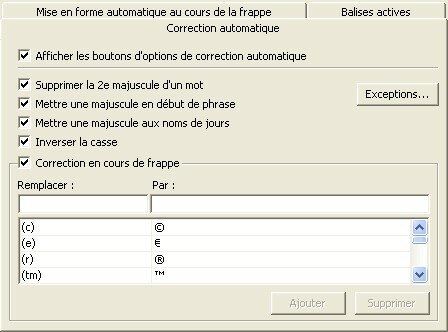
La fonction “correction automatique” a beau tenter de vous faire gagner du temps en corrigeant automatiquement lorsque vous tapez. Die "AutoKorrektur" in vergeblichen Versuch, sparen Sie Zeit durch automatische Korrektur bei der Eingabe. Elle peut aussi en exaspérer plus d'un. Es kann auch reizen viele. Pour modifier le paramétrage par défaut, rendez-vous dans “outils > options de correction” et décochez les corrections dont vous n'avez pas besoin : Um den Standard-Einstellungen zu ändern, gehen Sie auf "Extras> Optionen-Korrektur" und deaktivieren Sie die Korrekturen, die Sie nicht brauchen:
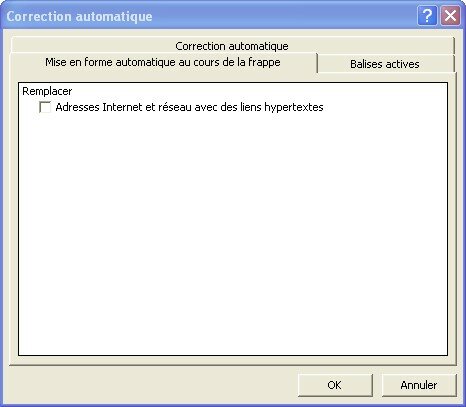
Dans l'onglet “Mise en forme automatique au cours de la frappe”, vous allez pouvoir désactiver une autre correction automatique gênante : celle des liens web, qui apparaîssent automatiquement cliquables : In der Registerkarte "AutoFormat während des Streiks können Sie eine andere lästige Autokorrektur deaktivieren: Der Web-Links, die automatisch angezeigt Karten:
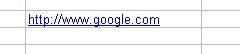
L'embêtant avec ce comportement, c'est que Excel ouvre le navigateur Web lorsque vous cliquez sur une cellule contenant un lien. Das Problem mit diesem Verhalten ist, dass Excel den Web-Browser öffnet sich, wenn Sie auf eine Zelle mit einem Link. Vous pouvez donc vous retrouver dans votre navigateur web, alors que vous vouliez simplement modifier la cellule qui contient le lien. So können Sie in Ihrem Web-Browser, dann finden Sie wollen einfach nur die Zelle, die den Link enthält, zu bearbeiten. Le meilleur moyen est donc que Excel ne formatte pas la cellule comme un lien web : Der beste Weg ist, dass Excel-Format nicht die Zelle als Web-Link funktioniert:
La puissance du collage spécial Die Macht der "Inhalte einfügen"
Le collage spécial est une de mes fonctionnalités préférées. Die "Inhalte einfügen" ist einer meiner Lieblings-Features. Elle permet de ne coller qu'une partie de la cellule copiée, par exemple le format (fond de la cellule, police, gras, italique), le contenu, les commentaires, les formules : Es kann nicht einfügen, dass ein Teil der kopierten Zelle, zB Format (Zelle Hintergrund, Schriftgröße, fett, kursiv), Inhalt, Kommentare, Formeln:
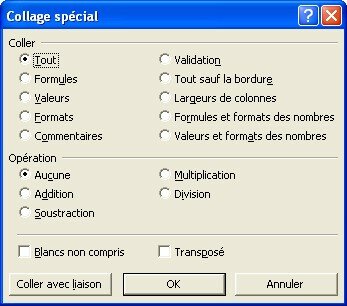
Notez la fonction “coller avec liaison”, très utile, qui vous permet de lier la valeur de deux champs . Beachten Sie die "Verknüpfung einfügen" sehr nützlich, so dass Sie den Wert der beiden Felder zu verbinden.
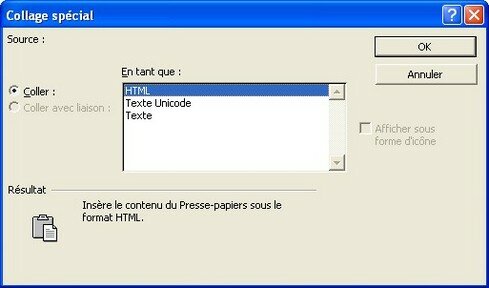
Si vous collez du HTML, vous aurez aussi la possibilité de copier uniquement le texte et non les balises : Wenn Sie fügen HTML-Code können Sie auch einfach den Text und nicht Markup:
Comment choisir une couleur personnalisée pour vos cellules? Wie Sie eine benutzerdefinierte Farbe für dein Handy zu wählen?
De nombreux logiciels contiennent des couleurs personnalisées mais ce n'est pas le cas d'Excel : Viele Software-Programme enthalten benutzerdefinierte Farben, aber dies ist nicht der Fall für Excel:
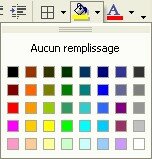
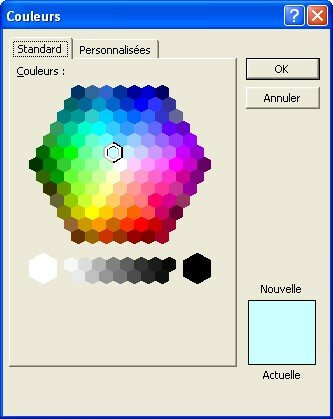
Pour utiliser une couleur personnalisée , vous devrez donc carrément modifier une couleur existante dans “Outils > Options” : Um eine benutzerdefinierte Farbe zu verwenden, benötigen Sie ein vollständiges ändern vorhandene Farbe in Extras> Optionen ":
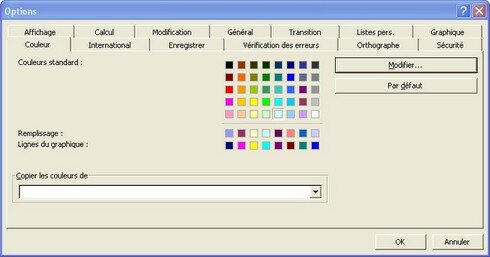
La palette apparaît lorsque vous cliquez sur le bouton “Modifier…” : Die Palette wird angezeigt, wenn Sie auf die Schaltfläche "Ändern ..."
Masquer et démasquer des colonnes / lignes Verstecken und setzen die Spalten / Reihen
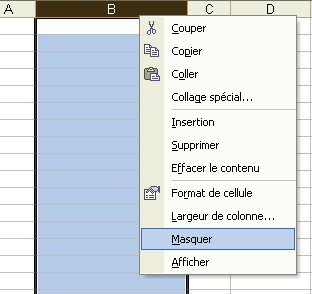
Masquer une colonne ou une ligne est très simple, il suffit de cliquer avec le bouton droit de la souris sur la lettre correspondante et de choisir “Masquer” : Ausblenden einer Spalte oder Zeile ist sehr einfach, klicken Sie einfach auf die rechte Taste der Maus auf den entsprechenden Buchstaben und wählen Sie "Ausblenden"
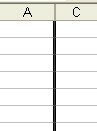
Mais comment la démasquer ensuite? Aber wie zu entlarven als nächstes? Sachant qu'on ne peut plus la sélectionner : Wissen wir nicht auswählen können:
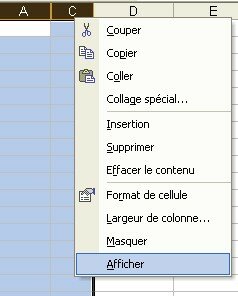
Réponse : sélectionnez les deux colonnes environnantes et cliquez sur “afficher” : Antwort: Wählen Sie die beiden umliegenden Spalten und klicken Sie auf "view":
Conclusion Fazit
J'espère que ces astuces vous auront permi d'apprendre quelques trucs. Ich hoffe, dass diese Tipps Ihnen die Möglichkeit, ein paar Tricks zu lernen haben wird. Ne ratez pas les prochains articles, qui permettront d'aller plus loin. Verpassen Sie nicht die zukünftigen Artikeln, die weiter gehen wird.
Vous pouvez réagir à cet article dans les commentaires. Sie können auf diesen Artikel in den Kommentaren.
Tags: Tags: astuce Spitze , , efficacité Effizienz , , Excel Excel , , hack hack
Articles similaires (en théorie) : Wie (in der Theorie):
C'est la rentrée : qui veut un modèle d'emploi du temps? Er ist wieder da: Wer will ein Modell zu planen?
Un magnifique calendrier 2008 au format Excel Ein schöner Kalender in Excel 2008
Un outil de dépannage gratuit pour comparer des listes Excel Ein freies Werkzeug für die Fehlerbeseitigung für den Vergleich von Excel-Listen
Il ya un an sur C'éclair! Vor einem Jahr auf diesem Thread! - juillet 2007 - Juli 2007
Comment trier une liste de blogs selon leur indice de popularité Technorati? Wie man eine Liste von Blogs nach Technorati Popularitätsindex sortieren?








GHALIB said, Ghalib sagte,
Wrote on Schrieb am novembre 28, 2007 @ 15:43 28. November 2007 @ 15:43
MERCI BEAUCOUP POUR LE COLLAGE HTML VIELEN DANK FÜR STICKING HTML
A MON TOUR JE SUIS PARTISANT DU LA REALITE QUE EXCEL EST INCONTOURNABLE SI ON VEUT LA RAPIDITE ET LA PRECISION Auch ich bin Partisi DER TATSACHE, dass Excel IS Der Fokus liegt auf WILL die Geschwindigkeit und Genauigkeit
JE SUIS DANS LE DOMAINE DE LA GESTION DES BUDGETS D'INVESTISSEMENT ET CET OUTIL M'A PERMI DE TRES BIEN MAITRISER LA CONDUITE ET LE REPORTING Ich bin im Bereich des Managements und BUDGET INVESTMENT TOOL FOR mich sehr gut PERMIT KONTROLLE DER FÜHRUNG UND BERICHTERSTATTUNG
JE SUIS PRET A TOUT ECHANGE Ich bin bereit, Austausch aller
Argancel Argancel said, gesagt,
Wrote on Schrieb am novembre 28, 2007 @ 15:52 28. November 2007 @ 15:52
@GHALIB : oui excel est un outil vraiment puissant quand on le maîtrise @ Ghalib: Ja Excel ist ein sehr mächtiges Werkzeug, wenn das Steuerelement
BOUCHET said, Bouchet sagte,
Wrote on Schrieb am décembre 22, 2007 @ 13:20 22. Dezember 2007 @ 13:20
Merci pour le choix personnalisé des couleurs, que je ne savais pas effectuer sous Excel. Vielen Dank, dass Sie sich für benutzerdefinierte Farben, habe ich nicht in Excel.
bemer said, Bemer sagte,
Wrote on Schrieb am janvier 28, 2008 @ 21:48 28. Januar 2008 @ 21:48
format personnalisé Benutzerdefinierte Größe
dans une cellule quand je tape BEMET, j'aimerai qu'il inscrive PAVILLON BEMET in einer Zelle, wenn ich schreibe Bernetti, möchte ich es einschreiben PAVILION Bernetti
COMMENT PUIS-JE FAIRE Wie kann ich
MERCI DE LA Réponse Danke für die Antwort
Kegénie Kegen said, gesagt,
Wrote on Schrieb am avril 19, 2008 @ 0:14 19. April 2008 @ 0:14
Lorsqu'on masque la colonne A, il faut aller dans “Edition” puis “Atteindre” ensuite taper A1 sous la ligne “référence”, sans cela, on ne peut plus afficher la colonne A Wenn die Maske Spalte A, muss man auf "bearbeiten" zu gehen ", dann" Go "auf den Typ A1 in der Online-" Referenz ", sonst können wir nicht angezeigt Spalte A
Argancel Argancel said, gesagt,
Wrote on Schrieb am avril 19, 2008 @ 13:43 19. April 2008 @ 13:43
@bemer : Outils>Options de correction automatique : ajouter la substitution BEMET > PAVILLON BEMET et cocher la case “correction en cours de frappe”. @ BEMER: Extras> Autokorrektur-Optionen: Add Substitution Bernetti> FLAG Bernetti und überprüfen Sie die "Korrektur während der Eingabe.
Désolé du retard :/ Sorry for the delay: /
@Kegénie : bien vu, je n'avais pas pensé au problème des premières lignes/colonnes cachées. @ Kegen: sah, hatte ich nicht gedacht, über das Problem der ersten Zeile / ausgeblendeten Spalten.
mbark Mbark said, gesagt,
Wrote on Schrieb am juin 5, 2008 @ 0:56 5. Juni 2008 @ 0:56
merci à toi mour les img herzlichen Dank an dich sterben img
Sylvie Sylvie said, gesagt,
Wrote on Schrieb am septembre 4, 2008 @ 14:54 4. September 2008 @ 14:54
Merci beaucoup pour ces astuces. Vielen Dank für diese Tipps.
Sylvie, autodidacte en informatique Sylvie, Autodidakt Computer
aguida said, aguida sagte,
Wrote on Schrieb am février 7, 2009 @ 20:59 7. Februar 2009 @ 20:59
merci pour ces trucs c'est vraiment util pour les utilisateurs de l'excel Vielen Dank für dieses Material ist sehr nützlich für Anwender von Excel
hentzien said, hentzien sagte,
Wrote on Schrieb am mars 20, 2009 @ 22:16 20. März 2009 @ 22:16
merci pour ces astuces,cela m'a enlevé une grosse Vielen Dank für diese Tipps, nahm es eine große
épine (pied gauche pour info) Wirbelsäule (linken Fuß info)