
Folder menu : l'outil d'accessibilité à tout faire Carpeta del menú: de Accesibilidad para Herramientas de hacer todo lo
Si vous suivez C'éclair! Si usted sigue C'éclair! régulièrement, vous devez savoir que je suis un grand fan des outils d'accessibilité , ces petits logiciels qui vous permettent d'accéder en un clin d'oeil aux informations pertinentes. regularmente, usted debe saber que soy un gran fan de herramientas de accesibilidad, estos pequeños programas que le permiten el acceso en un abrir y cerrar de ojos a la información pertinente. Et aujourd'hui, vous allez découvrir une des pièces maîtresses de mon système d'organisation : Y hoy, usted descubrirá una de las piedras angulares de mi sistema de organización: Folder Menu Carpeta de Menú . .
C'est un logiciel pour windows qui a l'avantage d'être gratuit , rapide et autonome . Es un software para Windows que tiene la ventaja de ser gratuito, rápido e independiente. Donc pas besoin de l'installer, vous pouvez l'exécuter directement à partir d'une clé USB. Así que no hay necesidad de instalarlo, puede ejecutar directamente desde una llave USB.
Folder Menu est une sorte d'hybride entre les logiciels Carpeta del menú es una especie de híbrido entre el software Folder Guide Folder Guide , , Launchy Launchy et y Pigeonhole Organizer Encasillar Organizador que nous avons vu précédemment. hemos visto anteriormente. Depuis que je l'ai découvert il ya 6 mois, je m'en sert tous les jours pour faire essentiellement 3 choses : Desde que he descubierto hace seis meses, he usado todos los días durante tres cosas principales:
- Accéder facilement aux répertoires favoris Fácil acceso a las carpetas de favoritos
- Lancer des applications Lanzar aplicaciones
- Editer des documents Edición de documentos
Nous allons voir en détail comment il fonctionne… Veremos en detalle cómo funciona ...
L'accès aux répertoires favoris El acceso a las carpetas de favoritos
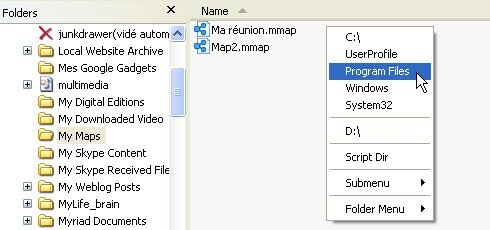
Comme vous pouvez le voir dans la capture d'écran tout en haut de cet article, Folder menu se présente sous la forme d'un menu cliquable . Como se puede ver en la captura de pantalla en la parte superior de este artículo, el menú de carpetas aparece en la forma de hacer clic en un menú. On le lance au-dessus d'un explorateur windows en cliquant avec le bouton du milieu de la souris dans la fenêtre et il suffit de choisir l'une des entrées du menu pour changer de répertoire. Se inicia en un explorador de las ventanas haciendo clic en el ratón en la ventana y acaba de elegir una de las entradas de menú para cambiar de directorio. Simple et efficace. Simple y eficaz.
Lancement d'applications Creación de nuevas aplicaciones
Les entrées du menu peuvent aussi appeler des applications. Las entradas del menú también se puede llamar a las aplicaciones. Donc vous pouvez paramétrer sur le menu toutes vos applications favorites pour y accéder plus facilement, un peu comme le menu démarrer de windows. Así que usted puede configurar el menú en todas sus aplicaciones favoritas para un acceso más fácil, al igual que el menú de inicio.
Edition de documents Edición de documentos
De même qu'on peut appeler des applications à partir du menu, on peut aussi appeler des documents, ce qui est très pratique par exemple pour prendre régulièrement des notes. Así como uno puede llamar a aplicaciones desde el menú también se puede llamar a los registros, lo cual es muy útil por ejemplo para tomar notas regulares.
Paramétrage de Folder menu Marco de carpeta del menú
Folder menu se paramètre très facilement grâce au fichier Config.ini : menú de carpetas es muy fácil a través del parámetro del archivo config.ini:
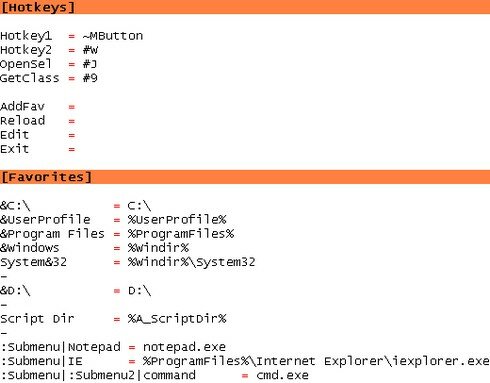
Comme vous le voyez, il ya 2 sections. Como puedes ver, hay dos secciones.
-
La première section , [Hotkeys], sert à paramétrer les raccourcis clavier.Personnellement, je n'utilise que Hotkey1 et Hotkey2 , qui servent à indiquer les raccourcis clavier à utiliser pour faire apparaître folder menu. En la primera sección, [Teclas de acceso directo], se utiliza para configurar los accesos directos clavier.Personnellement, yo sólo uso Hotkey2 Hotkey1 y que sirven para indicar los atajos de teclado para utilizar para visualizar el menú de carpetas. Voici leur signification : Hotkey1 = ~MButton : ce raccourci représente le bouton du milieu de la souris. Éstos son sus significados: Hotkey1 = ~ MButton: este acceso directo es el botón central del ratón. Donc à chaque fois que je clique avec le bouton du milieu de la souris dans un explorateur, Folder menu apparaît pour pouvoir changer de répertoire. Así que cada vez que haga clic en el botón central del ratón en el Explorador de carpetas aparece el menú para poder cambiar de directorio.
Hotkey2 = #w : ce raccourci correspond à Windows+w. Hotkey2 # = w: en este acceso directo es Windows + W. Le raccourci numéro 2 a l'avantage d'être activable même en dehors de l'explorateur windows. El número de método abreviado 2 tiene la ventaja de ser activo, incluso fuera del explorador de Windows. Si le menu apparaît et qu'on choisi un répertoire, Folder menu ouvrira automatiquement un nouvel explorateur windows sur le bon répertoire. Si el menú que aparece, seleccione una carpeta, un menú de carpetas automáticamente se abrirá una ventana nueva del navegador en el directorio correcto.
La syntaxe des raccourcis clavier est celle du langage La sintaxis de los métodos abreviados de teclado es el del lenguaje AutoHotKey AutoHotkey . . Voici les symboles les plus utiles : #=Win, !=Alt, ^=Control, +=Shift. Éstos son los símbolos más útil: # = ganar = ^ Alt = Control + Mayúsculas =.
-
La deuxième section , [Favorites], sert à paramétrer les entrées du menuChaque ligne suit la syntaxe suivante : La segunda sección, [Favoritos] se utiliza para configurar las entradas de línea menuChaque sigue la siguiente sintaxis:
nom de l'entrée = valeur de l'entréeDonc voici comment faire une entrée qui pointe sur le répertoire C:nom de l'entrée = valeur de l'entréeAsí que aquí está cómo hacer una entrada que apunta al directorio C:
&Le répertoire racine de mon disque C = C:\Le caractère '&' sert à indiquer un raccourci clavier à l'intérieur de Folder menu. El carácter '&' se usa para indicar un atajo de teclado dentro del menú de carpetas. Donc dans l'exemple précédent, si on est à l'intérieur de Folder menu et qu'on tape L, on obtient le répertoire C: Así en el ejemplo anterior, si está dentro de ese menú de carpetas y pulse L, se obtiene el directorio C:
Voici un autre exemple avec cette fois-ci un programme : Otro ejemplo, esta vez con un programa:
Editeur de fichier texte = notepad.exeEt encore un autre exemple pour ouvrir un document : Y otro ejemplo para abrir un documento:
Mes courses = C:\Documents\mes_courses.txtIl est également possible de paramétrer des sous-menus, et la syntaxe devient : También es posible la creación de sub-menús, y se convierte en la sintaxis:
:NomDuSousMenu|nom de l'entrée = valeur de l'entréePar exemple : Por ejemplo:
:MesNotes|Mes courses = C:\Documents\mes_courses.txt
Conclusion Conclusión
Folder menu est une de mes meilleures trouvailles pour améliorer l'ergonomie de Windows. menú de carpetas es uno de mis mejores hallazgos para mejorar la usabilidad de Windows. Et si vous l'essayez il ya fort à parier que vous l'adopterez. Y si lo intenta es una apuesta segura que va a pasar.
Il faut savoir que Folder menu a été écrit en langage Usted debe saber que el menú de carpetas fue escrito en AutoHotKey AutoHotkey . . Il est donc open source. Es de código abierto. Et par conséquent, n'importe qui peut l'éditer et l'améliorer. Y por lo tanto, cualquiera puede editarlo y mejorarlo.
Voici la Aquí page officielle du script Página oficial de la secuencia de comandos . . Mais je vous conseille Pero te aconsejo cette version exécutable Esta versión ejecutable , qui est celle que j'utilise. , ¿Qué es lo que uso.

Mots-clefs : Etiquetas: accessibilité Accesibilidad , , astuce truco , , autohotkey AutoHotkey , , autonome Auto , , clavier teclado , , clé USB USB , , ergonomie ergonomía , , explorateur windows Explorador de Windows , , folder carpeta , , freeware freeware , , gratuit Libre , , launchy Launchy , , logiciel Software , , PigeonHole Encasillar , , productivité la productividad , , raccourci acceso directo , , raccourci clavier Acceso directo , , répertoire Directorio , , XP XP
Articles similaires (en théorie) : Al igual que (en teoría):
Il ya un an sur C'éclair! Hace un año, en C'éclair! – avril 2008 - Abril de 2008
Astuce éclair : accédez instantanément aux dossiers fréquemment utilisés Consejo rápido: Obtenga acceso a las carpetas de uso frecuente
Get instant access to frequently used directories Obtenga acceso instantáneo a los directorios de uso frecuente
Comment voir la taille des dossiers dans l'Explorateur Windows? Vea como el tamaño de las carpetas en el Explorador de Windows?
Une astuce pour ouvrir vos fichiers avec le bon programme Un truco para abrir los archivos con el programa adecuado





Kévin said, Kevin dijo,
Wrote on Escribe el avril 23, 2008 @ 12:10 23 de abril 2008 @ 12:10
enfin un équivalent à ce que l'on peut trouver sur fluxbox ou autres! Por último, un equivalente a lo que se puede encontrar en fluxbox u otros! Merci, je vais tester ça rapidement! Gracias, lo voy a probar pronto!
Gilles said, Gillian dijo,
Wrote on Escribe el avril 23, 2008 @ 17:57 23 de abril 2008 @ 17:57
Au secours! Ayuda! J'ai été surpris par mon employée en train de lire le blog C'éclair (tâche très importante). Me sorprendió mi empleado de leer el blog C'éclair (tarea muy importante). Oui mais c'était l'article sur le monde secret des virtuoses de la drague. Sí, pero fue el artículo sobre el mundo secreto de los virtuosos de la draga. Pour prouver mon sérieux dans l'entreprise, je vais essayer de tout comprendre de ce nouveau petit logiciel Folder. Para demostrar mi seriedad en el negocio, voy a tratar de entender todo acerca de esta nueva pieza de software de carpeta. Le flux de trouvailles informatiques est impressionnant, je ne sais pas comment vous faites. La corriente de los descubrimientos es equipo impresionante, no sé cómo lo haces.
Argancel Argancel said, Dijo:
Wrote on Escribe el avril 23, 2008 @ 18:47 23 de abril 2008 @ 18:47
@Kévin : eh oui dommage qu'on soit limité à un unique gestionnaire de fenêtres sous Windows. @ Kevin: sí daños no se limitan a un único gestor de ventanas en Windows.
@Gilles : lol!!! Gilles @: lol! Ca c'est un coup dur. Se trata de un golpe. Il ne te reste plus qu'à la surprendre dans la même situation;) Le queda su sorpresa en la misma situación;)
Pour les trouvailles informatique, il suffit de fréquenter les sites anglophones spécialisés. Para el equipo considera que es suficiente para asistir a sitios especiales de Inglés. Lifehacker Lifehacker est l'un de mes blogs préférés dans le genre. es uno de mis blogs favoritos en el género.