Как сохранить историю копировать, котор нужно вставить под Windows?
 После so much развития Windows, одно можно удивить что clipboard остал также основным.
Оно всегда невозможно для того чтобы держать историю копировать, котор нужно вставить, тогда как отдельно проданные применения (госпожа офис и госпожа визуально студия) позволяют его.
Одно множественный clipboard будет очень полезно к однако за исключением времени когда вы должны например скопировать поля между 2 окнами.
This is why я предлагаю к вам сегодня принять малое портативное применение освободите отремонтирует это отсутсвие: Ditto
Принцип деятельности
Ditto будет freeware in the form of plugin на clipboard (английском clipboard) Windows. Как только вы начинаете его, они действуют в предпосылке и записывают каждое один из ваших экземпляров.
Вы можете после этого вставить любой старый экземпляр пока щелкающ в контекстуальном окне показывает вам историю ваших экземпляров.
Здесь например окно вывешено на мой компьютер пока я пишу эту статью:
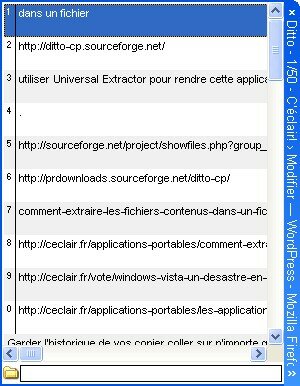
По мере того как вы можете увидеть его, старты каждого входа с номером, и вами могут таким образом выбрать линию, котор будет вставлять путем печатать ключа на машинке показанного номера.
Заметьте что Ditto сохраняет ваши экземпляры в архиве, вы будете таким образом нашли вашу историю even after повторять старт Windows.
Ditto поддерживает сверх того большинство форм для того чтобы скопировать для того чтобы вставить: изображения, HTML, форматировали слова архивов, первенствуют, etc И вы можете даже послать ваши экземпляры между 2 по-разному компьютерами!
Варианты
Ditto имеет импрессивный panoply вариантов в нисколько виде:
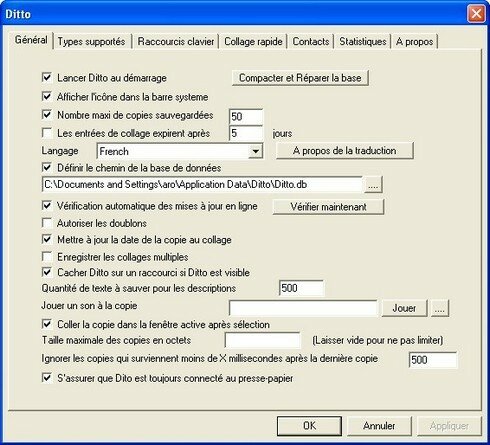
Вы можете inter alia:
- Запустить Ditto к начинать Windows
- Исправить максимальное число гарантированных экземпляров
- Определить repertory основания содержа историю входов
- Выбрать клавиатуру сокращения для соединять
Некоторые примеры где Ditto кажет очень полезно
- Под первенствуйте, оно может часто «потерять» экземпляр клетки: vous voulez coller la cellule que vous venez de copier mais lorsque vous faites coller, impossible de la coller. Dans ce cas, Ditto vous permettra de la retrouver dans l’historique.
- Lorsque vous devez copier des champs d’un logiciel à une autre, il est fatiguant de passer sans cesse d’une fenêtre à l’autre. Avec Ditto, il suffit de copier chaque champ dans une fenêtre, puis de changer de fenêtre pour coller chacun d’eux.
- Si vous êtes blogueur, ditto est un outil très intéressant pour soumettre vos articles dans les digg-like. Il vous suffira de copier le titre, l’url, la description et les tags. Ensuite vous n’aurez qu’à coller ces 4 champs dans tous les digg-like que vous connaissez.
[utilisez les commentaires pour suggérer d'autres utilisations pertinentes de Ditto]
Quelques astuces pour démarrer
- Ditto peut très bien conserver des milliers de copies, mais n’en abusez pas sous peine de ralentir l’exécution. Mieux vaut se limiter par exemple à un historique de 50 entrées.
- Voici le raccourci clavier que j’utilise pour le collage :
<touche windows>+<alt>+v
Je le trouve particulièrement agréable à utiliser. Il est même plus pratique que le <ctrl>+v habituel - Je n’ai encore jamais vu Ditto planter, mais si vous copiez de grandes quantités de données, il se peut que la copie prenne un bon moment à s’enregistrer. La solution est de déconnecter temporairement Ditto du clipboard.
- Je vous conseille de démarrer Ditto au démarrage de la machine, ça vous évitera de le faire manuellement.
Conclusion
Voici un logiciel que j’utilise depuis plus d’ un an et qui me rends chaque chaque jour service.
Dans la catégorie des presse papier multiples, Ditto accumule les bons points : il est léger, stable, gratuit, open source, portable et une version existe en français.
Un logiciel à ne pas rater!
Page du projet
Ditto, clipboard extension
Page de téléchargement
Télécharger Ditto chez Sourceforge.
Remarque importante : n’hésitez pas à utiliser Universal Extractor pour rendre cette application portable si vous avez téléchargé l’installeur.
Version testée : 3.9.0.0
Tags: clipboard, coller, copier, freeware, historique, multi-clipboard, portable application, presse-papier, windows
Articles similaires (en théorie) :
Il y a un an sur C’éclair! - août 2007
Comment connaître la sortie d’un logiciel avant tout le monde?
Mémo pratique : les raccourcis clavier de Windows
Il y a un an sur C’éclair! - décembre 2007
Comment extraire les fichiers contenus dans un fichier d’installation?








PETRY Claude said,
Wrote on août 19, 2007 @ 14:42
J’ai installé DITTO mais je n’arrive à l’ouvrir je ne comprends pas la procédure pour retrouver le copié collé afin de pouvoir sauvegarder sur un dossier les fichiers qui m’interressent ,de plus pensant à un mauvais téléchargement j’ai voulu supprimer ce logiciel pour ensuite le recharger mais impossible d’effectuer cette manipilation car il faut supprimer les applications attachées à ce logiciel.Pourriez vous me donner la méthode à suivre pour me sortir de ce problème.
Argancel said,
Wrote on août 20, 2007 @ 7:57
Claude: Le mieux est de ne pas installer l’application. Vous pouvez en effet décompresser l’installeur. Pour cela vous aurez besoin de :
Universal Extractor. Une fois que l’installeur est décompressé, cherchez l’exécutable dans le répertoire {app} et exécutez le pour lancer Ditto.