Mnémosyne : apprendre et mémoriser avec des cartes mémoire
 Mnémosyne est un logiciel gratuit qui permet d’apprendre par coeur toute sorte de choses à l’aide de cartes mémoires qu’on répète de façon plus ou moins espacé. Pour rappel, je vous avais déjà présenté le logiciel de mémorisation jVLT, qui permet d’apprendre du vocabulaire avec des quiz. Et c’est en fait grâce au commentaire de Léonard sur ce même article que j’ai découvert Mnémosyne.
Mnémosyne propose une interface simple et générique destinée à apprendre des connaissances très diverses. Vous pouvez l’utiliser par exemple avec des images, des sons ou des formules mathématiques. Et il est doté d’un algorithme avancé permettant de déterminer l’espacement idéal des répétitions.
Pour ne rien gâcher, il est aussi capable de démarrer à partir d’une clef USB puisqu’il est portable. Vous aurez donc la possibilité de l’utiliser à partir de n’importe quel ordinateur.
Voici une petite présentation du logiciel…
Le principe des cartes mémoire
Une carte mémoire (ou flashcard en anglais) est typiquement une fiche cartonnée sur laquelle on écrit une question au recto et sa réponse au verso. Elle peut contenir du vocabulaire, des dates historiques, des formules ou n’importe quelle connaissance saisissable au format question/réponse.
Pour acquérir les connaissances d’un ensemble de cartes, on utilise habituellement le système Leitner, qui fonctionne grâce à des boîtes. Chaque boîte contient des cartes qu’on déplace d’une boîte à l’autre selon le niveau de mémorisation. Lorsqu’on a répondu juste à une carte, on la bouge dans la boite suivante. Alors que si on a répondu faux, elle revient dans la première boîte.
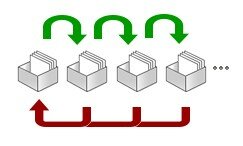
Le but est de faire migrer toutes les cartes dans la dernière boîte de façon à être sûr que les réponses sont bien mémorisées.
Le système de notation de Mnemosyne
Mnemosyne utilise un système de notation qui symbolise les boîtes du système de Leitner.
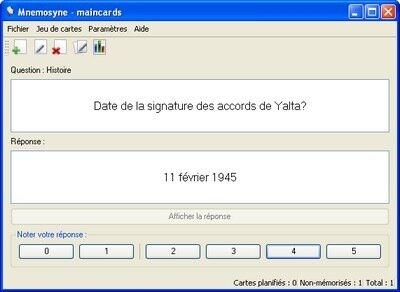
Comme on peut le voir sur la capture d’écran, six boutons permettent de marquer les cartes avec une note de 0 à 5 suivant la facilité avec laquelle on récite chaque réponse.
- Une note 0 ou 1 signifie que la réponse n’a pas été trouvée
- Une note de 2 à 5 signifie qu’on s’est rappelé de la réponse, avec plus ou moins de mal
Grâce à cette note, Mnémosyne va s’arranger pour que les cartes qu’on connaît le moins sortent le plus fréquemment.
Saisie et formatage des cartes
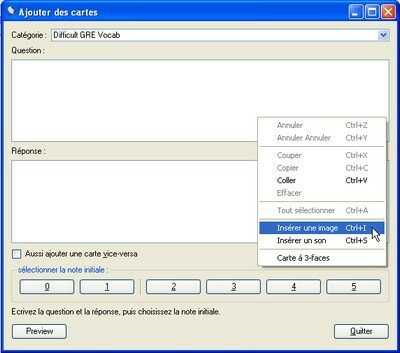
Il est très facile de saisir une carte. Il suffit de cliquer sur le bouton “plus” :

On saisie ensuite la catégorie, la question et la réponse.
Le texte peut être formaté grâce à du HTML. Et vous pouvez ajouter un fichier comme une image ou un son en cliquant avec le bouton droit de la souris sur le fond de la zone de texte comme ceci :
A l’aide de diverses syntaxes, on arrive ainsi à obtenir ces quelques exemples :
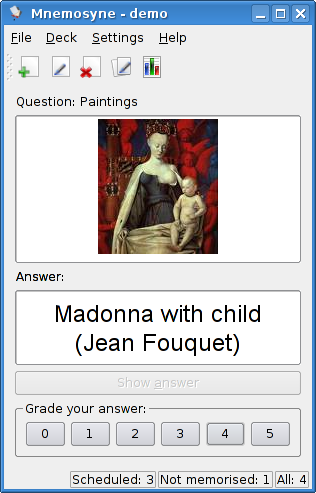
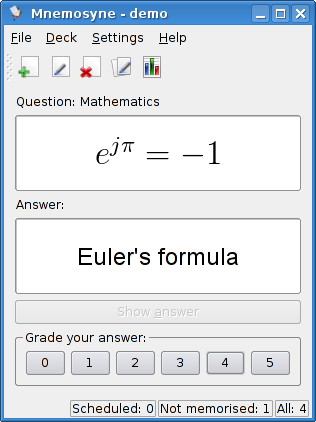
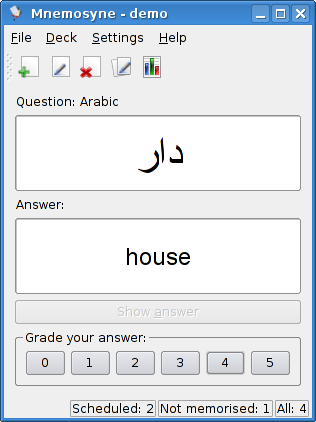
La première carte a été obtenue avec le code html suivant :
<img src="paintings/Fouquet_Melun.png">
La deuxième carte avec une notation en langage Latex :
<$>e^{j \pi} = -1</$>
Tandis que la troisième carte est simplement un caractère arabe encodé en unicode.
On prendra soin lorsqu’on saisi le code, comme par exemple, pour une image, de placer les fichiers qu’on a besoin à l’adresse spécifiée. Sachant que la racine des documents est habituellement dans le répertoire “.mnemosyne” situé dans :
C:\Documents and Settings\nom_utilisateur\.mnemosyne
(ici nom_utilisateur est le nom de votre compte utilisateur windows)
Gestion des catégories
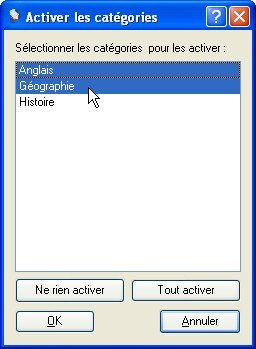
Après avoir saisi vos cartes, vous pouvez activer les catégories de carte que vous voulez apprendre en allant dans le menu “Jeu de cartes” / “Activer les catégories” :
Et vous êtes prêt à commencer les récitations!
Démarrer Mnémosyne à partir d’une clé USB
Pour pouvoir utiliser Mnémosyne à partir d’une clé USB, quelques manipulations élémentaires s’imposent. La première étape est d’installer Mnemosyne de façon habituelle, en double cliquant sur le fichier d’installation.
Puis on copiera le répertoire “Mnemosyne” situé dans C:\Program Files\Mnemosyne sur la clé USB. Ainsi que le répertoire .mnemosyne situé habituellement, comme nous l’avons vu précédemment, dans :
C:\Documents and Settings\nom_utilisateur\.mnemosyne
Normalement, le répertoire .mnemosyne doit se trouver à la racine de la clé USB pour que ça fonctionne.
Importer des collections de cartes
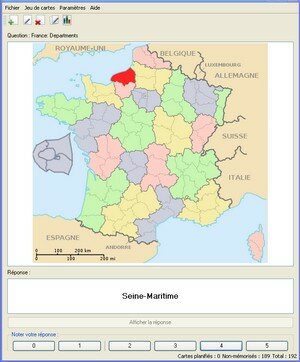
Pour commencer à utiliser Mnémosyne, le mieux est d’importer une collection de cartes déjà prête. Et ça tombe bien puisque le site du projet Mnémosyne propose une bibliothèque de packs de cartes mentales gratuites à cette adresse.
Par exemple, on trouve un pack de cartes illustrées pour apprendre les départements français :
Ainsi que, entre autre, ces diverses autres collections :
- Régions françaises
- Drapeaux
- 700 mots anglais difficiles
- Essential words for TOEFL
- Tableau périodique des éléments
Il faut reconnaître néanmoins que la plupart des collections sont en anglais. Et donc la bibliothèque a un intérêt limité pour les non-anglophones.
L’import se fait habituellement sous forme de fichier XML, par le menu “Fichier” / “Importer”. Et certaines collections comme celle des départements français sont accompagnées d’images à copier dans le répertoire .mnemosyne.
Qu’en pensez-vous?
Ca fait maintenant deux semaines que je connais Mnémosyne et je l’ai déjà mis à profit pour mémoriser les mnémoniques de la méthode du code chiffres-sons dont on a parlé dans l’article précédent : Mémoriser les nombres efficacement avec le code chiffres-sons.
L’avantage par rapport à la récitation manuelle est que les questions sont posées dans un ordre aléatoire. Donc il ne suffit pas de mémoriser l’ordre des questions pour s’y retrouver. On est obligé de savoir chaque question séparément. Et comme les questions les plus dures sont posées plus fréquemment, on peut se concentrer sur l’essentiel.
Actuellement, j’essaye de faire quelques récitations avant de me coucher. En espérant que je ne perdrai pas facilement cette bonne habitude!
Connaissez –vous d’autres logiciels de mémorisation?
Pour finir, je vous propose d’élargir le sujet en démarrant une liste des logiciels dédiés à la mémorisation dans le forum C’éclair!. La liste est au format wiki, donc tous les utilisateurs peuvent l’enrichir. Pour ceux qui sont intéressés, ça se passe par là.
Tags: Applications portables, flash cards, freewares, logiciel, mémoire, mémorisation, Méthodes, mnémotechniqueArticles similaires (en théorie) :
Méthode éclair pour apprendre un language grâce à la mémoire visuelle
Il y a un an sur C’éclair! - octobre 2007
Il y a un an sur C’éclair! - juillet 2007
Apprendre une langue étrangère en mémorisant la liste des mots les plus fréquemment utilisés
Diagrammes : des cartes mentales pour illustrer vos idées







Michael said,
Wrote on juillet 30, 2009 @ 15:23
Salut,
Je n’ai jamais vraiment utiliser ce type d’outil pour mémoriser mais je pense qu’il est vraiment utile ne serait-ce que par la manipulation que tu effectues et qui t’aide à mémoriser.