Comment voir la taille des dossiers dans l'Explorateur Windows? Wie die Größe von Ordnern in Windows Explorer zu sehen?
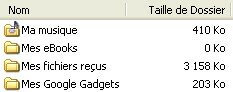
Nous venons de voir comment Wir haben gesehen, wie trier graphiquement les fichiers qui prennent de la place Art-Grafikdateien, die den gleichen Platz sur votre disque dur auf Ihrer Festplatte . .
Voici maintenant une autre astuce qui permet cette fois de visualiser la taille des dossiers directement dans l' explorateur Windows . Hier ist noch ein Trick, der diese Zeit, um die Größe der Dateien direkt in den Windows Explorer visualisieren können. Il suffit pour cela de télécharger l'utilitaire Laden Sie einfach das Dienstprogramm Folder Size Folder Size . .
Après l'avoir installé, ouvrez un répertoire en affichage détaillé dans l'explorateur windows. Nach der Installation öffnen Sie einen Ordner im Detail im Windows Explorer. Puis cliquez avec le bouton droit de la souris sur l'en-tête des détails. Dann klicken Sie mit der rechten Maustaste auf die Überschrift Details.
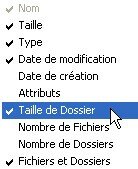
Vous verrez alors que plusieur nouveaux attributs sont disponibles : Taille de Dossier , Nombre de Fichiers , Nombre de Dossiers et Fichiers et Dossiers : Sie werden sehen, einige neue Attribute stehen zur Verfügung: Dateigröße, Datei-Nummer, Anzahl der Ordner und Dateien und Ordner:
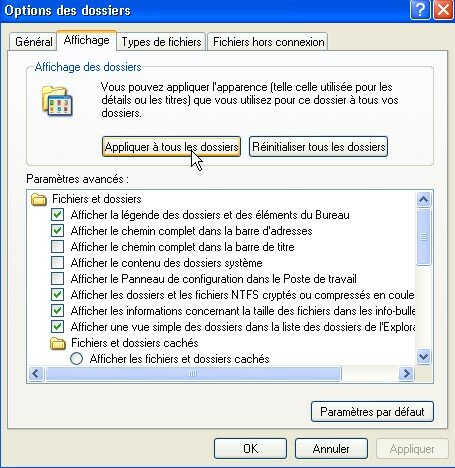
Cochez Taille de Dossier puis allez dans le menu “outils” > “options des dossiers” > onglet “affichage” et cliquez sur “Appliquer à tous les dossiers” : Prüfen Sie Datei-Größe und fahren Sie dann im Menü "Extras"> "Ordneroptionen"> Registerkarte "Ansicht" und klicken Sie auf "Für alle übernehmen"
Notez que ce logiciel utilise un service pour calculer en temps réel la taille des répertoires. Beachten Sie, dass diese Software einen Service nutzt, um in Echtzeit die Größe von Verzeichnissen zu berechnen. Comme il consomme des ressources, il peut être souhaitable de le lancer à la demande en changeant son mode de démarrage en “Manuel” dans la liste des services : Als IT-Ressourcen verbraucht, kann es wünschenswert sein, die Anwendung, indem Sie den Starttyp auf "manuell" in der Liste der Dienste zu starten:

(pour aller dans la liste des services, il suffit de cliquer sur démarrer>exécuter puis de lancer la commande “services.msc”) (in der Liste der Dienste gehen, klicken Sie einfach auf Start> Ausführen und führen Sie dann Befehl "services.msc")
Dernière remarque : ce programme ne fonctionne pour l'instant que pour Windows 2000 et XP. Letzter Hinweis: Dieses Programm funktioniert nur für den Moment nur für Windows 2000 und XP.
Tags: Tags: accessibilité Barrierefreiheit , , gratuit frei , , productivité Produktivität , , répertoire Directory , , utilitaire Utility , , windows Fenster , , windows explorer Windows Explorer
Articles similaires (en théorie) : Wie (in der Theorie):
Il ya un an sur C'éclair! Vor einem Jahr auf diesem Thread! - décembre 2007 - Dezember 2007
Il ya un an sur C'éclair! Vor einem Jahr auf diesem Thread! - septembre 2007 - September 2007
Astuce éclair : accédez instantanément aux dossiers fréquemment utilisés Flash Tipp: Sie sofortigen Zugriff auf häufig genutzte Ordner
Accédez instantanément aux dossiers fréquemment utilisés (la suite) Sofortiger Zugriff auf häufig genutzte Ordner (mehr)
Une astuce éclair pour trier les programmes lancés au démarrage de windows Ein Trick, Blitz zu sortieren die Programme beim Start von Windows gestartet








burningHat burningHat said, gesagt,
Wrote on Schrieb am décembre 23, 2007 @ 2:35 23. Dezember 2007 @ 2:35
L'utilitaire semble vraiment très intéressant sur le principe… Mais l'impact sur les performances est aussi important que tu le laisses sous-entendre (et que j'ai pu lire à gauche à droite) au point de lancer le service manuellement et de ne pas le laisser tourner en permanence ? Das Dienstprogramm scheint sehr interessant ... Aber im Prinzip die Auswirkungen auf die Leistung ist ebenso wichtig wie Sie vorschlagen, (und ich gelesen habe, links nach rechts), um den Dienst manuell zu starten und lassen Sie es nicht ständig laufen?
Parce que bon, s'il faut lancer le service à chaque fois qu'on veut la taille d'un dossier, “l'ancienne méthode” me parait toujours plus rapide non ? Denn gute, um den Dienst zu starten, ob jedes Mal, wenn Sie wollen, dass die Größe einer Datei, so scheint der "alten Methode" für mich nicht immer schneller?
Je m'interroge… Mais sur le principe, ouaip, vraiment LE petit truc qui manquait à l'explorateur et qui n'est pas du tout disponible nativement dans Windows à ma connaissance ! Ich frage mich ... Aber grundsätzlich Ja, sehr klein, was fehlte, war im Explorer und nicht auf alle verfügbaren nativ unter Windows, um mein Wissen!
+1 +1
Argancel Argancel said, gesagt,
Wrote on Schrieb am décembre 26, 2007 @ 9:41 26. Dezember 2007 @ 9:41
A vrai dire d'après mon expérience l'impact n'est pas si important. Eigentlich nach meiner Erfahrung die Wirkung ist nicht so wichtig.
Mais je l'ai quand même désactivé étant donné que je n'ai pas besoin de savoir la taille de mes répertoires en permanence. Aber ich habe noch ausgeschaltet, weil ich nicht brauchen, um die Größe meiner Ordner dauerhaft wissen.
Luke Goff said, Lukas Goff sagte,
Wrote on Schrieb am novembre 13, 2008 @ 3:39 13. November 2008 @ 3:39
lt5zxszafxq7xgni lt5zxszafxq7xgni
Bibil said, Bibil sagte,
Wrote on Schrieb am septembre 29, 2009 @ 16:41 29. September 2009 @ 16:41
Ca fonctionne aussi sur Win Server 2003 et Citrix pour info Dies funktioniert auf Win 2003 Server und Citrix für info
Pat said, Pat sagte,
Wrote on Schrieb am octobre 30, 2009 @ 16:40 30. Oktober 2009 @ 16:40
je l'avais sous XP, excellent utilitaire, mais sous Windows7 x64, je n'arrive pas à le faire fonctionner. Ich hatte XP, hervorragendes Werkzeug, aber unter Windows7 x64, kann ich nicht damit es klappt. Si quelqu'un a la solution ? Wenn jemand eine Lösung? … Merci. ... Vielen Dank.