Comment voir la taille des dossiers dans l'Explorateur Windows? Come vedere la dimensione delle cartelle in Windows Explorer?
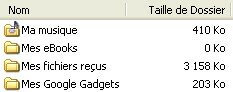
Nous venons de voir comment Abbiamo visto come trier graphiquement les fichiers qui prennent de la place ordinare i file grafici che occupano lo spazio sur votre disque dur sul disco rigido . .
Voici maintenant une autre astuce qui permet cette fois de visualiser la taille des dossiers directement dans l' explorateur Windows . Ecco un altro trucco che consente questa volta di visualizzare la dimensione dei file direttamente in Windows Explorer. Il suffit pour cela de télécharger l'utilitaire Basta scaricare l'utility Folder Size Folder Size . .
Après l'avoir installé, ouvrez un répertoire en affichage détaillé dans l'explorateur windows. Dopo aver installato, aprire una cartella in dettaglio in Esplora risorse. Puis cliquez avec le bouton droit de la souris sur l'en-tête des détails. Quindi fare clic sul pulsante destro del mouse sui dettagli di intestazione.
Vous verrez alors que plusieur nouveaux attributs sont disponibles : Taille de Dossier , Nombre de Fichiers , Nombre de Dossiers et Fichiers et Dossiers : Potrai vedere diversi nuovi attributi sono disponibili: Dimensioni del file, File Number, numero di cartelle e file e cartelle:
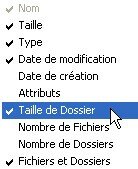
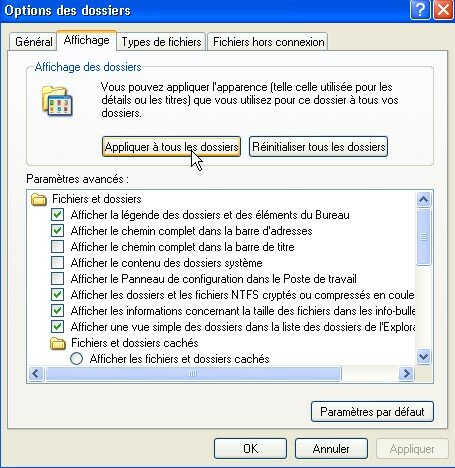
Cochez Taille de Dossier puis allez dans le menu “outils” > “options des dossiers” > onglet “affichage” et cliquez sur “Appliquer à tous les dossiers” : Controlla la dimensione del file e poi andare al menu "Strumenti"> "Opzioni cartella"> scheda "Visualizza" e fare clic su "Applica a tutte le cartelle"
Notez que ce logiciel utilise un service pour calculer en temps réel la taille des répertoires. Si noti che questo software utilizza un servizio per calcolare in tempo reale, la dimensione delle cartelle. Comme il consomme des ressources, il peut être souhaitable de le lancer à la demande en changeant son mode de démarrage en “Manuel” dans la liste des services : Come si consuma risorse, può essere opportuno per lanciare l'applicazione, modificando la sua modalità di avvio di "Manuale" nella lista dei servizi:

(pour aller dans la liste des services, il suffit de cliquer sur démarrer>exécuter puis de lancer la commande “services.msc”) (per andare nella lista dei servizi, è sufficiente fare clic su Start> Esegui e quindi eseguire il comando "services.msc")
Dernière remarque : ce programme ne fonctionne pour l'instant que pour Windows 2000 et XP. Ultima nota: questo programma funziona solo per il momento solo per Windows 2000 e XP.
Tags: Tags: accessibilité Accessibilità , , gratuit libero , , productivité Produttività , , répertoire Directory , , utilitaire Utility , , windows Windows , , windows explorer Windows Explorer
Articles similaires (en théorie) : Come (in teoria):
Il ya un an sur C'éclair! Un anno fa su questo thread! - décembre 2007 - Dicembre 2007
Il ya un an sur C'éclair! Un anno fa su questo thread! - septembre 2007 - Settembre 2007
Astuce éclair : accédez instantanément aux dossiers fréquemment utilisés Flash Suggerimento: ottenere l'accesso immediato alle cartelle di uso frequente
Accédez instantanément aux dossiers fréquemment utilisés (la suite) Ottenere l'accesso immediato alle cartelle di uso frequente (più)
Une astuce éclair pour trier les programmes lancés au démarrage de windows Un trucco in flash per ordinare i programmi lanciati all'avvio di Windows








burningHat burningHat said, detto,
Wrote on Ha scritto il décembre 23, 2007 @ 2:35 23 Dicembre 2007 @ 2:35
L'utilitaire semble vraiment très intéressant sur le principe… Mais l'impact sur les performances est aussi important que tu le laisses sous-entendre (et que j'ai pu lire à gauche à droite) au point de lancer le service manuellement et de ne pas le laisser tourner en permanence ? L'utilità sembra molto interessante, in linea di principio ... Ma l'impatto sulle prestazioni è importante come lei suggerisce, (e ho letto da sinistra a destra) per avviare il servizio manualmente e Non lasciare che si avvii continuamente?
Parce que bon, s'il faut lancer le service à chaque fois qu'on veut la taille d'un dossier, “l'ancienne méthode” me parait toujours plus rapide non ? Perché il bene, se per avviare il servizio ogni volta che si desidera che la dimensione di un file, il metodo "vecchio" mi sembra non sempre più velocemente?
Je m'interroge… Mais sur le principe, ouaip, vraiment LE petit truc qui manquait à l'explorateur et qui n'est pas du tout disponible nativement dans Windows à ma connaissance ! Mi chiedo ... Ma in linea di principio, Yep, cosa veramente piccola che mancava in Explorer e non a tutte le opzioni disponibili nativamente in Windows, a mia conoscenza!
+1 +1
Argancel Argancel said, detto,
Wrote on Ha scritto il décembre 26, 2007 @ 9:41 26 Dicembre 2007 @ 9:41
A vrai dire d'après mon expérience l'impact n'est pas si important. In realtà nella mia esperienza l'impatto non è così importante.
Mais je l'ai quand même désactivé étant donné que je n'ai pas besoin de savoir la taille de mes répertoires en permanence. Ma ho ancora spento perché non ho bisogno di conoscere la dimensione delle cartelle in modo permanente.
Luke Goff said, Luca Goff ha detto,
Wrote on Ha scritto il novembre 13, 2008 @ 3:39 13 Novembre 2008 @ 3:39
lt5zxszafxq7xgni lt5zxszafxq7xgni
Bibil said, Bibil ha detto,
Wrote on Ha scritto il septembre 29, 2009 @ 16:41 29 Settembre 2009 @ 16:41
Ca fonctionne aussi sur Win Server 2003 et Citrix pour info Questo funziona su Win 2003 Server e Citrix per le info
Pat said, Pat ha detto,
Wrote on Ha scritto il octobre 30, 2009 @ 16:40 30 Ottobre 2009 @ 16:40
je l'avais sous XP, excellent utilitaire, mais sous Windows7 x64, je n'arrive pas à le faire fonctionner. Ho avuto XP, ottimo strumento, ma sotto Windows7 x64, non riesco a farlo funzionare. Si quelqu'un a la solution ? Se qualcuno ha una soluzione? … Merci. ... Grazie.