AutoHotKey : contrôlez Windows grâce à vos propres raccourcis clavier AutoHotKey: control de Windows con sus propios atajos de teclado
 Nous avons vus récemment un Hemos visto recientemente logiciel de todo listes entièrement contrôlable au clavier software de lista de tareas totalmente controlable desde el teclado de . . Que diriez-vous maintenant de contrôler l' ensemble de Windows grâce à vos propres raccourcis clavier ? ¿Y ahora el control de Windows completo con su propios atajos de teclado?
Avec Con AutoHotKey AutoHotKey , le rêve devient réalité. El sueño se hace realidad. C'est un langage de scripts facile à maîtriser pour créer toutes sortes de raccourcis clavier. Es un lenguaje de scripting fácil de aprender a crear todo tipo de atajos de teclado. Une aubaine pour optimiser votre productivité. Una gran ayuda para maximizar su productividad.
Voici donc un tutoriel qui vous permettra de créer en un tour de main des raccourcis clavier très efficaces. Aquí hay un tutorial que te permitirá crear un abrir y cerrar accesos directos de teclado muy eficaz.
Avant de commencer Antes de empezar
La première chose à faire est de La primera cosa a hacer es télécharger et installer le logiciel AutoHotKey Descargar e instalar AutoHotKey . . Ensuite, vous pourrez créer votre premier script en allant dans un répertoire, puis click droit > Nouveau > AutoHotKey Script A continuación, puedes crear tu primer guión de un directorio, a continuación, haga clic derecho> Nuevo> AutoHotKey Script
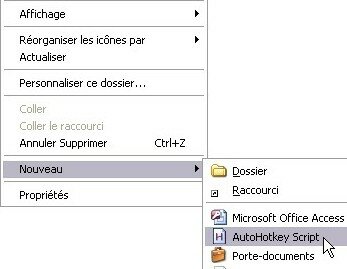
Renommez-le et cliquez avec le bouton droit de la souris dessus. Cambiar el nombre y haga clic en el botón derecho del ratón. Choisissez Edit Script pour ouvrir le fichier dans le bloc notes Windows. Seleccione Editar script para abrir el archivo en el Bloc de notas de Windows.
Votre premier Script Su primer guión
Le plus simple est d'associer une touche à une autre. La forma más fácil es vincular una clave a otra. Par exemple si je veux que la touche a appelle la touche b , j'écrirai dans mon script la ligne suivante : Por ejemplo, si quiero que la clave fue llamado el botón B, voy a escribir en mi script de la siguiente línea:
a::b
Exécutez maintenant le script en double-cliquant dessus. Ahora ejecute el script haciendo doble clic en él. Désormais, si vous essayez d'écrire un a dans un éditeur, vous constaterez que vous obtenez un b à la place. Ahora, si intenta escribir uno tiene un editor, usted encuentra que usted consigue una B en su lugar.
Evidemment, il ya des associations plus judicieuses. Obviamente, las asociaciones, hay más significativa. Prenez par exemple la touche ² qui ne sert pas souvent. Tomemos por ejemplo el botón cuadrado que no se utiliza a menudo. Vous pouvez très bien l'associer à <Windows>+e afin d'ouvrir un explorateur Windows plus facilement : Usted puede muy bien asociar <Windows> + E para abrir el Explorador de Windows con más facilidad:
²::#e
Vous remarquerez ici que la touche <Windows> est représentée par un # . Usted notará aquí que el <Windows> clave está representado por un #. On retrouve aussi des codifications spéciales pour certaines autres touches. Hay también una codificación especial para ciertas otras teclas.
Par exemple : !=Alt, ^=Control, +=Maj (voici la Por ejemplo: "ALT = ^ = Control + Shift = (aquí está la liste complète lista completa ). ).
Maintenant, comment vais-je faire pour utiliser la touche ² les rares fois où j'en ai besoin? Ahora, ¿cómo voy a utilizar el botón cuadrado en las raras ocasiones cuando lo necesito? Une solution peut être d'utiliser la touche Maj+² . Una solución puede ser utilizar las teclas Shift + ². Il suffit pour cela de rajouter dans notre script la ligne : Sólo tienes que añadir a nuestra línea de secuencia de comandos:
+²::²
Des raccourcis clavier pour exécuter des commandes Atajos de teclado para ejecutar comandos de
Pour aller plus loin, nous allons utiliser les raccourcis clavier pour exécuter des commandes simples. Para ir más lejos, vamos a utilizar los atajos de teclado para ejecutar comandos simples.
Premier exemple : réduire une fenêtre grâce à la touche CapsLock . Ejemplo: reducir una ventana con el CapsLock. Nombreux sont ceux qui trouvent cette touche gênante : ne vous est-il jamais arrivé de taper une phrase entière sans vous rendre compte que vous aviez tapé accidentellement la touche CapsLock au milieu? A muchas personas les molesta esta clave: ¿Alguna vez ha llegado a escribir una frase entera sin darse cuenta de que por equivocación pulsa la tecla Bloq Mayús en el medio? Ce script devrait supprimer ce problème : Este script debe eliminar este problema:
CapsLock::WinMinimize,A
Ici nous avons utilisé la commande WinMinimize avec le paramètre A , qui permet de minimiser la fenêtre active. Aquí usamos la WinMinimize comando con un parámetro, lo que minimiza la ventana activa.
Maintenant, essayons un raccourci clavier pour activer/désactiver le son grâce au raccourci clavier <Windows>-X . Ahora trata de un atajo de teclado para activar o desactivar el sonido a través de la <Windows> atajo de teclado-X. Voici le code : Aquí está el código:
#x::SoundSet, +1, , mute
Désormais, plus besoin de cliquer sur l'icône haut parleur pour mettre en sourdine le son de windows, vos voisins vous en seront reconnaissant… Ahora, no hay necesidad de hacer clic en el icono del altavoz para silenciar el sonido de las ventanas, los vecinos se lo agradecerán ...
Enfin, voici un code pour lancer un explorateur windows ouvert au répertoire Mes Documents : Por último, aquí está un código para poner en marcha un Explorador de Windows para abrir la carpeta Mis documentos:
#e::Run,C:\WINDOWS\explorer.exe /e`,%A_MyDocuments%
La commande Run permet d'exécuter n'importe quel programme windows. El comando Ejecutar permite ejecutar cualquier programa de Windows. Et même d'accéder à des adresses web. Incluso el acceso a direcciones Web.
Deux remarques sur cet exemple : Dos observaciones sobre este ejemplo:
- Il est possible d'utiliser des variables. Es posible utilizar variables. Ici : %A_MyDocuments% correspond au chemin du répertoire Mes Documents (pour plus d'infos, consultez la Aquí: A_MyDocuments%% es la ruta a la carpeta Mis documentos (para más información, visite liste des variables internes de AutoHotKey lista de las variables internas AutoHotKey ). ).
- Notez aussi le `, . También tenga en cuenta la `,. Le caractère ` est un caractère d' échappement . El carácter `es un carácter de escape. Vous avez dû noter que la virgule est utilisée comme séparateur dans les scripts AutoHotKey. Debe tener en cuenta que se utiliza la coma como separador en secuencias de comandos AutoHotKey. Il faut donc faire précéder la virgule par un caractère spécial (caractère ` ) afin qu'elle soit vue non pas comme un séparateur mais comme un caractère normal (pour plus d'infos, consultez la Por tanto, es necesario que preceder a la coma con un carácter especial ( «carácter) y ser visto no como un separador, sino como un carácter normal (para más información, visite liste des caractères d'échappement Lista de caracteres de escape ). ).
Créez des raccourcis plus complexes Crear accesos directos más complejo
Il est possible de créer des raccourcis qui appellent des procédures complexes sur plusieurs lignes. Es posible crear accesos directos que requieren de procedimientos complejos en varias líneas. Il faut alors utiliser la syntaxe suivante : A continuación, debe utilizar la siguiente sintaxis:
raccourci::

            commande 1

            commande 2

            …

            return
Voici par exemple un script qui vide la corbeille et affiche ensuite un message à l'utilisateur pour indiquer que la corbeille windows est vide : Aquí hay un script de ejemplo que se vacía la papelera y luego muestra un mensaje para el usuario para indicar que la papelera de reciclaje de Windows está vacía
#c::
FileRecycleEmpty, C:\
MsgBox, la corbeille est vide
return
Ici, la commande FileRecycleEmpty vide la corbeille du disque C, tandis que la commande MsgBox affiche un message à l'utilisateur. Aquí, el comando FileRecycleEmpty vaciar la Papelera de reciclaje en la unidad C, mientras que el comando MsgBox muestra un mensaje para el usuario.
Comment restreindre son raccourci à une application particulière Cómo restringir el acceso directo a una aplicación particular
Il est très utile de créer des raccourcis spécifiques à certaines applications. Es muy útil para crear accesos directos para aplicaciones específicas. Pour cela, nous allons utiliser la directive #ifWinActive . Para ello, usaremos el # ifWinActive. La syntaxe est la suivante : La sintaxis es la siguiente:
#ifWinActive fenêtre_concernée

            Raccourci à créer

            #ifWinActive
Voici par exemple un raccourci qui permet de créer un répertoire dans une fenêtre de l'explorateur Windows grâce au raccouci clavier <Windows>+N : Aquí, por ejemplo, un acceso directo que crea un directorio en una ventana del Explorador de Windows usando el atajo de teclado <Windows> + N:
#IfWinActive ahk_class ExploreWClass

            #n::

            Send {Alt}f

            Sleep 100

            Send n

            Sleep 100

            Send {Enter}

            return

            #IfWinActive
La première chose à noter ici est le nom de la fenêtre : ahk_class ExploreWClass . La primera cosa a notar aquí es el nombre de la ventana de ExploreWCIass ahk_class. Vous trouverez facilement ce nom grâce à l'utilitaire Window spy qui se trouve dans votre répertoire d'installation d'AutoHotKey (fichier AU3_Spy.exe). Usted puede encontrar fácilmente su nombre, mediante la utilidad Spy Ventana ubicado en el directorio de instalación AutoHotKey (archivo AU3_Spy.exe).
Exécutez-le et cliquez sur la fenêtre voulue pour trouver son nom. Ejecutar y haga clic en la ventana que desea encontrar a su nombre. Voici ce qu'on obtient : Esto es lo que tenemos:
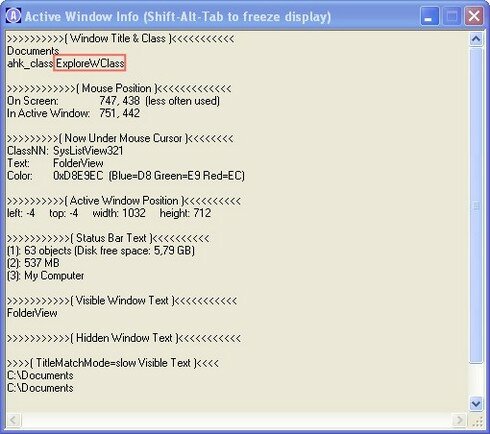
Si on revient au script, vous noterez que nous avons utilisé la commande Send , qui permet d'envoyer des touches à votre fenêtre. Si volvemos a la secuencia de comandos, te darás cuenta de que hemos utilizado el comando Enviar, que le permite enviar llaves de su ventana. Nous envoyons d'abord {Alt}f pour ouvrir le menu fichier. Le enviaremos primero (Alt) F para abrir el menú Archivo. Puis le temps que ce menu s'ouvre, on attend un petit moment avant d'envoyer de nouvelles touches grâce à la commande Sleep 100 (durée de 100 millisecondes). Entonces el tiempo se abre el menú, espera un poco de tiempo antes de enviar las nuevas claves con el comando Sleep 100 (duración de 100 milisegundos). Ensuite on envoie la touche n pour aller dans le sous-menu Nouveau et on valide à la fin par entrée pour créer le répertoire. Luego, envía la tecla n para ir al submenú Nuevo, y es válido en el extremo de entrada para crear el directorio.
Exécutez vos scripts à partir d'une clé USB Ejecutar su script desde una unidad flash USB
Lorsque vous cliquez avec le bouton droit de la souris sur un script, vous verrez qu'il est possible de compiler le script en un fichier exécutable .exe Al hacer clic en el botón derecho del ratón en un script, verás que es posible compilar el código en un archivo ejecutable. Exe
Ceci permet d'emporter avec vous votre programme et de l'exécuter sur d'autres ordinateurs à partir de votre clé USB. Esto puede llevar con usted su programa y ejecutarlo en otros ordenadores de su llave USB. Vous avez donc l'assurance de retrouver vos raccourcis préférés lorsque vous travaillez sur d'autres ordinateurs. Usted tiene la seguridad de encontrar los accesos directos de favoritos cuando se trabaja en otros equipos.
Conclusion Conclusión
Même si AutoHotKey est très facile à utiliser, il n'en est pas moins puissant et efficace . Aunque AutoHotkey es muy fácil de usar, no es menos potente y eficaz. On peut même créer de véritables applications avec. Puede incluso crear aplicaciones reales. Il est possible de réaliser des substitutions de textes en cours de frappe - voir à ce propos l'application Es posible realizar sustituciones de texto mientras escribe - ver en esta solicitud Texter Texter de Lifehacker dont nous avons parlé Lifehacker a los que hablamos précédemment previamente - ainsi que de manipuler le presse-papier et de créer des fenêtres. - Y para manipular y crear el portapapeles de Windows.
Pour aller plus loin avec AutoHotKey, il sera bon d'aller faire un tour dans le Para ir más lejos con AutoHotKey, será bueno ir a dar un paseo en el forum Foro qui recèle des trésors de scripts. que contiene una gran cantidad de secuencias de comandos.
Fans d'AutoHotKey, utilisez les commentaires pour nous faire part de vos astuces! Fans de AutoHotKey, use los comentarios para darnos sus consejos!
Tags: Etiquetas: autohotkey AutoHotkey , , automatisation Automatización , , hotkey tecla de acceso directo , , keyboard shortcut método abreviado de teclado , , productivité Productividad , , raccourcis clavier Atajos de teclado , , tutoriel Tutorial , , windows Windows
Articles similaires (en théorie) : Al igual que (en teoría):
Il ya un an sur C'éclair! Hace un año en este hilo! - novembre 2007 - Noviembre de 2007
Folder menu : l'outil d'accessibilité à tout faire Carpeta de Menú: herramienta de accesibilidad para todo lo que
Pratique ce mémo! Práctica esta nota! - Les raccourcis clavier de FreeMind - Atajos de teclado para FreeMind
Mémo pratique : les raccourcis clavier de Windows Memo práctica: los atajos de teclado en Windows
Contrôlez le volume sonore de Windows au clavier Controla el volumen de sonido en Windows del teclado








Ayinn said, Ayinn dijo,
Wrote on Escribió el décembre 14, 2007 @ 1:39 14 de diciembre 2007 @ 1:39
Très facile c'est vite dit, en tout cas pour moi qui ne touche rien en informatique ou presque. Muy fácil es más fácil decirlo que hacerlo, al menos para mí que no toca nada ordenador o casi. Par exemple, j'ai essayé de créer un raccourci qui vide la corbeille, eh bien, pour certains programmes, il ne les enlève pas, les musiques notamment. Por ejemplo, traté de crear un acceso directo a vaciar la papelera, así, para algunos programas, no eliminarlos, especialmente la música. Par ailleurs je ne comprends rien en ce qui concerne la commande elle-même. Además que no entiendo sobre la orden misma. FileRecycleEpmty ?? FileRecycleEpmty? Bien sûr après l'avoir vu et traduit on comprend mais on ne peut pas deviner la commande en elle même. Por supuesto, después de verlo y traducido incluye pero no se puede adivinar el objeto en sí.
Merci de bien vouloir m'expliquer parce que bien sûr ce programme est très intéressant. Gracias por su amabilidad que me explique porque, por supuesto, este programa es muy interesante.
Argancel Argancel said, dicho,
Wrote on Escribió el décembre 14, 2007 @ 6:51 14 de diciembre 2007 @ 6:51
@Ayinn : merci pour ton commentaire. Ayinn @: gracias por tu comentario. Si tu veux mieux comprendre la commande FileRecycleEmpty , tu peux consulter la page qui explique la syntaxe de cette commande Si usted quiere entender el comando FileRecycleEmpty, se puede visitar la página que explica la sintaxis de este comando ici aquí . . Notamment, tes musiques sont peut-être sur un autre disque que C:, dans ce cas il suffit donc d'appeler la commande sans le “, C:\” pour résoudre le problème. En particular, a la música que puede ser en otro disco de C: en este caso, basta con invocar el comando sin la "C: \" para resolver el problema.
La liste de toutes les commandes est disponible La lista de todos los comandos está disponible ici aquí . .
Jean-Denis Jean-Denis said, dicho,
Wrote on Escribió el mars 13, 2008 @ 2:31 13 de marzo 2008 @ 2:31
Dire que j'ai Googlé pendant trois semaines (depuis que j'essaie Autohotkey) avant de trouver cette sympathique page en français ! Digo Google por tres semanas (desde el intento AutoHotkey) antes de encontrar esta página de Niza en francés!
Bravo, merci (car même après trois semaines j'y ai appris des choses Bravo, gracias (porque incluso después de tres semanas he aprendido cosas
Amicalement, Atentamente,
________Jidé ________Jidé
Argancel Argancel said, dicho,
Wrote on Escribió el mars 13, 2008 @ 8:18 13 de marzo 2008 @ 8:18
@Jean-Denis : eh oui, pas toujours facile de trouver ce qu'on veut sur Google. @ Jean-Denis: sí, no siempre es fácil encontrar lo que buscas en Google.
Merci pour ton commentaire encourageant et bonne continuation. Gracias por sus comentarios alentadores y buena continuación.
Jean-Denis Jean-Denis said, dicho,
Wrote on Escribió el mars 13, 2008 @ 18:33 13 de marzo 2008 @ 18:33
>> Merci (…) >> Muchas gracias (...)
Si tu veux, je peux envoyer (pour publication éventuelle ici) mes morceaux de code AHK ? Si quiere, le puedo enviar (para su posible publicación aquí) mi fragmentos de código AHK?
Amicalement, Atentamente,
________Jidé ________Jidé
http://www.ptitrain.com http://www.ptitrain.com
tahitibob said, tahitibob dijo,
Wrote on Escribió el avril 24, 2008 @ 10:45 24 de abril 2008 @ 10:45
omg, le logiciel de mes reves… omg, el programa de mis sueños ...
depuis le temps que je me dit que windows a vraiment pas assez de raccourcis clavier, je suis pressé de pouvoir tester ce soft ! Desde ese momento he dicho que los atajos de teclado de Windows no era suficiente, me muero de ganas de probar este software!
merci bcp gracias bcp
smoke_fr said, smoke_fr dijo,
Wrote on Escribió el septembre 7, 2008 @ 2:14 7 de septiembre 2008 @ 2:14
moi je joue a gta sa en resau et je voudre fer des racourci sur les commandes du jeux Yo estaba jugando Resauant gta sa y quiero de hierro en el acceso directo de los comandos de Juegos
par exemple je veu apier sur = pour ke sa me tappe /tazer (ki est une commandes dans le jeux) por ejemplo, he visto ke aper = a mí su Tappe / Tazer (ki es un comando en el juego)
si quelquin c comment fer mercie de me repondre svp si c quelquin cómo el hierro favor, responda a mí por favor,
Reuben Norris said, Rubén Norris dijo,
Wrote on Escribió el novembre 13, 2008 @ 0:16 13 de noviembre 2008 @ 0:16
2jy4q1q3pnq617jl 2jy4q1q3pnq617jl
Thaddeus Mckee Thaddeus Mckee said, dicho,
Wrote on Escribió el janvier 9, 2009 @ 16:17 9 de enero 2009 @ 16:17
hi hola
4ot2cmprctrogtse 4ot2cmprctrogtse
good luck buena suerte