Comment rendre visibles les 4 icônes les plus utiles de windows? ¿Cómo hacer visibles los 4 iconos de Windows más útiles?
Parmi les icônes de notification de windows, il y en a 4 que j'affectionne particulièrement : Entre los iconos de notificación de Windows, hay 4 que la afición particular:
-
Le haut-parleur El altavoz
 : qui sert à régler le son : Se utiliza para ajustar el sonido
-
L'indicateur de connexion réseau El indicador de conexión de red
 : pour savoir si on est connecté et connaître le débit : Ya está conectado y conocer el caudal de
-
L'indicateur d'alimentation El indicador de alimentación
 : particulièrement utile pour connaître le niveau de sa batterie si on possède un portable, même si elle est en charge : Particularmente útil para determinar el nivel de la batería si usted es dueño de un portátil, incluso si se admite que
-
La langue du clavier El idioma del teclado
 : surtout utile quand on a l'habitude de travailler sur deux claviers différents : Especialmente útil cuando uno está acostumbrado a trabajar en dos teclados diferentes
Pourtant, par défaut, ces 4 icônes n'apparaissent pas dans la barre des tâches . Sin embargo, por defecto, estos 4 iconos no aparecen en la barra de tareas. Ou alors ils apparaissent uniquement en cas de coupure de la connexion ou de l'alimentation. O para que aparezcan sólo en caso de conexión de energía o potencia.
Nous allons voir dans ce tutoriel comment faire pour les rendre visibles de façon continuelle dans la barre des tâches : Nosotros mostramos en este tutorial de cómo hacer visibles de forma permanente en la barra de tareas:
Le haut-parleur El altavoz
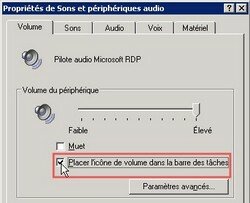
Dans Démarrer > Console de paramétrage > Son et Périphériques Audio : cocher “Placer l'icône de volume dans la barre des tâches” En Inicio> Configuración de consola> Dispositivos de sonido y audio: verificación "icono de volumen en la barra de tareas"
L'indicateur de connexion réseau El indicador de conexión de red
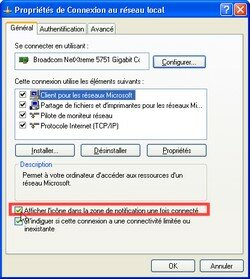
Dans Démarrer > Console de paramétrage > clic droit+propriétés sur “Connexion au réseau local” (ou le nom de votre connexion) : cocher “Afficher l'icône dans la zone de notification une fois connecté” En Inicio> Configuración de consola> haga clic derecho + propiedades en "Conexión de área local" (o el nombre de su conexión): verificación "Mostrar icono en el área de notificación al conectarse"
L'indicateur d'alimentation El indicador de alimentación
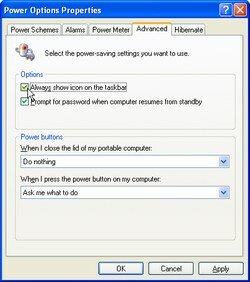
Dans Démarrer > Console de paramétrage > Options d'alimentation > onglet “avancé” : cocher “toujours afficher l'icône sur la barre des tâches” En Inicio> Configuración de consola> Opciones de Energía> ficha Avanzado: verificación "Mostrar siempre el icono en la barra de tareas"
Le clavier El teclado
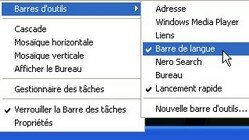
Clic droit sur la barre des tâches > Barres d'outils : Barre de langue Haga clic en la barra de tareas> Barras de herramientas: Barra de idioma
Rendons enfin le tout visible à tout moment Veamos finalmente, todos visibles en cualquier momento
clic droit sur la barre des tâches > propriétés Haga clic en la barra de tareas> Propiedades de
Si vous avez choisi “Masquer les icônes inactives” dans la configuration de votre barre des tâches : Si selecciona "Ocultar iconos inactivos" en la configuración de tu barra de tareas:
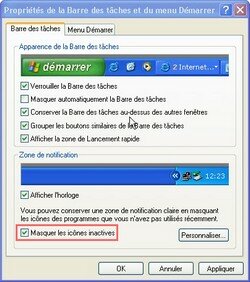
Il vous faudra aller dans personnaliser pour que vos icônes soient visibles continuellement, en cochant “Toujours afficher”. Usted podrá ir a personalizar los iconos son visibles continuamente, mediante la verificación "Mostrar siempre".
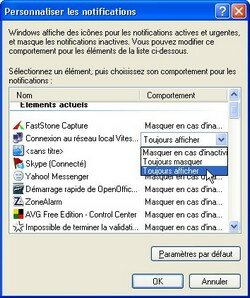
Notez que c'est une bonne occasion de faire le ménage avec les icônes que vous ne voulez pas voir apparaître. Tenga en cuenta que esta es una buena oportunidad para limpiar con iconos que no quiere ver.
Conclusion Conclusión
Rien de bien sorcier dans ces manipulations. Bruja nada bueno en estas manipulaciones. Elle sembleront familières à la plupart des utilisateurs réguliers de Windows. Te parecerá familiar a los usuarios más habituales de Windows. Cet article servira donc surtout de récapitulatif, mais j'espère que certains auront aussi appris des choses. Este artículo se centrará por tanto el resumen, pero espero haber aprendido algunas cosas.
Si vous pensez à d'autres combines pour améliorer l'utilisation de windows, faites-nous en part dans les commentaires. Si usted piensa de otros trucos para mejorar el uso de ventanas, háganoslo saber en los comentarios.
Tags: Etiquetas: astuce punta , , barre des tâches la barra de tareas , , console de paramétrage Consola de configuración , , icône icono , , productivité Productividad , , tutoriel Tutorial , , windows Windows , , zone de notification área de notificación
Articles similaires (en théorie) : Al igual que (en teoría):
Il ya un an sur C'éclair! Hace un año en este hilo! - février 2008 - Febrero de 2008
1400 icônes 3D gratuites sous licence libre 1400 libre de iconos 3D con licencia libre de
Sauvegarder et restaurer la position de vos icônes sur le bureau windows Guardar y restaurar la posición de sus iconos en el escritorio de Windows
Comment extraire les fichiers contenus dans un fichier d'installation? ¿Cómo extraer los archivos en un archivo de instalación?
Il ya un an sur C'éclair! Hace un año en este hilo! - juillet 2007 - Julio de 2007








Desblogs Desblogs said, dicho,
Wrote on Escribió el février 19, 2008 @ 10:11 19 de febrero 2008 @ 10:11
Bonjour , Hola,
Personnellement j'ai remplacé l'icône du haut-parleur par un petit utilitaire sympa: “volkey” Personalmente, me sustituye en el icono del altavoz de una pequeña utilidad agradable: "volkey"
http://volkey.softonic.fr/ http://volkey.softonic.fr/
Argancel Argancel said, dicho,
Wrote on Escribió el février 19, 2008 @ 11:34 19 de febrero 2008 @ 11:34
@Desblogs : tiens je ne connaissais pas cet utilitaire. @ Desblogs: Ojalá no sabía de esta utilidad. Ca a l'air sympa. Se ve bien. En fait j'utilise actuellement un autre utilitaire pour régler le son au clavier et qui permet de faire plein d'autres choses : Activ'aid. De hecho, yo actualmente usa alguna otra utilidad para ajustar el sonido del teclado y puede hacer muchas otras cosas Activ'aid. J'en parlerai dans un prochain article. Yo hablo en un futuro artículo.