Comment rendre visibles les 4 icônes les plus utiles de windows? Wie sichtbar zu machen, die 4 Symbole am nützlichsten Fenster?
Parmi les icônes de notification de windows, il y en a 4 que j'affectionne particulièrement : Zu den Ikonen der Windows-Anmeldung gibt es 4, die besondere Vorliebe:
-
Le haut-parleur Der Lautsprecher
 : qui sert à régler le son : Wird verwendet, um den Klang
-
L'indicateur de connexion réseau Der Indikator für die Netzwerkverbindung
 : pour savoir si on est connecté et connaître le débit : Ob es angeschlossen ist und know the flow
-
L'indicateur d'alimentation Die Netzanzeige
 : particulièrement utile pour connaître le niveau de sa batterie si on possède un portable, même si elle est en charge : Besonders nützlich, um die Höhe der Batterie ermitteln, ob Sie einen Laptop besitzen, auch wenn es unterstützt wird
-
La langue du clavier Die Tastatur Sprache
 : surtout utile quand on a l'habitude de travailler sur deux claviers différents : Besonders nützlich, wenn man an zwei verschiedenen Tastaturen gewöhnt ist
Pourtant, par défaut, ces 4 icônes n'apparaissent pas dans la barre des tâches . Jedoch standardmäßig nicht, diese 4 Symbole nicht in der Taskleiste. Ou alors ils apparaissent uniquement en cas de coupure de la connexion ou de l'alimentation. Oder, so dass sie nur im Fall von Stromanschluss oder Macht.
Nous allons voir dans ce tutoriel comment faire pour les rendre visibles de façon continuelle dans la barre des tâches : Wir zeigen in diesem Tutorial, wie sie sichtbar zu machen, die laufend in der Taskleiste:
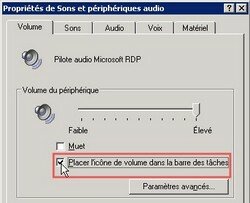
Le haut-parleur Der Lautsprecher
Dans Démarrer > Console de paramétrage > Son et Périphériques Audio : cocher “Placer l'icône de volume dans la barre des tâches” "Start"> Console-Einstellungen> Sounds und Audiogeräte: Check "Place Volume-Symbol in der Taskleiste"
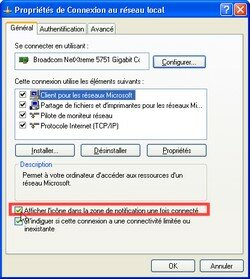
L'indicateur de connexion réseau Der Indikator für die Netzwerkverbindung
Dans Démarrer > Console de paramétrage > clic droit+propriétés sur “Connexion au réseau local” (ou le nom de votre connexion) : cocher “Afficher l'icône dans la zone de notification une fois connecté” In Start> Einstellungen-Konsole> rechte Maustaste + Eigenschaften für "Local Area Connection" (oder den Namen Ihrer Verbindung): Wählen Sie "Symbol im Infobereich when connected"
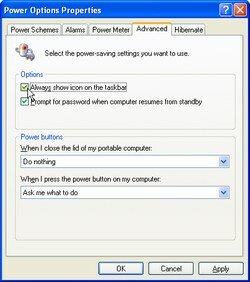
L'indicateur d'alimentation Die Netzanzeige
Dans Démarrer > Console de paramétrage > Options d'alimentation > onglet “avancé” : cocher “toujours afficher l'icône sur la barre des tâches” In Start> Einstellungen-Konsole> Energie Optionen> Registerkarte "Erweitert": Wählen Sie "Always show Symbol in der Taskleiste"
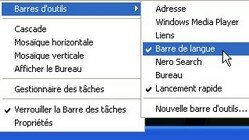
Le clavier Die Tastatur
Clic droit sur la barre des tâches > Barres d'outils : Barre de langue Mit der rechten Maustaste auf die Taskleiste> Symbolleisten: Language Bar
Rendons enfin le tout visible à tout moment Lassen Sie uns schließlich alle jederzeit sichtbar
clic droit sur la barre des tâches > propriétés Der rechten Maustaste auf die Taskleiste> Eigenschaften
Si vous avez choisi “Masquer les icônes inactives” dans la configuration de votre barre des tâches : Wenn Sie "Inaktive Symbole ausblenden" in der Konfiguration Ihrer Taskleiste:
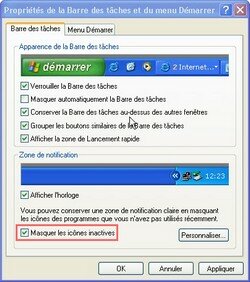
Il vous faudra aller dans personnaliser pour que vos icônes soient visibles continuellement, en cochant “Toujours afficher”. Sie gehen, die Icons sichtbar sind kontinuierlich anpassen, indem Sie "Always show".
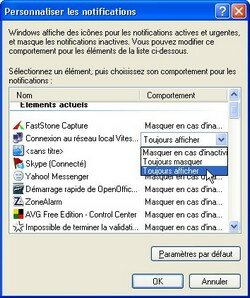
Notez que c'est une bonne occasion de faire le ménage avec les icônes que vous ne voulez pas voir apparaître. Beachten Sie, dass dies eine gute Gelegenheit zum Aufräumen mit Symbolen, die Sie nicht wollen, um zu sehen ist.
Conclusion Fazit
Rien de bien sorcier dans ces manipulations. Nichts Gutes Hexe in diese Manipulationen. Elle sembleront familières à la plupart des utilisateurs réguliers de Windows. Es wird Ihnen bekannt vorkommen, die meisten regelmäßigen Nutzer von Windows. Cet article servira donc surtout de récapitulatif, mais j'espère que certains auront aussi appris des choses. Dieser Artikel Deshalb konzentriert sich die Zusammenfassung, aber hoffentlich werden einige Dinge gelernt zu haben.
Si vous pensez à d'autres combines pour améliorer l'utilisation de windows, faites-nous en part dans les commentaires. Wenn Sie denken, der andere Tricks, um die Verwendung von Windows zu verbessern, lassen Sie uns wissen, in den Kommentaren.
Tags: Tags: astuce Spitze , , barre des tâches Taskleiste , , console de paramétrage Konsolen-Einstellung , , icône icon , , productivité Produktivität , , tutoriel Tutorial , , windows Fenster , , zone de notification Infobereich
Articles similaires (en théorie) : Wie (in der Theorie):
Il ya un an sur C'éclair! Vor einem Jahr auf diesem Thread! - février 2008 - Februar 2008
1400 icônes 3D gratuites sous licence libre 1400 kostenlose 3D-Icons Lizenz frei
Sauvegarder et restaurer la position de vos icônes sur le bureau windows Speichern und Wiederherstellen der Position Ihrer Symbole auf dem Desktop-Fenster
Comment extraire les fichiers contenus dans un fichier d'installation? Wie die Dateien in ein Installations-Datei extrahieren?
Il ya un an sur C'éclair! Vor einem Jahr auf diesem Thread! - juillet 2007 - Juli 2007






Desblogs Desblogs said, gesagt,
Wrote on Schrieb am février 19, 2008 @ 10:11 19 Februar 2008 @ 10:11
Bonjour , Hallo,
Personnellement j'ai remplacé l'icône du haut-parleur par un petit utilitaire sympa: “volkey” Ich persönlich ersetzt das Symbol für den Lautsprecher ein nettes kleines Programm: "volkey"
http://volkey.softonic.fr/ http://volkey.softonic.fr/
Argancel Argancel said, gesagt,
Wrote on Schrieb am février 19, 2008 @ 11:34 19 Februar 2008 @ 11:34
@Desblogs : tiens je ne connaissais pas cet utilitaire. @ Desblogs: wünschte, ich wusste nicht, dieses Programm. Ca a l'air sympa. Es sieht nett aus. En fait j'utilise actuellement un autre utilitaire pour régler le son au clavier et qui permet de faire plein d'autres choses : Activ'aid. In der Tat Ich verwende derzeit ein anderes Dienstprogramm, um den Klang der Tastatur anzupassen und können auch viele andere Dinge zu tun Activ'aid. J'en parlerai dans un prochain article. Ich spreche in einem späteren Artikel.