Comment sauvegarder une clé USB à l'insertion So speichern Sie eine USB-Insertion
Si vous avez suivi ce blog depuis ses débuts, vous devez savoir que je suis un grand fan d' Wenn Sie dieses Blog seit seiner Gründung verfolgt haben, sollten Sie wissen, dass ich ein großer Fan von bin applications portables portable Anwendungen . . Les applications portables, ce sont tout simplement des logiciels qui fonctionnent de façon autonome sans même avoir besoin de les installer. Die portable Anwendungen sind einfach, die Software arbeitet unabhängig, ohne sie zu installieren.
L'intérêt est surtout de les copier sur une clé USB . Das Interesse ist vor allem auf Kopie auf einem USB-Stick. Ainsi on peut les utiliser sur n'importe quel PC. So können sie auf jedem PC verwendet werden. J'utilise par exemple couramment le logiciel Ich benutze diese gemeinsame Software EssentialPIM Portable EssentialPIM Portable pour stocker mon journal personnel ainsi que des notes et des mots de passe (protégés eux-même par mot de passe bien sûr). mein persönliches Tagebuch und Notizen und Passwörter (schützten sich mit einem Passwort natürlich). Mais il en existe bien d'autres. Aber es gibt viele andere. Pour savoir où télécharger ce genre de logiciels, je vous conseille de consulter ma Um herauszufinden, wo es solche Software-Download, rate ich Ihnen, meine konsultieren liste ultime des sites d'applications portable ultimative Liste der Gebiete für mobile Anwendungen . .
Maintenant le problème lorsqu'on travaille avec une clé USB, c'est qu'il arrive toujours un moment où on l'oublie sur un autre PC . Jetzt ist das Problem bei der Arbeit mit einem USB ist, dass es immer eine Zeit, wenn wir vergessen, auf einem anderen PC. Donc si on n'a pas pensé à faire une sauvegarde sur le PC à la maison, c'est le drame. Wenn Sie also nicht darum, ein Backup auf dem PC zu Hause gedacht ist das Drama.
Pour remédier à ça, nous allons voir dans cet article comment créer une sauvegarde automatique dès l'insertion de la clé USB… Um das auszugleichen, dass wir sehen in diesem Artikel, wie Sie eine Sicherungskopie zu erstellen automatisch beim Einstecken des USB-...
La solution Die Lösung
En fait ce n'est pas bien compliqué, voici les étapes à suivre : In der Tat ist es nicht sehr kompliziert, die folgenden Schritte:
1) créez sur votre disque dur le répertoire où vous voulez sauvegarder vos données (par exemple c:\USB ) 1) auf Ihrer Festplatte Verzeichnis zu erstellen, wo Sie Ihre Daten speichern möchten (zB: c: \ USB)
2) créez un fichier .bat sur votre clé USB. 2) erzeugen eine Datei. Bat auf Ihrem USB-Laufwerk. Vous pouvez faire cela en créant un fichier texte avec le bloc-notes, et en l'enregistrant sur votre clé sous le nom “backup.bat” (sans oublier les guillemets). Sie können dies durch die Schaffung einer Text-Datei mit dem Notepad zu tun, und speichern Sie es auf Ihrem Schlüssel unter dem Namen "backup.bat" (ohne die Anführungszeichen ganz zu schweigen). Voici ce que vous devez saisir à l'intérieur : Hier ist was Sie eingeben müssen innerhalb von:
@echo off

            echo ——————-

            echo Sauvegarde automatique de la cle USB

            echo ——————-

            xcopy "*" "c:\USB\" /Y /E /R

            echo Sauvegarde terminee!

            Pause.
3) Créez ensuite le fichier texte suivant, et sauvegardez-le sur votre clé USB sous le nom “autorun.inf” : 3) Dann erstellen Sie die folgende Datei herunter und speichern Sie es auf Ihrem USB-Stick als "autorun.inf"
[autorun]

            action=Sauvegarde

            open=backup.bat

            label=Sauvegarde

            includeRuntimeComponents=True
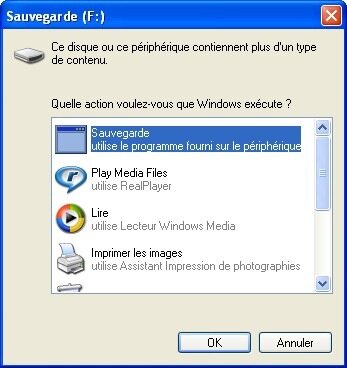
4) Voilà tout. 4) Das ist alles. Maintenant, à chaque fois que vous insérerez votre clé USB, vous aurez l'option “Sauvegarde” qui permet de sauvegarder vos données dans le répertoire choisi : Nun, wenn Sie Ihren USB-Stick einfügen, haben Sie die Option "Speichern", die Ihre Daten im ausgewählten Verzeichnis gespeichert:
Bonus : sauvegarder au format compressé Bonus: Speichern Sie in einem komprimierten Format
En utilisant le programme Die Bedienung des Programms 7zip (version portable) 7zip (portable Version) , il est possible de sauvegarder les fichiers en format compressé, dans une seule archive. Es können Dateien in komprimierten Format zu speichern in einem einzigen Archiv.
Il faudra donc avoir au préalable copié le logiciel 7zip sur la clé USB, par exemple dans le répertoire /apps de la clé USB. Es ist daher vorher die 7zip-Software auf USB-Stick kopiert haben, zum Beispiel in das Verzeichnis / Anwendungen auf dem USB-Stick.
Voici ce que cela va donner pour le script backup.bat : Hier ist, was wird es sich auf das Skript backup.bat geben:
@echo off

            echo ——————-

            echo Sauvegarde automatique de la cle USB

            echo ——————-

            set aaaa=%DATE:~6,4%

            set mm=%DATE:~3,2%

            set jj=%DATE:~0,2%

            \apps\7zip\7z a -rc:\USB\donnees%aaaa%%mm%%jj%.7z \donnees\*

            echo Sauvegarde terminee!

            Pause.
Comme vous pouvez le voir, le fichier archive est daté. Wie Sie das Archiv sehen können, ist überholt. Vous obtiendrez donc un fichier du genre “donnees20090916.7z” dans votre répertoire C:\USB. Sie erhalten dann eine Datei wie "donnees20090916.7z" in Ihrem Laufwerk C: \. Pratique pour garder l'historique des sauvegardes! Praxis zu halten die Backup-Geschichte!
Notez aussi que j'ai choisi ici de sauvegarder le répertoire “\donnees” de la clé, au lieu de tous les fichiers de la clé, comme le faisait le premier script. Beachten Sie auch, dass ich hier gewählt haben, speichern Sie das Verzeichnis "\ data"-Taste, anstatt alle wichtigen Dateien, wie die erste Schrift.
Qu'en pensez-vous? Was denken Sie?
J'espère que ce tutoriel vous aura été utile pour sauvegarder les données de votre clé USB. Ich hoffe, dieses Tutorial werden Sie nützlich gewesen, um Daten auf Ihrem USB-Stick zu speichern. Pour ma part, je m'en sers très régulièrement à chaque fois que je reviens chez moi avec ma clé USB. Ich für meinen Teil benutze ich sehr regelmäßig, wenn ich wieder zu Hause mit meinem USB-Stick.
Si vous avez des solutions alternatives ou que vous avez des difficultés à faire fonctionner les scripts, je vous propose d'intervenir directement dans les commentaires… Wenn Sie keine Alternativen haben, oder Sie haben Probleme bei der Ausführung der Skripte, schlage ich vor, direkt in den Kommentaren zu intervenieren ...
Tags: Tags: Applications portables Portable Anwendungen , , backup Backup , , clé USB USB , , sauvegarde Backup , , tutorial Tutorial , , tutoriel Tutorial , , windows Fenster
Articles similaires (en théorie) : Wie (in der Theorie):
Sauvegarder et restaurer la position de vos icônes sur le bureau windows Speichern und Wiederherstellen der Position Ihrer Symbole auf dem Desktop-Fenster
Désactivez le redémarrage automatique de Windows Deaktivieren Sie die automatische Neustart von Windows
Il ya un an sur C'éclair! Vor einem Jahr auf diesem Thread! - juillet 2007 - Juli 2007
Comment faire disparaître les câbles et accessoires qui encombrent votre bureau? Wie das Zubehör und die Kabel zu entfernen, die Unordnung Ihrem Desktop?
Il ya un an sur C'éclair! Vor einem Jahr auf diesem Thread! - décembre 2007 - Dezember 2007








HebusLeLent said, HebusLeLent sagte,
Wrote on Schrieb am septembre 17, 2009 @ 16:03 17. September 2009 @ 16:03
Bonjour Hallo
Ton idée est plutot pas mal, mais si je ne me trompe, la tendance au niveau sécurité des systémes d'exploitation est la désactivation de ce si pratique autorun.inf. Ihre Idee ist sehr gut, aber wenn ich mich nicht irre, ist der Trend in Sicherheit Systeme, die aus dieser sehr praktische autorun.inf.
En attendant, utilisons ton astuce !! Inzwischen nutzen Ihre Tipp!
HebusLeLent HebusLeLent
CC CC said, gesagt,
Wrote on Schrieb am septembre 17, 2009 @ 17:03 17. September 2009 @ 17:03
Bonjour! Hallo!
Très bonne astuce, j'ai hâte de la tester! Sehr guter Tipp, ich freue mich auf die Probe! Ma clef usb est à la maison =( Mein USB-Stick ist zu Hause = (
Excellente idée que de partager ça avec tous! Ausgezeichnete Idee, sie mit jedem teilen! J'ai mis cet article dans mon delicious pour utilisation future =) Ich habe den Artikel in mein schönes für die zukünftige Verwendung =)
À la prochaine! An der nächsten!
Docthib Docthib said, gesagt,
Wrote on Schrieb am septembre 17, 2009 @ 17:33 17. September 2009 @ 17:33
Bonjour, Hallo,
c'est une bonne idée, mais j'utilise une approche très différente. es ist eine gute Idee, aber ich einen ganz anderen Ansatz. Mon besoin était “comment être sûr de travailler sur la version la plus récente de mes docs”, sachant que je travaille au moins autant sur mon ordinateur à la maison qu'à mon travail. Mein Bedürfnis war, "wie sicher zu sein, auf die neueste Version meines docs arbeiten, wissen, dass ich mindestens so viel Arbeit auf meinem Computer zu Hause und meine Arbeit.
Solution : Lösung:
1. 1. Créer un dossier A_USB (A_ pour qu'il soit “en haut” dans l'explorateur) Erstellen Sie einen Ordner A_USB (A_, um es "nach oben" im Explorer)
2. 2. Télécharger Filesync (gratuit, mais j'ai fait une donation) et le configurer pour qu'il synchronise d:/A_USB avec G:/fichiers (la clé) Download FileSync (frei, aber ich habe eine Spende) und konfigurieren Sie es zu synchronisieren d: / A_USB mit G: / Dateien (Schlüssel)
3. 3. faire la même chose à l'endroit n°2 (domicile…) dasselbe tun, um die Nummer 2 vor Ort (zu Hause ...)
Résultat : j'arrive quelque part, première chose, je synchronise. Ergebnis: ich irgendwo erste, was ich synchronisieren. Je quitte cet endroit, dernière chose, je synchronise. Ich diesen Ort verlassen, das letzte, was ich synchronisieren. Non seulement j'ai ma sauvegarde, mais le temps de manip est réduit, puisque FileSync ne synchronise que les fichiers qui ont changé. Nicht nur, dass mein Backup, aber die Zeit wird reduziert, weil manip FileSync nur die Dateien, die sich geändert haben synchronisieren.
CC CC said, gesagt,
Wrote on Schrieb am septembre 17, 2009 @ 20:52 17. September 2009 @ 20:52
Ça s'appelle dropbox, ça te donne 2 gigaoctets d'espace gratuit en ligne (d'autres forfaits sont dispo mais ils ne sont pas gratuits). It's called Verteilergetriebe, gibt es Ihnen 2 Gigabyte freien Speicherplatz online (andere Pakete verfügbar sind, aber sie sind nicht frei). Les données peuvent être téléversées et téléchargées de 2 façons : soit directement par le site web (une fois identifié) ou en installant my dropbox sur son pc. Daten können hochgeladen und in 2 Möglichkeiten: entweder direkt von der Website heruntergeladen werden (einmal identifiziert) oder durch Installation Dropbox auf meinem PC. Avec la deuxième option, ça créer un dossier qui se nomme “My Dropbox” dans “Mes documents”. Bei der zweiten Option wird es einen Ordner mit dem Namen "My Dropbox" in "My Documents".
Ainsi, quand on met un fichier dans le répertoire “My Dropbox” situé dans mes documents, ça se synchronise aussi sur notre compte en ligne. Also, wenn Sie eine Datei setzen in den Ordner "My Dropbox" befindet sich in meine Dokumente, synchronisiert sie auch auf unser Konto online.
Bref, on peut donc avoir accès à ce 2 gig de fichier n'importe où l'on a internet (grâce à l'interface web de leur site web) ou en installant le logiciel dropbox sur le poste. Kurz gesagt können wir den Zugriff auf diese Datei in einem beliebigen 2 Gig Sie haben das Internet (über die Weboberfläche auf der Website) oder die Installation der Software auf der Dropbox Post. C'est sûr qu'avec une clef usb, on peut l'utiliser partout même quand il n'ya pas internet, mais bon. Natürlich mit einem USB-Stick können Sie es überall verwenden, auch wenn es kein Internet, aber gut. C'est plus facile de perdre sa clé usb que de perdre son compte dropbox Es ist einfacher zu verlieren, den USB-Schlüssel, der die Dropbox verloren hat
En bonus, on reçoit 250mégaoctets d'espace supplémentaire à chaque fois qu'on en parle à un ami et qu'il se créer un dropbox. Als Bonus erhalten Sie 250mégaoctets zusätzlichen Speicherplatz jedes Mal, wenn Sie sagen, ein Freund und er wird ein Dropbox schaffen. Je suis rendu à 3.25 gigaoctets! Ich ging auf 3,25 Gigabyte! Très très très pratique. Sehr sehr praktisch.
A+ et j'espère que vous aimerez! A + und ich hoffe, Sie genießen!
PS : J'ai aucun lien avec ce logiciel ou cette compagnie, je ne fais que répandre la bonne nouvelle PS: Ich habe in keinem Zusammenhang mit dieser Software oder diese Firma, ich bin nur Verbreitung der Guten Nachricht
Voici le lien pour se créer une dropbox et avoir 250mégaoctets en prime Hier ist der Link zu einer Dropbox zu erstellen und 250mégaoctets Bonus https://www.getdropbox.com/referrals/NTE2NjcwMzE5 https: / / www.getdropbox.com/referrals/NTE2NjcwMzE5
ça vaut la peine d'y jeter un coup d'oeil! lohnt es sich, einen Blick riskieren!
Argancel Argancel said, gesagt,
Wrote on Schrieb am septembre 17, 2009 @ 21:24 17. September 2009 @ 21:24
@HebusLeLent : il paraît oui. @ HebusLeLent: Es scheint ja. Enfin chez moi, je n'ai pas de logiciel qui restreint le lancement de ce menu d'ouverture. Endlich nach Hause, ich habe keine Software, die die Freigabe der Öffnung Menü einschränkt.
@Docthib : bonne idée! @ Docthib: Gute Idee! En fait pour ma part, je garde les documents sur la clé USB, donc la dernière version de mes fichiers est toujours sur clé USB. In der Tat, für meinen Teil, halte ich die Dokumente auf dem USB-Stick, so die neueste Version von meiner Datei ist immer noch auf einem USB-Stick. Mais j'imagine que ça devient intéressant quand on a besoin d'utiliser les fichiers à partir du disque dur. Aber ich denke, es wird interessant, wenn Sie die Dateien von der Festplatte benötigen.
@CC : pour la sauvegarde du site C'éclair!, j'utilise mon compte Amazon S3. @ CC: die Backup-Website Thread!, Benutze ich meine Amazon S3-Konto. C'est un service de stockage en ligne où on paye à la demande. Es ist ein Service der Online-Storage, wo Sie zahlen auf Anfrage. L'intérêt c'est qu'il ya un outil en ligne de commande pour faire le transfert de fichiers, donc je peux automatiser en planifiant une tâche Cron journalière. Das Interesse ist da ein Online-Tool Befehl aus, um Dateien zu übertragen, so kann ich automatisieren, indem die Einplanung eines Cron-Job täglich.
La facture du mois dernier s'élève à … $0.18! Der Gesetzentwurf letzten Monat belief sich auf 0,18 US-Dollar ...! (bon pour un demi mois puisque j'ai commencé à l'utiliser à la mi-août) (gut für einen halben Monat seit ich es Mitte August)
(voir aussi (siehe auch cet article Dieser Artikel de l'Oncle Tom) Onkel Tom)