Comment sauvegarder une clé USB à l'insertion Come salvare un inserimento chiave USB
Si vous avez suivi ce blog depuis ses débuts, vous devez savoir que je suis un grand fan d' Se avete seguito questo blog fin dalla sua nascita, si deve sapere che io sono un grande fan di applications portables applicazioni portatili . . Les applications portables, ce sont tout simplement des logiciels qui fonctionnent de façon autonome sans même avoir besoin de les installer. Le applicazioni portatili sono semplicemente un software che funziona in maniera indipendente, senza doverli installare.
L'intérêt est surtout de les copier sur une clé USB . L'interesse è principalmente quello di copiare su una chiave USB. Ainsi on peut les utiliser sur n'importe quel PC. Così essi possono essere utilizzati su qualsiasi PC. J'utilise par exemple couramment le logiciel Io uso come software più comuni EssentialPIM Portable EssentialPIM Portable pour stocker mon journal personnel ainsi que des notes et des mots de passe (protégés eux-même par mot de passe bien sûr). per memorizzare il mio diario personale e le note e le password (si sono tutelati con una password, naturalmente). Mais il en existe bien d'autres. Ma ce ne sono molti altri. Pour savoir où télécharger ce genre de logiciels, je vous conseille de consulter ma Per trovare dove scaricare il software, vi consiglio di consultare il mio liste ultime des sites d'applications portable ultimo elenco di siti per le applicazioni mobili . .
Maintenant le problème lorsqu'on travaille avec une clé USB, c'est qu'il arrive toujours un moment où on l'oublie sur un autre PC . Ora il problema quando si lavora con una porta USB è che arriva sempre un momento in cui si dimentica su un altro PC. Donc si on n'a pas pensé à faire une sauvegarde sur le PC à la maison, c'est le drame. Quindi, se non avete pensato di fare un backup sul PC di casa è il dramma.
Pour remédier à ça, nous allons voir dans cet article comment créer une sauvegarde automatique dès l'insertion de la clé USB… Per porre rimedio a che vedremo in questo articolo come creare una copia di backup automaticamente quando si inserisce la USB ...
La solution La soluzione
En fait ce n'est pas bien compliqué, voici les étapes à suivre : In realtà non è molto complicato, le seguenti operazioni:
1) créez sur votre disque dur le répertoire où vous voulez sauvegarder vos données (par exemple c:\USB ) 1) Creare la directory sul vostro disco rigido in cui si desidera salvare i vostri dati (ad esempio c: \ USB)
2) créez un fichier .bat sur votre clé USB. 2) creare un file. Bat sul vostro drive USB. Vous pouvez faire cela en créant un fichier texte avec le bloc-notes, et en l'enregistrant sur votre clé sous le nom “backup.bat” (sans oublier les guillemets). È possibile farlo creando un file di testo con il Blocco note, e salvarlo su una chiave sotto il nome di "backup.bat" (per non parlare le virgolette). Voici ce que vous devez saisir à l'intérieur : Ecco cosa è necessario inserire all'interno di:
@echo off

            echo ——————-

            echo Sauvegarde automatique de la cle USB

            echo ——————-

            xcopy "*" "c:\USB\" /Y /E /R

            echo Sauvegarde terminee!

            Pause.
3) Créez ensuite le fichier texte suivant, et sauvegardez-le sur votre clé USB sous le nom “autorun.inf” : 3) Quindi creare il seguente file e salvarlo su una chiave USB come "autorun.inf"
[autorun]

            action=Sauvegarde

            open=backup.bat

            label=Sauvegarde

            includeRuntimeComponents=True
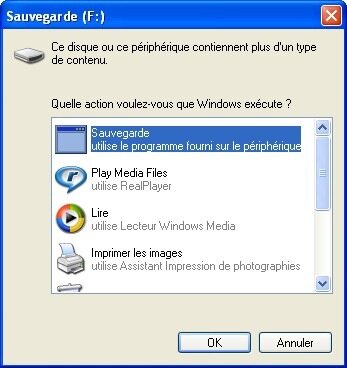
4) Voilà tout. 4) Questo è tutto. Maintenant, à chaque fois que vous insérerez votre clé USB, vous aurez l'option “Sauvegarde” qui permet de sauvegarder vos données dans le répertoire choisi : Ora, ogni volta che si inserisce la chiave USB, si avrà l'opzione "Salva" che salva i dati nella directory selezionata:
Bonus : sauvegarder au format compressé Bonus: salvare in formato compresso
En utilisant le programme Utilizzo del programma 7zip (version portable) 7Zip (versione portatile) , il est possible de sauvegarder les fichiers en format compressé, dans une seule archive. E 'possibile salvare i file in formato compresso in un unico archivio.
Il faudra donc avoir au préalable copié le logiciel 7zip sur la clé USB, par exemple dans le répertoire /apps de la clé USB. Si deve pertanto avere precedentemente copiato il software 7zip su chiave USB, per esempio nella directory / apps sulla chiave USB.
Voici ce que cela va donner pour le script backup.bat : Ecco cosa sta andando a dare il backup.bat script:
@echo off

            echo ——————-

            echo Sauvegarde automatique de la cle USB

            echo ——————-

            set aaaa=%DATE:~6,4%

            set mm=%DATE:~3,2%

            set jj=%DATE:~0,2%

            \apps\7zip\7z a -rc:\USB\donnees%aaaa%%mm%%jj%.7z \donnees\*

            echo Sauvegarde terminee!

            Pause.
Comme vous pouvez le voir, le fichier archive est daté. Come si può vedere il file di archivio è datata. Vous obtiendrez donc un fichier du genre “donnees20090916.7z” dans votre répertoire C:\USB. Hai quindi ottenere un file come "donnees20090916.7z" nella cartella C: \ drive. Pratique pour garder l'historique des sauvegardes! La pratica di mantenere la cronologia di backup!
Notez aussi que j'ai choisi ici de sauvegarder le répertoire “\donnees” de la clé, au lieu de tous les fichiers de la clé, comme le faisait le premier script. Si noti anche che ho scelto qui per salvare la cartella "\ data" chiave al posto di tutti i file chiave, come ha fatto il primo script.
Qu'en pensez-vous? Cosa ne pensi?
J'espère que ce tutoriel vous aura été utile pour sauvegarder les données de votre clé USB. Spero che questo tutorial vi sono stati utili per salvare i dati sul disco USB. Pour ma part, je m'en sers très régulièrement à chaque fois que je reviens chez moi avec ma clé USB. Per parte mia, io uso molto regolarmente ogni volta che torno a casa con la mia chiave USB.
Si vous avez des solutions alternatives ou que vous avez des difficultés à faire fonctionner les scripts, je vous propose d'intervenir directement dans les commentaires… Se avete alternative o avete problemi durante l'esecuzione degli script, mi propongo di intervenire direttamente nei commenti ...
Tags: Tags: Applications portables Applicazioni portatili , , backup backup , , clé USB USB , , sauvegarde Backup , , tutorial Tutorial , , tutoriel Tutorial , , windows Windows
Articles similaires (en théorie) : Come (in teoria):
Sauvegarder et restaurer la position de vos icônes sur le bureau windows Salvare e ripristinare la posizione delle icone sul desktop di Windows
Désactivez le redémarrage automatique de Windows Disattivare il riavvio automatico di Windows
Il ya un an sur C'éclair! Un anno fa su questo thread! - juillet 2007 - Luglio 2007
Comment faire disparaître les câbles et accessoires qui encombrent votre bureau? Come rimuovere gli accessori e cavi che desktop del tuo disordine?
Il ya un an sur C'éclair! Un anno fa su questo thread! - décembre 2007 - Dicembre 2007








HebusLeLent said, HebusLeLent ha detto,
Wrote on Ha scritto il septembre 17, 2009 @ 16:03 17 Settembre 2009 @ 16:03
Bonjour Ciao
Ton idée est plutot pas mal, mais si je ne me trompe, la tendance au niveau sécurité des systémes d'exploitation est la désactivation de ce si pratique autorun.inf. La tua idea è abbastanza buona, ma se non mi sbaglio, la tendenza dei sistemi di sicurezza è in funzione al largo di questo autorun.inf molto pratico.
En attendant, utilisons ton astuce !! Nel frattempo, usa il tuo suggerimento!
HebusLeLent HebusLeLent
CC CC said, detto,
Wrote on Ha scritto il septembre 17, 2009 @ 17:03 17 Settembre 2009 @ 17:03
Bonjour! Ciao!
Très bonne astuce, j'ai hâte de la tester! Punta molto bene, mi attendo alla prova! Ma clef usb est à la maison =( La mia chiave USB è a casa = (
Excellente idée que de partager ça avec tous! Ottima idea di condividere con tutti! J'ai mis cet article dans mon delicious pour utilisation future =) Ho messo questo articolo nel mio delizioso per un utilizzo futuro =)
À la prochaine! Alla prossima!
Docthib Docthib said, detto,
Wrote on Ha scritto il septembre 17, 2009 @ 17:33 17 Settembre 2009 @ 17:33
Bonjour, Ciao,
c'est une bonne idée, mais j'utilise une approche très différente. è una buona idea, ma io uso un approccio molto diverso. Mon besoin était “comment être sûr de travailler sur la version la plus récente de mes docs”, sachant que je travaille au moins autant sur mon ordinateur à la maison qu'à mon travail. La mia esigenza è stata "come essere sicuri di lavorare sulla versione più recente della mia documenti, sapendo che io lavoro almeno quanto sul mio computer a casa e il mio lavoro.
Solution : Soluzione:
1. 1. Créer un dossier A_USB (A_ pour qu'il soit “en haut” dans l'explorateur) Creare una cartella A_USB (A_ per renderlo "up" in Esplora risorse)
2. 2. Télécharger Filesync (gratuit, mais j'ai fait une donation) et le configurer pour qu'il synchronise d:/A_USB avec G:/fichiers (la clé) FileSync scaricare (gratis, ma ho fatto una donazione) e configurarlo per sincronizzare d: / A_USB con G: / file (il tasto)
3. 3. faire la même chose à l'endroit n°2 (domicile…) fare la stessa cosa al posto n. 2 (a casa ...)
Résultat : j'arrive quelque part, première chose, je synchronise. Risultato: Ho da qualche parte, prima cosa che ho sincronizzazione. Je quitte cet endroit, dernière chose, je synchronise. Lascio questo posto, l'ultima cosa di sincronizzazione. Non seulement j'ai ma sauvegarde, mais le temps de manip est réduit, puisque FileSync ne synchronise que les fichiers qui ont changé. Non solo i miei backup, ma la manip tempo è ridotta a causa FileSync sincronizzare solo i file che sono stati modificati.
CC CC said, detto,
Wrote on Ha scritto il septembre 17, 2009 @ 20:52 17 Settembre 2009 @ 20:52
Ça s'appelle dropbox, ça te donne 2 gigaoctets d'espace gratuit en ligne (d'autres forfaits sont dispo mais ils ne sont pas gratuits). Si chiama Dropbox, ti dà 2 gigabyte di spazio gratuito on-line (altri pacchetti sono disponibili, ma non sono liberi). Les données peuvent être téléversées et téléchargées de 2 façons : soit directement par le site web (une fois identifié) ou en installant my dropbox sur son pc. I dati possono essere caricati e scaricati in 2 modi: o direttamente dal sito (una volta identificati) o con l'installazione di Dropbox sul mio PC. Avec la deuxième option, ça créer un dossier qui se nomme “My Dropbox” dans “Mes documents”. Con la seconda opzione, si creerà una cartella denominata "My Dropbox" in "My Documents".
Ainsi, quand on met un fichier dans le répertoire “My Dropbox” situé dans mes documents, ça se synchronise aussi sur notre compte en ligne. Così, quando si mette un file nella cartella "My Dropbox" che si trova nella cartella Documenti, si sincronizza anche al nostro conto online.
Bref, on peut donc avoir accès à ce 2 gig de fichier n'importe où l'on a internet (grâce à l'interface web de leur site web) ou en installant le logiciel dropbox sur le poste. In breve, possiamo avere accesso a questa 2 giga di file ovunque ci sia internet (attraverso l'interfaccia web sul loro sito web) o installare il software sul posto set. C'est sûr qu'avec une clef usb, on peut l'utiliser partout même quand il n'ya pas internet, mais bon. Naturalmente con una chiave USB, è possibile utilizzare ovunque, anche quando non c'è internet, ma buono. C'est plus facile de perdre sa clé usb que de perdre son compte dropbox È più facile perdere la chiave USB che ha perso il suo set
En bonus, on reçoit 250mégaoctets d'espace supplémentaire à chaque fois qu'on en parle à un ami et qu'il se créer un dropbox. Come bonus, si ottiene 250mégaoctets spazio aggiuntivo ogni volta che si Dillo a un amico e si creerà un set. Je suis rendu à 3.25 gigaoctets! Sono andato a 3,25 gigabyte! Très très très pratique. Molto molto utile.
A+ et j'espère que vous aimerez! A + e spero che ti piace!
PS : J'ai aucun lien avec ce logiciel ou cette compagnie, je ne fais que répandre la bonne nouvelle PS: ho alcun rapporto con tale software o la società, sto solo diffondendo la buona notizia
Voici le lien pour se créer une dropbox et avoir 250mégaoctets en prime Ecco il link per creare un set e hanno 250mégaoctets bonus https://www.getdropbox.com/referrals/NTE2NjcwMzE5 https: / / www.getdropbox.com/referrals/NTE2NjcwMzE5
ça vaut la peine d'y jeter un coup d'oeil! vale la pena dare un'occhiata!
Argancel Argancel said, detto,
Wrote on Ha scritto il septembre 17, 2009 @ 21:24 17 Settembre 2009 @ 21:24
@HebusLeLent : il paraît oui. @ HebusLeLent: sembra di sì. Enfin chez moi, je n'ai pas de logiciel qui restreint le lancement de ce menu d'ouverture. Finalmente a casa, non ho un software che limita il rilascio del menu di apertura.
@Docthib : bonne idée! @ Docthib: Buona idea! En fait pour ma part, je garde les documents sur la clé USB, donc la dernière version de mes fichiers est toujours sur clé USB. In realtà, per parte mia, conservare i documenti sulla chiavetta USB, quindi l'ultima versione del mio file è ancora su una chiave USB. Mais j'imagine que ça devient intéressant quand on a besoin d'utiliser les fichiers à partir du disque dur. Ma penso che si fa interessante quando è necessario utilizzare i file dal disco rigido.
@CC : pour la sauvegarde du site C'éclair!, j'utilise mon compte Amazon S3. @ CC: al thread backup sito!, Uso il mio account Amazon S3. C'est un service de stockage en ligne où on paye à la demande. Si tratta di un servizio di archiviazione online dove si paga on demand. L'intérêt c'est qu'il ya un outil en ligne de commande pour faire le transfert de fichiers, donc je peux automatiser en planifiant une tâche Cron journalière. L'interesse c'è un comando strumento online per trasferire i file, quindi in grado di automatizzare la pianificazione di un processo cron giornaliero.
La facture du mois dernier s'élève à … $0.18! Il disegno di legge il mese scorso ammontavano a 0,18 dollari ...! (bon pour un demi mois puisque j'ai commencé à l'utiliser à la mi-août) (buono per un mese e mezzo da quando ho iniziato a usarlo a metà agosto)
(voir aussi (vedi anche cet article Questo articolo de l'Oncle Tom) dello zio Tom)