Comment sauvegarder une clé USB à l'insertion Cómo guardar una llave USB de inserción
Si vous avez suivi ce blog depuis ses débuts, vous devez savoir que je suis un grand fan d' Si has seguido este blog desde su inicio, usted debe saber que soy un gran fan de applications portables aplicaciones portátiles . . Les applications portables, ce sont tout simplement des logiciels qui fonctionnent de façon autonome sans même avoir besoin de les installer. Las aplicaciones portátiles son simplemente software que funciona de forma independiente, sin tener que instalarlos.
L'intérêt est surtout de les copier sur une clé USB . El interés se debe principalmente a copiar en una llave USB. Ainsi on peut les utiliser sur n'importe quel PC. Así, se pueden utilizar en cualquier PC. J'utilise par exemple couramment le logiciel Puedo usar el software comunes, EssentialPIM Portable EssentialPIM Portable pour stocker mon journal personnel ainsi que des notes et des mots de passe (protégés eux-même par mot de passe bien sûr). a la tienda de mi diario personal, notas y contraseñas (se protegieron con una contraseña, por supuesto). Mais il en existe bien d'autres. Pero hay muchos otros. Pour savoir où télécharger ce genre de logiciels, je vous conseille de consulter ma Para encontrar donde descargar este software, le aconsejo que consulte a mi liste ultime des sites d'applications portable lista definitiva de los sitios para las aplicaciones móviles . .
Maintenant le problème lorsqu'on travaille avec une clé USB, c'est qu'il arrive toujours un moment où on l'oublie sur un autre PC . Ahora el problema cuando se trabaja con un puerto USB es que siempre llega un momento en que nos olvidamos en otro PC. Donc si on n'a pas pensé à faire une sauvegarde sur le PC à la maison, c'est le drame. Así que si usted no ha pensado en hacer una copia de seguridad en el PC en el hogar es el drama.
Pour remédier à ça, nous allons voir dans cet article comment créer une sauvegarde automatique dès l'insertion de la clé USB… Para remediar eso, vamos a ver en este artículo cómo crear una copia de seguridad automáticamente al insertar el USB ...
La solution La solución
En fait ce n'est pas bien compliqué, voici les étapes à suivre : De hecho, no es muy complicada, los pasos siguientes:
1) créez sur votre disque dur le répertoire où vous voulez sauvegarder vos données (par exemple c:\USB ) 1) Crear en el directorio de disco duro donde desea guardar sus datos (por ejemplo C: \ USB)
2) créez un fichier .bat sur votre clé USB. 2) crear un archivo. Bat en su unidad USB. Vous pouvez faire cela en créant un fichier texte avec le bloc-notes, et en l'enregistrant sur votre clé sous le nom “backup.bat” (sans oublier les guillemets). Usted puede hacer esto mediante la creación de un archivo de texto con el bloc de notas, y guardarlo en su clave con el nombre de "backup.bat" (por no mencionar las comillas). Voici ce que vous devez saisir à l'intérieur : Esto es lo que debe entrar en:
@echo off

            echo ——————-

            echo Sauvegarde automatique de la cle USB

            echo ——————-

            xcopy "*" "c:\USB\" /Y /E /R

            echo Sauvegarde terminee!

            Pause.
3) Créez ensuite le fichier texte suivant, et sauvegardez-le sur votre clé USB sous le nom “autorun.inf” : 3) A continuación, cree el siguiente archivo y guárdelo en su llave USB como "autorun.inf"
[autorun]

            action=Sauvegarde

            open=backup.bat

            label=Sauvegarde

            includeRuntimeComponents=True
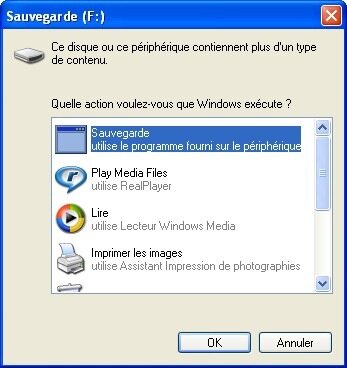
4) Voilà tout. 4) Eso es todo. Maintenant, à chaque fois que vous insérerez votre clé USB, vous aurez l'option “Sauvegarde” qui permet de sauvegarder vos données dans le répertoire choisi : Ahora, cada vez que inserte la llave USB, usted tendrá la opción de "Guardar", que guarda sus datos en el directorio seleccionado:
Bonus : sauvegarder au format compressé Bono: guardar en formato comprimido
En utilisant le programme Usando el programa 7zip (version portable) 7zip (versión portátil) , il est possible de sauvegarder les fichiers en format compressé, dans une seule archive. Se puede guardar archivos en formato comprimido en un único archivo.
Il faudra donc avoir au préalable copié le logiciel 7zip sur la clé USB, par exemple dans le répertoire /apps de la clé USB. Por lo tanto, debe haber copiado previamente el 7zip software en la llave USB, por ejemplo, en el directorio / apps en la llave USB.
Voici ce que cela va donner pour le script backup.bat : Esto es lo que va a dar la backup.bat secuencia de comandos:
@echo off

            echo ——————-

            echo Sauvegarde automatique de la cle USB

            echo ——————-

            set aaaa=%DATE:~6,4%

            set mm=%DATE:~3,2%

            set jj=%DATE:~0,2%

            \apps\7zip\7z a -rc:\USB\donnees%aaaa%%mm%%jj%.7z \donnees\*

            echo Sauvegarde terminee!

            Pause.
Comme vous pouvez le voir, le fichier archive est daté. Como se puede ver el archivo de almacenamiento es de fecha. Vous obtiendrez donc un fichier du genre “donnees20090916.7z” dans votre répertoire C:\USB. A continuación, recibe un archivo como "donnees20090916.7z" en su unidad C: \. Pratique pour garder l'historique des sauvegardes! La práctica de mantener la historia de copia de seguridad!
Notez aussi que j'ai choisi ici de sauvegarder le répertoire “\donnees” de la clé, au lieu de tous les fichiers de la clé, comme le faisait le premier script. También tenga en cuenta que he elegido aquí para guardar el directorio "\ data" llave en lugar de todos los archivos de clave, al igual que el primer script.
Qu'en pensez-vous? ¿Qué te parece?
J'espère que ce tutoriel vous aura été utile pour sauvegarder les données de votre clé USB. Espero que este tutorial han sido útiles para guardar los datos en su unidad USB. Pour ma part, je m'en sers très régulièrement à chaque fois que je reviens chez moi avec ma clé USB. Por mi parte, yo uso muy regularmente cada vez que vuelvo a casa con mi llave USB.
Si vous avez des solutions alternatives ou que vous avez des difficultés à faire fonctionner les scripts, je vous propose d'intervenir directement dans les commentaires… Si usted tiene alguna alternativa o si tiene problemas al ejecutar los scripts, me propongo intervenir directamente en los comentarios ...
Tags: Etiquetas: Applications portables Aplicaciones portátiles , , backup copia de seguridad , , clé USB USB , , sauvegarde Copia de seguridad , , tutorial Tutorial , , tutoriel Tutorial , , windows Windows
Articles similaires (en théorie) : Al igual que (en teoría):
Sauvegarder et restaurer la position de vos icônes sur le bureau windows Guardar y restaurar la posición de sus iconos en el escritorio de Windows
Désactivez le redémarrage automatique de Windows Deshabilitar el reinicio automático de Windows
Il ya un an sur C'éclair! Hace un año en este hilo! - juillet 2007 - Julio de 2007
Comment faire disparaître les câbles et accessoires qui encombrent votre bureau? Cómo quitar los accesorios y cables que su desorden en el escritorio?
Il ya un an sur C'éclair! Hace un año en este hilo! - décembre 2007 - Diciembre de 2007








HebusLeLent said, HebusLeLent dijo,
Wrote on Escribió el septembre 17, 2009 @ 16:03 17 de septiembre 2009 @ 16:03
Bonjour Hola
Ton idée est plutot pas mal, mais si je ne me trompe, la tendance au niveau sécurité des systémes d'exploitation est la désactivation de ce si pratique autorun.inf. Su idea es bastante buena, pero si no me equivoco, la evolución de los sistemas de seguridad está funcionando fuera de este autorun.inf muy práctico.
En attendant, utilisons ton astuce !! Mientras tanto, el uso de su punta!
HebusLeLent HebusLeLent
CC CC said, dicho,
Wrote on Escribió el septembre 17, 2009 @ 17:03 17 de septiembre 2009 @ 17:03
Bonjour! Hola!
Très bonne astuce, j'ai hâte de la tester! Consejo Muy bien, espero con interés a la prueba! Ma clef usb est à la maison =( Mi llave USB está en casa = (
Excellente idée que de partager ça avec tous! Excelente idea para compartir con todos! J'ai mis cet article dans mon delicious pour utilisation future =) Pongo este artículo en mi deliciosa para su uso futuro =)
À la prochaine! En la próxima!
Docthib Docthib said, dicho,
Wrote on Escribió el septembre 17, 2009 @ 17:33 17 de septiembre 2009 @ 17:33
Bonjour, Hola,
c'est une bonne idée, mais j'utilise une approche très différente. es una buena idea, pero yo uso un enfoque muy diferente. Mon besoin était “comment être sûr de travailler sur la version la plus récente de mes docs”, sachant que je travaille au moins autant sur mon ordinateur à la maison qu'à mon travail. Mi necesidad era "cómo estar seguros para trabajar en la versión más reciente de mis documentos, sabiendo que el trabajo por lo menos tanto en mi ordenador en casa y mi trabajo.
Solution : Solución:
1. 1. Créer un dossier A_USB (A_ pour qu'il soit “en haut” dans l'explorateur) Cree una carpeta A_USB (A_ para que sea "arriba" en el explorador)
2. 2. Télécharger Filesync (gratuit, mais j'ai fait une donation) et le configurer pour qu'il synchronise d:/A_USB avec G:/fichiers (la clé) Descargar FileSync (gratis, pero me hizo una donación) y configurarlo para sincronizar d: / A_USB con G: / archivos (la clave)
3. 3. faire la même chose à l'endroit n°2 (domicile…) hacer lo mismo hasta el lugar N º 2 (casa ...)
Résultat : j'arrive quelque part, première chose, je synchronise. Resultado: Tengo en algún lugar, lo primero que sincronizar. Je quitte cet endroit, dernière chose, je synchronise. Dejo este lugar, la última cosa que de sincronización. Non seulement j'ai ma sauvegarde, mais le temps de manip est réduit, puisque FileSync ne synchronise que les fichiers qui ont changé. No sólo tengo mi copia de seguridad, pero el manip tiempo se reduce debido a FileSync sincronizar sólo los archivos que han cambiado.
CC CC said, dicho,
Wrote on Escribió el septembre 17, 2009 @ 20:52 17 de septiembre 2009 @ 20:52
Ça s'appelle dropbox, ça te donne 2 gigaoctets d'espace gratuit en ligne (d'autres forfaits sont dispo mais ils ne sont pas gratuits). Se llama Dropbox, le da 2 gigabytes de almacenamiento en línea gratuito (de otros paquetes están disponibles pero no son gratis). Les données peuvent être téléversées et téléchargées de 2 façons : soit directement par le site web (une fois identifié) ou en installant my dropbox sur son pc. Los datos pueden ser cargados y descargados de 2 maneras: o bien directamente desde el sitio web (una vez identificado) o por instalar Dropbox en mi PC. Avec la deuxième option, ça créer un dossier qui se nomme “My Dropbox” dans “Mes documents”. Con la segunda opción, se creará una carpeta que se denomina "mi cuadro de selección" en "Mis Documentos".
Ainsi, quand on met un fichier dans le répertoire “My Dropbox” situé dans mes documents, ça se synchronise aussi sur notre compte en ligne. Así que cuando usted pone un archivo en la carpeta "My Dropbox", ubicada en mis documentos, sino que también se sincroniza con nuestra cuenta en línea.
Bref, on peut donc avoir accès à ce 2 gig de fichier n'importe où l'on a internet (grâce à l'interface web de leur site web) ou en installant le logiciel dropbox sur le poste. En resumen, podemos tener acceso a este archivo de 2 Gigabytes de cualquier lugar donde disponga de Internet (a través de la interfaz web en su página web) o instalar el software en el puesto de selección. C'est sûr qu'avec une clef usb, on peut l'utiliser partout même quand il n'ya pas internet, mais bon. Por supuesto, con una llave USB, se puede usar en cualquier lugar, incluso cuando no hay Internet, pero bueno. C'est plus facile de perdre sa clé usb que de perdre son compte dropbox Es más fácil perder la llave USB que ha perdido su selección
En bonus, on reçoit 250mégaoctets d'espace supplémentaire à chaque fois qu'on en parle à un ami et qu'il se créer un dropbox. Como un bono, usted consigue 250mégaoctets espacio adicional cada vez que se envíe a un amigo y se creará una selección. Je suis rendu à 3.25 gigaoctets! Fui a 3,25 gigabytes! Très très très pratique. Muy muy útil.
A+ et j'espère que vous aimerez! A + y espero que disfruten!
PS : J'ai aucun lien avec ce logiciel ou cette compagnie, je ne fais que répandre la bonne nouvelle PS: No tengo ninguna relación con este software o esta empresa, estoy difundiendo las buenas noticias
Voici le lien pour se créer une dropbox et avoir 250mégaoctets en prime Aquí está el enlace para crear una selección y han 250mégaoctets bono https://www.getdropbox.com/referrals/NTE2NjcwMzE5 https: / / www.getdropbox.com/referrals/NTE2NjcwMzE5
ça vaut la peine d'y jeter un coup d'oeil! vale la pena echar un vistazo!
Argancel Argancel said,
Wrote on Escribió el septembre 17, 2009 @ 21:24 17 de septiembre 2009 @ 21:24
@HebusLeLent : il paraît oui. @ HebusLeLent: parece que sí. Enfin chez moi, je n'ai pas de logiciel qui restreint le lancement de ce menu d'ouverture. Por último, la casa, no tienen software que restrinja la libertad de el menú de apertura.
@Docthib : bonne idée! @ Docthib: ¡Buena idea! En fait pour ma part, je garde les documents sur la clé USB, donc la dernière version de mes fichiers est toujours sur clé USB. De hecho, por mi parte, sigo los documentos en la memoria USB, así que la última versión de mi expediente está aún en una llave USB. Mais j'imagine que ça devient intéressant quand on a besoin d'utiliser les fichiers à partir du disque dur. Pero creo que se pone interesante cuando se necesita utilizar los archivos del disco duro.
@CC : pour la sauvegarde du site C'éclair!, j'utilise mon compte Amazon S3. @ CC: al hilo de copia de seguridad del sitio!, Uso mi cuenta de Amazon S3. C'est un service de stockage en ligne où on paye à la demande. Se trata de un servicio de almacenamiento en línea en las que paga en la demanda. L'intérêt c'est qu'il ya un outil en ligne de commande pour faire le transfert de fichiers, donc je peux automatiser en planifiant une tâche Cron journalière. El interés que hay una herramienta de línea de comando para transferir archivos, así que puede automatizar mediante la programación de una tarea de cron diario.
La facture du mois dernier s'élève à … $0.18! El proyecto de ley el mes pasado ascendió a $ 0.18 ...! (bon pour un demi mois puisque j'ai commencé à l'utiliser à la mi-août) (bueno para un mes y medio desde que empecé a utilizarlo a mediados de agosto)
(voir aussi (véase también el cet article Este artículo de l'Oncle Tom) del tío Tom)