Contrôlez le volume sonore de Windows au clavier Controla el volumen de sonido en Windows del teclado
 Traditionnellement, lorqu'on veut modifier le volume sonore de windows, on doit double-cliquer sur l' icône haut-parleur et régler à la souris le potentiomètre. Tradicionalmente, lorqu'on quiere cambiar el volumen de Windows, se debe hacer doble clic en el icono del altavoz y ajustar el potenciómetro de los ratones.
Or c'est plutôt fastidieux comme approche, notamment quand ça presse (du genre j'attérie sur un site douteux rempli d'effets sonores alors que je suis sensé bosser…). Pero es bastante aburrido como un enfoque, sobre todo cuando se libera (j'attérie como en un sitio lleno de dudosos efectos de sonido mientras yo tengo que Boss ...).
Pour limiter les dégâts, je vous propose aujourd'hui une astuce qui vous permettra de couper le son de windows en un clin d'oeil grâce à un raccourci clavier . Para limitar los daños, propongo hoy una pista que puede silenciar las ventanas en un abrir y cerrar de ojos con un atajo de teclado.
Pour ce faire, il vous faudra d'abord télécharger un petit utilitaire nommé Para ello, primero deberá descargar una pequeña utilidad llamada tooler Toole (50kB). (50KB). Vous n'avez pas besoin de l'installer, c'est une No es necesario instalarlo, es un application portable aplicación portátil . .
Exécutez simplement le fichier tooler.exe et remplissez le formulaire de cette façon : Simplemente ejecute el archivo tooler.exe y completar el formulario de esta manera:
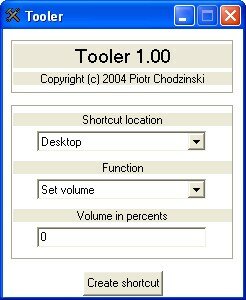
Vous obtiendrez l'icône de raccourci suivante sur le bureau Windows : Aparecerá el siguiente icono de acceso directo en el escritorio:

Faites ensuite un click-droit/propriétés sur cette icône pour lui affecter un raccourci clavier (ici : ctrl+alt+w) : Luego hacer una click-droit/propriétés este icono para asignar un método abreviado de teclado (en este caso Ctrl + Alt + W):
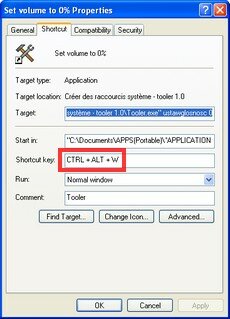
C'est tout, vous pouvez maintenant à tout moment couper le son de votre ordinateur grâce au raccourci ctrl+alt+w. Eso es todo, ahora usted puede en cualquier momento silenciar el equipo con el atajo Ctrl + Alt + W.
Vous pouvez ensuite refaire la manoeuvre pour le volume à 100% ou tout autre niveau sonore voulu. Puede repetir la maniobra para el volumen a 100% o cualquier otro nivel de sonido deseado.
Quelques remarques Algunos comentarios
- Si vous déplacez le fichier tooler.exe, vous devrez refaire le raccourci. Si mueve el tooler.exe archivo, usted tendrá el acceso directo.
- Le fichier de raccourci doit rester sur votre bureau si vous voulez que le raccourci clavier reste fonctionnel El archivo de acceso directo debe permanecer en su escritorio si usted desea el acceso directo sigue siendo funcional
- Tooler permet de créer d'autres raccourcis intéressants, du genre “mise en veille”, “redémarrage” etc… La herramienta puede crear otros atajos interesantes, como "Sleep", "reiniciar", etc ...
-
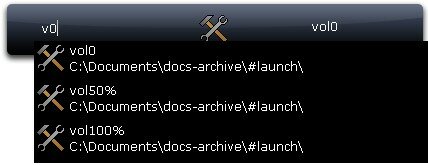
Cette astuce peut aussi être couplée à un lanceur comme Este truco también se puede combinar con una jarra Launchy Launchy , qui s'occupera d'appeler le fichier de raccourci pour vous : Ese acuerdo llamado el archivo de acceso directo para usted:
Conclusion Conclusión
Grâce à cette astuce, vous avez un moyen simple de couper le son de windows ou de le remettre à un niveau quelconque. Con este truco, usted tiene una forma sencilla para silenciar las ventanas o para dársela a cualquier nivel.
Je serais curieux de savoir si certains d'entre vous ont des solutions alternatives à ce problème? Me pregunto si algunos de ustedes tienen alternativas de solución a este problema?
Tags: Etiquetas: application portable aplicación portátil , , freeware freeware , , logiciel Software , , raccourci clavier De acceso directo , , windows Windows
Articles similaires (en théorie) : Al igual que (en teoría):
Il ya un an sur C'éclair! Hace un año en este hilo! - octobre 2007 - Octubre 2007
Il ya un an sur C'éclair! Hace un año en este hilo! - novembre 2007 - Noviembre de 2007
Mémo pratique : les raccourcis clavier de Windows Memo práctica: los atajos de teclado en Windows
Pratique ce mémo! Práctica esta nota! - Les raccourcis clavier de FreeMind - Atajos de teclado para FreeMind
Folder menu : l'outil d'accessibilité à tout faire Carpeta de Menú: herramienta de accesibilidad para todo lo que








khrys khrys said, dicho,
Wrote on Escribió el octobre 9, 2007 @ 21:38 9 de octubre 2007 @ 21:38
Une solution pratique c'est d'utiliser les boutons de controles sonore de votre clavier … de nos jours ils sont sur presque tous les claviers Una solución práctica es utilizar los botones de control de sonido de su teclado ... hoy están en casi todos los teclados
Sinon, au travail, j'utilise des ecouteurs. De lo contrario, en el trabajo, uso de auriculares. En cas de probleme, rien ne transparait. En caso de problemas, transpira nada. Et les petits modeles sont largement suffisants. Y modelos más pequeños son más que suficientes. Et ca me permet d'ecouter ma musique tranquille. Y me permite escuchar mi música por sí sola.
Argancel Argancel said, dicho,
Wrote on Escribió el octobre 10, 2007 @ 8:04 10 de octubre 2007 @ 8:04
@Khrys : très juste, mais perso je n'aime pas trop les écouteurs et j'ai un clavier de portable…. @ Khrys: muy justo, pero personal no me gustan los auriculares y tengo un teclado portátil ....
Je me posais plutôt la question sur des solutions alternatives soft… Yo hice la pregunta en lugar de sobre las alternativas suave ...
khrys khrys said, dicho,
Wrote on Escribió el octobre 10, 2007 @ 12:43 10 de octubre 2007 @ 12:43
Justement … sur les claviers de portable encore plus que sur les traditionels, les touches de volumes devraient etre presentes (en tout cas j'en ai sur le mien). Exactamente ... los teclados aún más portátil que la tradicional, los botones de volumen deben estar presentes (por lo menos tengo en la mía).
Sinon c'est vrai que question confort, les ecouteurs c'est pas toujours ca, mais ca regle d'emblee le probleme. Si bien es cierto que la comodidad tema, los auriculares no siempre es eso, sino que liquidar desde el principio el problema.
Cote soft, il ya aussi celui-ci : Costa suave, hay también esto: http://utilfr42.free.fr/util/Clavier.php?sLang=en http://utilfr42.free.fr/util/Clavier.php?sLang=en et plain d'autres. simple y otros.
Note que le probleme ne se pose ni sous Linux (Gnome et KDE proposent des raccourcis, et ceux-ci sont ajustables), ni sous MacOS : tous les claviers Mac sont equipes des touches de controle de volume. Tenga en cuenta que el problema no radica en Linux (Gnome y KDE proporcionan accesos directos, y que son ajustables), o MacOS: todos los teclados de Mac están equipados teclas de control de volumen.
Bonne journee ! Buen día!
Argancel Argancel said, dicho,
Wrote on Escribió el octobre 10, 2007 @ 14:01 10 de octubre 2007 @ 14:01
@Khrys : oui mais le miens il n'a pas de potentiomètre…pourtant c'est un Toshiba. @ Khrys: Sí, pero la mía no Potenciómetro ... pero es un Toshiba.
Sinon clavier+ est plutôt sympa comme programme, mais ce qui me gêne c'est d'installer encore un autre programme en tâche de fond… De lo contrario + teclado es bastante agradable como un programa, pero lo que me molesta es instalar otro programa en segundo plano ...
infofiltrage Infofiltrage said, dicho,
Wrote on Escribió el octobre 12, 2007 @ 23:01 12 de octubre 2007 @ 23:01
Créer un raccourci sur le bureau. Crear un acceso directo en el escritorio.
Dans Emplacement de l'élément, saisir : La ubicación del elemento, escriba:
%windir%\system32\sndvol32.exe /t % Windir% \ system32 \ sndvol32.exe / t
Affecter un raccourci (genre ALT + CTRL + M) Asignar un acceso directo (como ALT + CTRL + M)
Muet ON/OFF : ALT CTRL M, puis M. Mute ON / OFF: CTRL ALT M y M.
C'est geek, non ? Este geek, ¿verdad?

Argancel Argancel said, dicho,
Wrote on Escribió el octobre 15, 2007 @ 9:17 15 de octubre 2007 @ 9:17
@infofiltrage : merci, sympa cette astuce Infofiltrage @: gracias, este truco fresco
kinou said, kinou dijo,
Wrote on Escribió el mai 27, 2008 @ 12:44 27 de mayo 2008 @ 12:44
ha oui genial, ca marche nickel le truc de geek de sndvol32.exe, et c'est tout ce qui me fallait. ha genial sí, ca marche truco de níquel de geek sndvol32.exe, y eso es todo lo que yo necesitaba. on est en 2008, je viens d'avoir un Dell Desktop tout neuf à mon taf, et son clavier n'a pas de touche multimédia, de plus, les enceintes sont integrées à mon écran, et pour contrôler son volume il faut passer par le menu OSD très compliqué de l'écran (le même pour régler l'image). Estamos en 2008, sólo había un nuevo escritorio Dell mi TAF, y el teclado no tiene tecla multimedia, de nuevo, los altavoces están incorporados en el monitor, y el control de su volumen debe pasar por el OSD de pantalla muy complicado (la misma dirección de la imagen). En plus, ma carte son Realtek remplace le gestionnaire audio de Windows par un logiciel au look très tunning qui m'oblige à chercher l'icône, trouver le bon onglet, puis activer le bon potentiomètre de volume, puis cacher vite cette fenêtre flashy. Además, mi tarjeta de sonido sustituye el Administrador de Audio Realtek para el software de Windows para un aspecto muy tunning que me obliga a buscar el icono, busque la pestaña derecha y activar el control de volumen adecuado y rápidamente ocultar la ventana llamativo.
Bref, autant dire que pour éviter les surprises au boulot, il me faut réagir vite ! En resumen, tanto decir que para evitar sorpresas en el trabajo, tengo que actuar rápidamente! Le patron n'est jamais très loin .. El jefe nunca está muy lejos .. lol :D. lol: D
Ai donc placé un bel icone de 32×32 en dessous de ma barre des tâches (car j'utilise parallèlement FreeLaunchBar pour avoir tous mes raccourcis dans des menus séparés en bas de l'écran). Por lo tanto se han colocado un icono hermosa de 32 × 32 debajo de mi barra de tareas (porque yo uso paralelo FreeLaunchBar para todos los accesos directos en los menús separados en la parte inferior de la pantalla). Cette fois, je ne le raterai plus, ce maudit volume !!! Esta vez, yo raterai Además, este volumen maldito!
Ahima said, Galardones dijo,
Wrote on Escribió el juillet 23, 2009 @ 20:15 23 de julio 2009 @ 20:15
Le logiciel volkey est pas mal dans le genre: Software Volkey no es malo en el género:
“L'interface en français est on ne peut plus simple puisqu'elle consiste uniquement à associer les trois combinaisons de touches pour “Volume +”, “Volume -” et “Muet”.” "La interfaz en francés no puede ser más sencilla, ya que consiste sólo implican tres combinaciones de teclas para" Volumen + "," Volumen - "y" Silencio "."
Le liens pour les flemmard => Los enlaces para los perezosos => http://www.clubic.com/telecharger-fiche10764-volkey.html http://www.clubic.com/telecharger-fiche10764-volkey.html
J'espere que ca conviendra a certains. Espero que haya algunos conveniencia.
Ahima Galardones
Ahima said, Galardones dijo,
Wrote on Escribió el juillet 23, 2009 @ 20:18 23 de julio 2009 @ 20:18
oups le premier lien avais un probleme de header ¡Uy el primer eslabón tenía un problema de la cabecera
http://www.01net.com/telecharger/windows/Utilitaire/planificateurs_et_lanceurs/fiches/22344.html http://www.01net.com/telecharger/windows/Utilitaire/planificateurs_et_lanceurs/fiches/22344.html