5 astuces indispensables sous Excel 5 essential tips to Excel

Excel fait partie des logiciels commerciaux de référence que tout le monde connaît. Excel is part of commercial software reference that everyone knows.
Après un premier article qui indiquait une manière de The first article stated that one way comparer des listes sous excel compare lists in excel , je reviens ici à la base avec quelques astuces que chacun se doit de connaître pour être efficace. I return here to a few basic tips that everyone must know to be effective.
Au menu : On the menu:
- Comment sauter une ligne dans une cellule? How to skip a line in a cell?
- Désactiver la correction automatique Disable AutoCorrect
- La puissance du collage spécial The power of the Paste Special
- Comment choisir une couleur personnalisée pour vos cellules? How to choose a custom color for your cell?
- Masquer et démasquer des colonnes/lignes Hide and expose the columns / rows
Comment sauter une ligne dans une cellule? How to skip a line in a cell?
Lorsqu'on tape dans une cellule et qu'on veut passer à la ligne, il serait logique de taper simplement “entrée”. When typing in a cell and wants to go on line, it would be logical to simply type "input". Pourtant la touche entrée fait passer à la case suivante. Yet the key entry passes to the next box.
Comment faire donc? How so? La réponse est simplement de taper la combinaison de touches <alt+entrée> The answer is simply to type the key combination <alt+entrée>
Ceci vous évitera une question “bête” auprès d'un collègue… This will save you a question "stupid" from a colleague ...
Désactiver la correction automatique Disable AutoCorrect
La fonction “correction automatique” a beau tenter de vous faire gagner du temps en corrigeant automatiquement lorsque vous tapez. The "AutoCorrect" in vain attempt to save you time by automatically correcting when you type. Elle peut aussi en exaspérer plus d'un. It may also exasperate many. Pour modifier le paramétrage par défaut, rendez-vous dans “outils > options de correction” et décochez les corrections dont vous n'avez pas besoin : To change the default settings, go to "tools> options correction" and uncheck the corrections that you do not need:
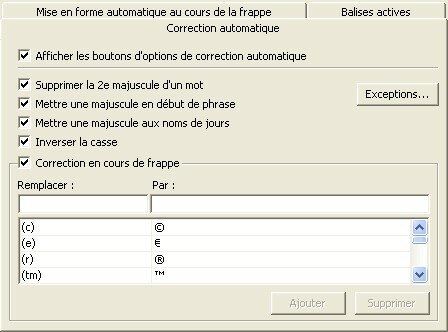
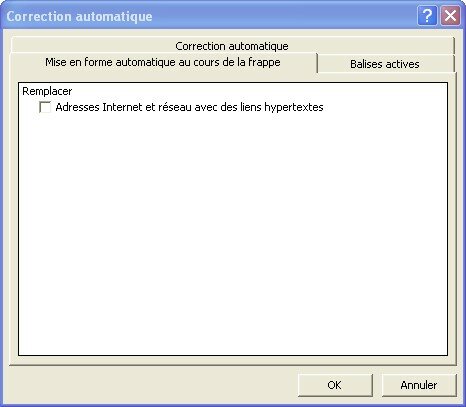
Dans l'onglet “Mise en forme automatique au cours de la frappe”, vous allez pouvoir désactiver une autre correction automatique gênante : celle des liens web, qui apparaîssent automatiquement cliquables : In the tab "AutoFormat during the strike, you can disable another annoying AutoCorrect: the web links that appear automatically maps:
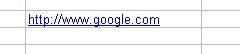
L'embêtant avec ce comportement, c'est que Excel ouvre le navigateur Web lorsque vous cliquez sur une cellule contenant un lien. The trouble with this behavior is that Excel opens the Web browser when you click a cell containing a link. Vous pouvez donc vous retrouver dans votre navigateur web, alors que vous vouliez simplement modifier la cellule qui contient le lien. So you can find in your web browser then you just want to edit the cell that contains the link. Le meilleur moyen est donc que Excel ne formatte pas la cellule comme un lien web : The best way is that Excel does not format the cell as a web link:
La puissance du collage spécial The power of the Paste Special
Le collage spécial est une de mes fonctionnalités préférées. The Paste Special is one of my favorite features. Elle permet de ne coller qu'une partie de la cellule copiée, par exemple le format (fond de la cellule, police, gras, italique), le contenu, les commentaires, les formules : It can not paste that part of the copied cell, eg format (cell background, font, bold, italic), content, comments, formulas:
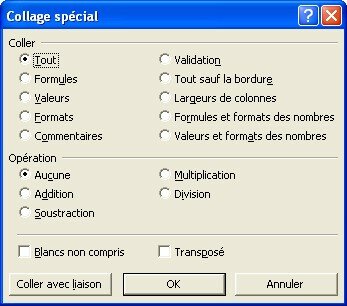
Notez la fonction “coller avec liaison”, très utile, qui vous permet de lier la valeur de deux champs . Note the "Paste Link" very useful, allowing you to link the value of two fields.
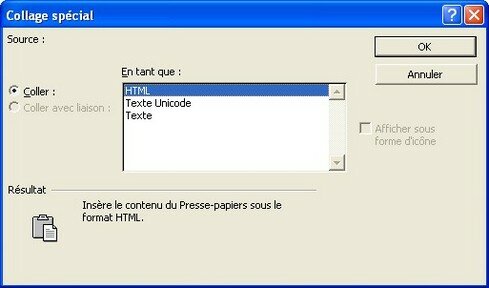
Si vous collez du HTML, vous aurez aussi la possibilité de copier uniquement le texte et non les balises : If you paste HTML, you can also just copy the text and not markup:
Comment choisir une couleur personnalisée pour vos cellules? How to choose a custom color for your cell?
De nombreux logiciels contiennent des couleurs personnalisées mais ce n'est pas le cas d'Excel : Many software programs contain custom colors but this is not the case for Excel:

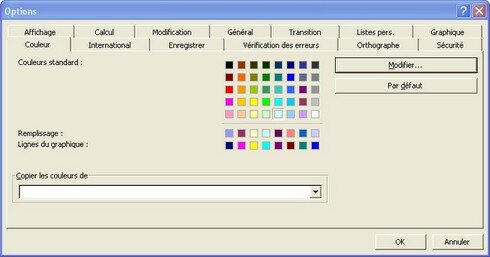
Pour utiliser une couleur personnalisée , vous devrez donc carrément modifier une couleur existante dans “Outils > Options” : To use a custom color, you'll need an outright change existing color in Tools> Options ":
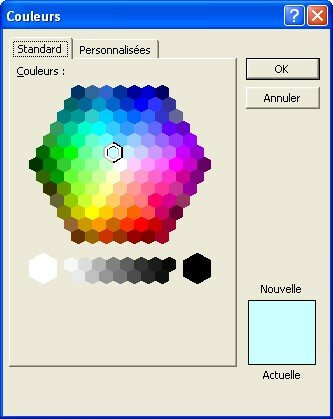
La palette apparaît lorsque vous cliquez sur le bouton “Modifier…” : The palette appears when you click the "Change ..."
Masquer et démasquer des colonnes / lignes Hide and expose the columns / rows
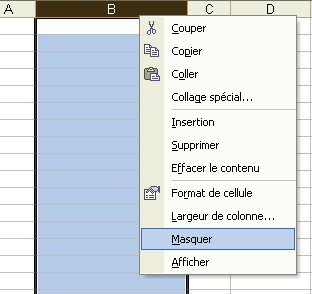
Masquer une colonne ou une ligne est très simple, il suffit de cliquer avec le bouton droit de la souris sur la lettre correspondante et de choisir “Masquer” : Hide a column or a row is very simple, just click the right button mouse on the corresponding letter and selecting "Hide"
Mais comment la démasquer ensuite? But how to expose next? Sachant qu'on ne peut plus la sélectionner : Knowing we can not select:
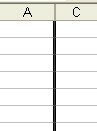
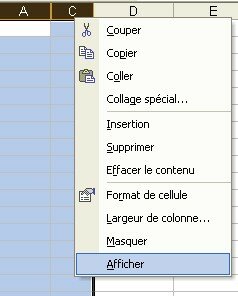
Réponse : sélectionnez les deux colonnes environnantes et cliquez sur “afficher” : Answer: select the two surrounding columns and click on "view":
Conclusion Conclusion
J'espère que ces astuces vous auront permi d'apprendre quelques trucs. I hope these tips you will have the opportunity to learn some tricks. Ne ratez pas les prochains articles, qui permettront d'aller plus loin. Do not miss future articles that will go further.
Vous pouvez réagir à cet article dans les commentaires. You can respond to this article in the comments.
Tags: Tags: astuce tip , , efficacité efficiency , , Excel Excel , , hack hack
Articles similaires (en théorie) : Like (in theory):
C'est la rentrée : qui veut un modèle d'emploi du temps? It's back: who wants a model schedule?
Un magnifique calendrier 2008 au format Excel A beautiful 2008 calendar in Excel
Il ya un an sur C'éclair! A year ago on this Thread! - juillet 2007 - July 2007
Un outil de dépannage gratuit pour comparer des listes Excel A free troubleshooting tool for comparing Excel lists
Comment trier une liste de blogs selon leur indice de popularité Technorati? How to sort a list of blogs according to Technorati popularity index?








GHALIB said, GHALIB said,
Wrote on Wrote on novembre 28, 2007 @ 15:43 November 28, 2007 @ 15:43
MERCI BEAUCOUP POUR LE COLLAGE HTML MANY THANKS FOR STICKING HTML
A MON TOUR JE SUIS PARTISANT DU LA REALITE QUE EXCEL EST INCONTOURNABLE SI ON VEUT LA RAPIDITE ET LA PRECISION I too AM PARTISI OF THE FACT THAT EXCEL IS THE SPOTLIGHT IS ON WANTS THE SPEED AND ACCURACY
JE SUIS DANS LE DOMAINE DE LA GESTION DES BUDGETS D'INVESTISSEMENT ET CET OUTIL M'A PERMI DE TRES BIEN MAITRISER LA CONDUITE ET LE REPORTING I'M IN THE FIELD OF MANAGEMENT AND BUDGET INVESTMENT TOOL FOR ME VERY WELL PERMIT CONTROLLING THE CONDUCT AND REPORTING
JE SUIS PRET A TOUT ECHANGE I AM READY TO ALL EXCHANGE
Argancel Argancel said, said,
Wrote on Wrote on novembre 28, 2007 @ 15:52 November 28, 2007 @ 15:52
@GHALIB : oui excel est un outil vraiment puissant quand on le maîtrise @ GHALIB: yes excel is a really powerful tool when the control
BOUCHET said, Bouchet said,
Wrote on Wrote on décembre 22, 2007 @ 13:20 December 22, 2007 @ 13:20
Merci pour le choix personnalisé des couleurs, que je ne savais pas effectuer sous Excel. Thank you for choosing custom colors, I did not do in Excel.
bemer said, Bemer said,
Wrote on Wrote on janvier 28, 2008 @ 21:48 January 28, 2008 @ 21:48
format personnalisé Custom Size
dans une cellule quand je tape BEMET, j'aimerai qu'il inscrive PAVILLON BEMET in a cell when I type Bernetti, I'd like to inscribe it PAVILION Bernetti
COMMENT PUIS-JE FAIRE HOW CAN I DO
MERCI DE LA Réponse THANKS FOR THE Answer
Kegénie Kegen said, said,
Wrote on Wrote on avril 19, 2008 @ 0:14 April 19, 2008 @ 0:14
Lorsqu'on masque la colonne A, il faut aller dans “Edition” puis “Atteindre” ensuite taper A1 sous la ligne “référence”, sans cela, on ne peut plus afficher la colonne A When the mask column A, one must go to "Edit" then "Go" to type A1 in the online "reference", otherwise we can not display column A
Argancel Argancel said, said,
Wrote on Wrote on avril 19, 2008 @ 13:43 April 19, 2008 @ 13:43
@bemer : Outils>Options de correction automatique : ajouter la substitution BEMET > PAVILLON BEMET et cocher la case “correction en cours de frappe”. @ BEMER: Tools> AutoCorrect Options: Add substitution Bernetti> FLAG Bernetti and check the "correction as you type.
Désolé du retard :/ Sorry for the delay: /
@Kegénie : bien vu, je n'avais pas pensé au problème des premières lignes/colonnes cachées. @ Kegen: saw, I had not thought about the problem of the first line / hidden columns.
mbark mbark said, said,
Wrote on Wrote on juin 5, 2008 @ 0:56 June 5, 2008 @ 0:56
merci à toi mour les img thank you to you die img
Sylvie Sylvie said, said,
Wrote on Wrote on septembre 4, 2008 @ 14:54 September 4, 2008 @ 14:54
Merci beaucoup pour ces astuces. Thank you very much for these tips.
Sylvie, autodidacte en informatique Sylvie, self-taught computer
aguida said, aguida said,
Wrote on Wrote on février 7, 2009 @ 20:59 February 7, 2009 @ 20:59
merci pour ces trucs c'est vraiment util pour les utilisateurs de l'excel thank you for this stuff is really useful for users of Excel
hentzien said, hentzien said,
Wrote on Wrote on mars 20, 2009 @ 22:16 March 20, 2009 @ 22:16
merci pour ces astuces,cela m'a enlevé une grosse thank you for these tips, it took away a large
épine (pied gauche pour info) spine (left foot for info)