5 astuces indispensables sous Excel 5 consigli essenziali per Excel

Excel fait partie des logiciels commerciaux de référence que tout le monde connaît. Excel fa parte del software commerciale di riferimento che tutti conoscono.
Après un premier article qui indiquait une manière de Il primo articolo afferma che in un modo comparer des listes sous excel Confronta elenchi in Excel , je reviens ici à la base avec quelques astuces que chacun se doit de connaître pour être efficace. Torno qui per alcuni suggerimenti di base che tutti devono sapere per essere efficace.
Au menu : Dal menu:
- Comment sauter une ligne dans une cellule? Come saltare una riga in una cella?
- Désactiver la correction automatique Disattivare Correzione automatica
- La puissance du collage spécial Il potere della Incolla speciale
- Comment choisir une couleur personnalisée pour vos cellules? Come scegliere un colore personalizzato per il tuo cellulare?
- Masquer et démasquer des colonnes/lignes Nascondere ed esporre le colonne / righe
Comment sauter une ligne dans une cellule? Come saltare una riga in una cella?
Lorsqu'on tape dans une cellule et qu'on veut passer à la ligne, il serait logique de taper simplement “entrée”. Quando si digita in una cella e vuole andare on line, sarebbe logico semplicemente di tipo "input". Pourtant la touche entrée fait passer à la case suivante. Eppure la voce chiave passa alla casella successiva.
Comment faire donc? Come mai? La réponse est simplement de taper la combinaison de touches <alt+entrée> La risposta è semplicemente quella di digitare la combinazione di tasti <alt+entrée>
Ceci vous évitera une question “bête” auprès d'un collègue… Questo vi farà risparmiare una domanda "stupida" da un collega ...
Désactiver la correction automatique Disattivare Correzione automatica
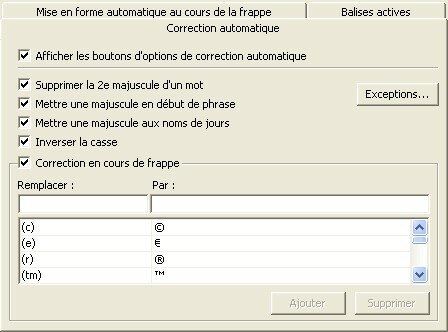
La fonction “correction automatique” a beau tenter de vous faire gagner du temps en corrigeant automatiquement lorsque vous tapez. La "Correzione automatica" nel vano tentativo di risparmiare tempo correggendo automaticamente quando si digita. Elle peut aussi en exaspérer plus d'un. Si può anche esasperare molti. Pour modifier le paramétrage par défaut, rendez-vous dans “outils > options de correction” et décochez les corrections dont vous n'avez pas besoin : Per modificare le impostazioni di default, andate su "Strumenti> Opzioni di correzione" e deselezionate le correzioni che non è necessario:
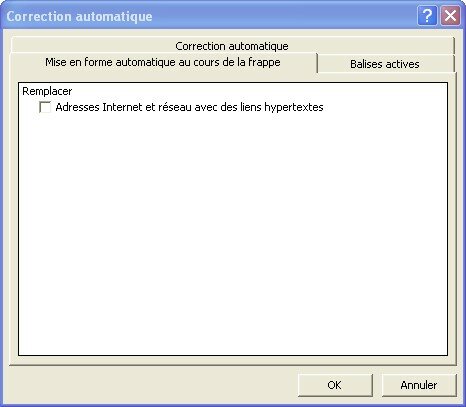
Dans l'onglet “Mise en forme automatique au cours de la frappe”, vous allez pouvoir désactiver une autre correction automatique gênante : celle des liens web, qui apparaîssent automatiquement cliquables : Nella scheda "Formattazione automatica durante lo sciopero, è possibile disattivare un altro fastidioso Correzione automatica: il link che appaiono automaticamente mappe:
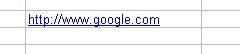
L'embêtant avec ce comportement, c'est que Excel ouvre le navigateur Web lorsque vous cliquez sur une cellule contenant un lien. Il problema con questo comportamento è che Excel apre il browser Web quando si fa clic su una cella contenente un link. Vous pouvez donc vous retrouver dans votre navigateur web, alors que vous vouliez simplement modifier la cellule qui contient le lien. Così si possono trovare nel vostro browser web allora volete solo per modificare la cella che contiene il collegamento. Le meilleur moyen est donc que Excel ne formatte pas la cellule comme un lien web : Il modo migliore è che Excel non formattare la cella come un sito web:
La puissance du collage spécial Il potere della Incolla speciale
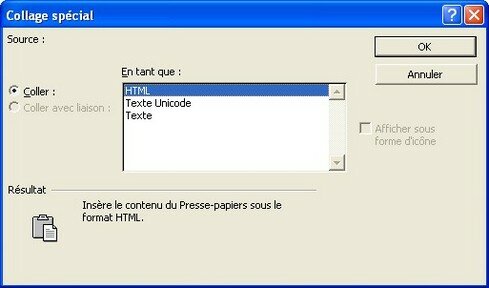
Le collage spécial est une de mes fonctionnalités préférées. Incolla speciale è una delle mie caratteristiche preferite. Elle permet de ne coller qu'une partie de la cellule copiée, par exemple le format (fond de la cellule, police, gras, italique), le contenu, les commentaires, les formules : Non si può incollare la parte della cella copiata, ad esempio, il formato (sfondo della cella, font, grassetto, il corsivo), il contenuto, i commenti, le formule:
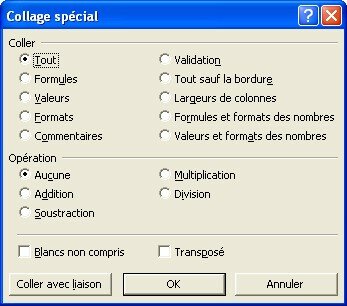
Notez la fonction “coller avec liaison”, très utile, qui vous permet de lier la valeur de deux champs . Nota Il collegamento "Incolla" molto utile, che consente di collegare il valore dei due campi.
Si vous collez du HTML, vous aurez aussi la possibilité de copier uniquement le texte et non les balises : Se si incolla l'HTML, è anche possibile copiare il testo e non markup:
Comment choisir une couleur personnalisée pour vos cellules? Come scegliere un colore personalizzato per il tuo cellulare?
De nombreux logiciels contiennent des couleurs personnalisées mais ce n'est pas le cas d'Excel : Molti programmi software contengono colori personalizzati, ma questo non è il caso per Excel:
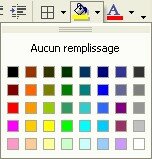
Pour utiliser une couleur personnalisée , vous devrez donc carrément modifier une couleur existante dans “Outils > Options” : Per utilizzare un colore personalizzato, hai bisogno di un cambiamento di colore puro e semplice esistente in Strumenti> Opzioni ":
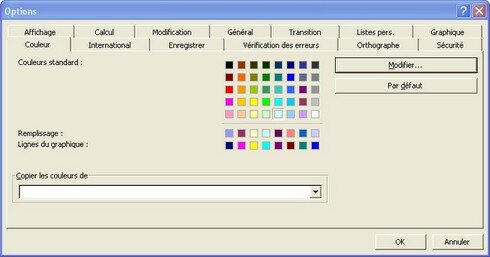
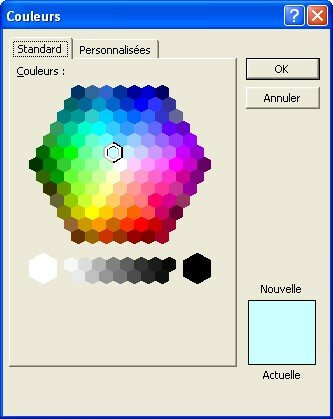
La palette apparaît lorsque vous cliquez sur le bouton “Modifier…” : La tavolozza viene visualizzato quando si fa clic su "Cambia" ... "
Masquer et démasquer des colonnes / lignes Nascondere ed esporre le colonne / righe
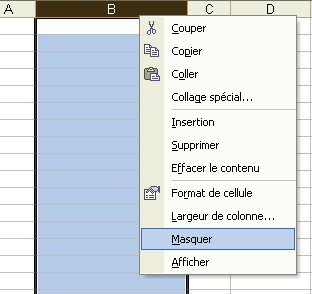
Masquer une colonne ou une ligne est très simple, il suffit de cliquer avec le bouton droit de la souris sur la lettre correspondante et de choisir “Masquer” : Nascondere una colonna o una riga è molto semplice, basta cliccare il tasto destro del mouse sulla lettera corrispondente e selezionando "Hide"
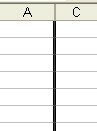
Mais comment la démasquer ensuite? Ma come esporre prossimo? Sachant qu'on ne peut plus la sélectionner : Sapendo che non è possibile selezionare:
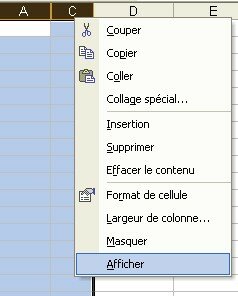
Réponse : sélectionnez les deux colonnes environnantes et cliquez sur “afficher” : Risposta: selezionare le due colonne che circondano e cliccare su "Visualizza":
Conclusion Conclusione
J'espère que ces astuces vous auront permi d'apprendre quelques trucs. Spero che questi consigli avrete la possibilità di imparare alcuni trucchi. Ne ratez pas les prochains articles, qui permettront d'aller plus loin. Da non perdere futuri articoli che andranno ulteriormente.
Vous pouvez réagir à cet article dans les commentaires. È possibile rispondere a questo articolo nei commenti.
Tags: Tags: astuce tip , , efficacité l'efficienza , , Excel Excel , , hack hack
Articles similaires (en théorie) : Come (in teoria):
C'est la rentrée : qui veut un modèle d'emploi du temps? E 'indietro: chi vuole un modello di pianificazione?
Un magnifique calendrier 2008 au format Excel Un bellissimo calendario 2008 in Excel
Il ya un an sur C'éclair! Un anno fa su questo thread! - juillet 2007 - Luglio 2007
Un outil de dépannage gratuit pour comparer des listes Excel Un tool gratuito per la risoluzione dei problemi a confronto gli elenchi di Excel
Comment trier une liste de blogs selon leur indice de popularité Technorati? Come ordinare un elenco di blog secondo indice di popolarità Technorati?








GHALIB said, Ghalib ha detto,
Wrote on Ha scritto il novembre 28, 2007 @ 15:43 28 Novembre 2007 @ 15:43
MERCI BEAUCOUP POUR LE COLLAGE HTML MOLTE GRAZIE PER INCOLLAGGIO HTML
A MON TOUR JE SUIS PARTISANT DU LA REALITE QUE EXCEL EST INCONTOURNABLE SI ON VEUT LA RAPIDITE ET LA PRECISION Anch'io sono Partisi DEL FATTO CHE Excel è il Riflettori puntati sul VUOLE LA VELOCITÀ E LA PRECISIONE
JE SUIS DANS LE DOMAINE DE LA GESTION DES BUDGETS D'INVESTISSEMENT ET CET OUTIL M'A PERMI DE TRES BIEN MAITRISER LA CONDUITE ET LE REPORTING Sono nel campo della gestione e gli investimenti STRUMENTO PER ME MOLTO BENE CONSENTE IL CONTROLLO DEL COMPORTAMENTO E COMUNICAZIONE
JE SUIS PRET A TOUT ECHANGE Sono pronto ad ogni scambio
Argancel Argancel said, detto,
Wrote on Ha scritto il novembre 28, 2007 @ 15:52 28 Novembre 2007 @ 15:52
@GHALIB : oui excel est un outil vraiment puissant quand on le maîtrise @ Ghalib: sì Excel è uno strumento veramente potente quando il controllo
BOUCHET said, Bouchet ha detto,
Wrote on Ha scritto il décembre 22, 2007 @ 13:20 22 Dicembre 2007 @ 13:20
Merci pour le choix personnalisé des couleurs, que je ne savais pas effectuer sous Excel. Grazie per aver scelto i colori personalizzati, non ho fatto in Excel.
bemer said, BEMER ha detto,
Wrote on Ha scritto il janvier 28, 2008 @ 21:48 28 Gennaio 2008 @ 21:48
format personnalisé Custom Size
dans une cellule quand je tape BEMET, j'aimerai qu'il inscrive PAVILLON BEMET in una cella quando il tipo I Bernetti, mi piacerebbe iscrivere la PADIGLIONE Bernetti
COMMENT PUIS-JE FAIRE COME POSSO FARE
MERCI DE LA Réponse Thanks for the answer
Kegénie Kegen said, detto,
Wrote on Ha scritto il avril 19, 2008 @ 0:14 19 Aprile 2008 @ 0:14
Lorsqu'on masque la colonne A, il faut aller dans “Edition” puis “Atteindre” ensuite taper A1 sous la ligne “référence”, sans cela, on ne peut plus afficher la colonne A Quando la colonna maschera di A, uno deve andare su "Modifica" e poi "Go" per digitare A1 in linea "di riferimento", altrimenti non si può visualizzare la colonna A
Argancel Argancel said, detto,
Wrote on Ha scritto il avril 19, 2008 @ 13:43 19 Aprile 2008 @ 13:43
@bemer : Outils>Options de correction automatique : ajouter la substitution BEMET > PAVILLON BEMET et cocher la case “correction en cours de frappe”. @ BEMER: Strumenti> Opzioni correzione automatica: Aggiungi sostituzione Bernetti> FLAG Bernetti e controllare la correzione "durante la digitazione.
Désolé du retard :/ Ci scusiamo per il ritardo: /
@Kegénie : bien vu, je n'avais pas pensé au problème des premières lignes/colonnes cachées. @ Kegen: visto, non avevo pensato al problema della prima linea / colonne nascoste.
mbark Mbark said, detto,
Wrote on Ha scritto il juin 5, 2008 @ 0:56 5 Giugno 2008 @ 0:56
merci à toi mour les img Grazie a Lei morire img
Sylvie Sylvie said, detto,
Wrote on Ha scritto il septembre 4, 2008 @ 14:54 4 settembre 2008 @ 14:54
Merci beaucoup pour ces astuces. La ringrazio molto per questi suggerimenti.
Sylvie, autodidacte en informatique Sylvie, autodidatta computer
aguida said, aguida ha detto,
Wrote on Ha scritto il février 7, 2009 @ 20:59 7 Febbraio 2009 @ 20:59
merci pour ces trucs c'est vraiment util pour les utilisateurs de l'excel vi ringrazio per questa roba è veramente utile per gli utenti di Excel
hentzien said, hentzien ha detto,
Wrote on Ha scritto il mars 20, 2009 @ 22:16 20 Marzo 2009 @ 22:16
merci pour ces astuces,cela m'a enlevé une grosse la ringrazio per questi suggerimenti, che ha tolto un grande
épine (pied gauche pour info) colonna vertebrale (il piede sinistro per info)