Gagnez du temps grâce à la substitution de texte en cours de frappe Per risparmiare tempo, la sostituzione del testo durante la digitazione
 Au quotidien, il arrive souvent de taper plusieurs fois la même chose : une signature d'email, une adresse personnelle, une formule de politesse, un numéro d'identification à rallonge, etc. Al giorno, spesso più volte a digitare la stessa cosa: una firma e-mail, un indirizzo personale, un saluto, un numero di identificazione per estensione, ecc.
Pour économiser ce temps perdu, le logiciel Texter vous propose de mémoriser ces bouts de texte et de vous les ressortir quand vous en avez besoin en tapant simplement l'abbréviation correspondante. Per salvare il tempo perduto, il software offre store Texter questi frammenti di testo e tirarli fuori quando ne avete bisogno semplicemente digitando la sigla corrispondente.
Cet article va vous faire découvrir la puissance de ce petit logiciel gratuit … In questo articolo vi aiuterà a scoprire la potenza di questo software libero ...
Installation Installazione
A vrai dire, vous n'aurez pas besoin d'installer Texter , il vous suffira de télécharger la In realtà, non è necessario installare Texter, si può semplicemente scaricare il version portable Versione portatile et de l'exécuter. ed eseguire. Texter se logera ensuite en mémoire et vous y aurez accès grâce à son icône dans la barre des tâches : Texter fermerò per sé nella memoria e poi si potrà accedere attraverso un icona nella barra delle applicazioni:

Cliquez simplement dessus avec le bouton droit de la souris pour accéder aux options : Basta fare clic con il pulsante destro del mouse per accedere alle opzioni:
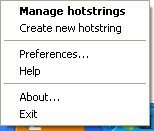
Vous utilisez surtout ces 3 menus : Si usano principalmente i 3 menu:
- Manage hotstrings : accès au paramétrage des abbréviations Hotstrings Gestione: l'accesso alle impostazioni delle abbreviazioni
- Create new hotstring : pour créer une nouvelle abbréviation Crea hotstring nuovo: per creare una nuova sigla
- Preferences… : pour configurer Texter Preferenze ...: configurare Texter
Comment ça marche? Come si fa?
La première chose à faire est de saisir une abbréviation. La prima cosa da fare è digitare l'abbreviazione. Pour cela, vous pouvez utiliser le raccourci Ctrl+Maj+H ou cliquer simplement sur Create new hotstring . Per questo è possibile utilizzare la combinazione di tasti Ctrl + Maiusc + H, o semplicemente fare clic su Crea nuova hotstring.
L'écran de saisie apparaît : La schermata di inserimento:
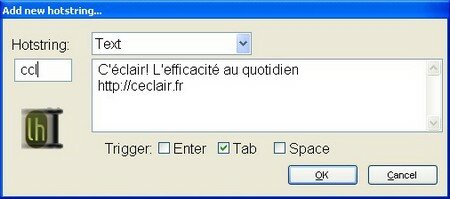
Ici, j'ai saisi l'abbréviation ccl , qui sera substituée par C'éclair! Qui, ho preso il CCL abbreviazione, che sarà sostituito da Thread! L'efficacité au quotidien<entrée>https://ce-clair.fr Efficace giornaliera <enter> https://ce-clair.fr
Le déclencheur sera la touche tab, mais j'aurais pu choisir l'espace ou la touche entrée. Il grilletto sarà la chiave scheda, ma ho potuto scegliere lo spazio o il tasto Invio.
Donc maintenant si dans n'importe quel programme je tape ccl suivi de la touche<tab>, mon ccl sera immédiatement remplacé par la subsitution que j'ai paramétrée. Così ora, se in qualsiasi programma di I CCL tipo seguito da TAB, il mio CCL essere immediatamente sostituito dal sosti che ho impostato.
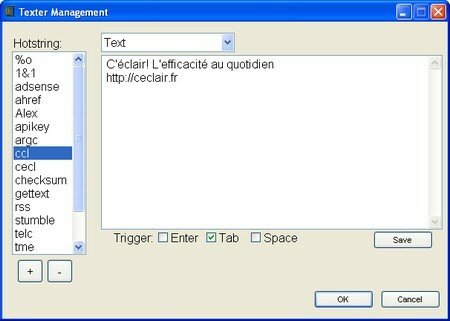
Le principe est donc de bâtir votre librairie d'abbréviations utiles pour soulager votre frappe au clavier. Il principio è quello di costruire la vostra libreria di abbreviazioni utili per facilitare la digitazione. Et vous pourrez gérer tout cela par le menu Manage hotstrings : E si può gestire tutto questo da parte hotstrings Gestione menu:
Utilisation de variables Utilizzo delle variabili
En utilisant des variables, vous pourrez obtenir des substitution un peu plus intelligentes. Usando le variabili, è possibile ottenere un po 'alternativo più intelligente. Voici les plus utiles : Qui ci sono le più utili:
- %c : insère le contenu du presse-papier % C: Inserisce il contenuto degli appunti
- %| : indique l'emplacement où doit se positionner le curseur une fois l'abbréviation terminée % |: Indica la posizione deve posizionare il cursore dopo l'acronimo completato
- %ds : insère la date au format court comme ceci : 3/9/2007 % Ds: inserisce la data in formato breve come questo: 3/9/2007
- %dl : insère la date au format long comme ceci : Friday, March 09, 2007 Dl%: inserisce la data nel formato lungo come questo: Venerdì, March 09, 2007
- %t : insère l'heure courante comme ceci : 1:30PM Q%: inserire l'ora corrente come segue: 1:30
L'exemple le plus courant est le code HTML pour un lien : L'esempio più comune è l'HTML di un link:
<a href=”%c”>%|</a> <a href="%c">% | </ a>
Ici le contenu du presse papier sera collé en guise d'adresse et le curseur se positionnera entre les deux balises pour que vous puissiez saisir le texte du lien. Qui il contenuto degli appunti verrà incollato come un indirizzo e il cursore è posizionato tra i due tag che è possibile inserire il testo del link.
Utilisation de scripts Mediante script
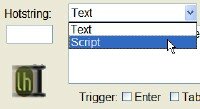
En mode script, vous pourrez indiquer à Texter de simuler certaines touches du clavier. In modalità di script, si può dire Texter simulare determinati tasti. Par exemple, vous pourriez vouloir automatiser la saisie dans un formulaire de votre nom et prénom : Ad esempio, è possibile automatizzare il modulo di iscrizione nel tuo nome:
Duchemin{tab} Jaques {enter} Duchemin Jaques (scheda) (entra)
Ceci est un exemple simple mais on peut imaginer des choses plus complexes. Questo è un esempio semplice, ma possiamo immaginare che le cose più complesse. Voici une vidéo de Ecco un video lifehacker Lifehacker , où le script permet d'insérer une signature d'email qui va automatiquement copier coller le nom du destinataire dans les remerciements : Dove lo script per inserire una firma e-mail che verranno automaticamente copiare e incollare il nome del destinatario nei ringraziamenti:
Ci-dessous : le code utilisé dans la vidéo : Qui di seguito il codice utilizzato nel video:
+{Tab}^{Home}^+{Right}^c{Tab}{BS}Thanks for the email, ^v{BS}. + (Tab) ^ (Home) ^ + (right) ^ c (Tab) (BS) Grazie per l'e-mail, ^ v (BS).
Et voici les principales touches utilisables pour vos scripts : E qui sono le chiavi principali utilizzate per i vostri scritti:
{BS} : backspace (BS) Backspace
{Tab} : Tab (TAB) Tab
{Enter} : Entrée (Enter): Entrata
{Left}{Right}{Up}{Down} : Gauche, Droite, Haut, Bas (A sinistra) (destra) (Up) (Down): Sinistra, Destra, Su, Giù
+ : Maj +: Shift
^ : Contrôle ^: Control
# : touche Windows #: Tasto Windows
! : Alt !: Alt
Exemples d'utilisation Esempi di utilizzo
- Signature d'emails Firma e-mail
C'est l'utilisation la plus courante. È l'uso più comune. Vous pourrez ainsi obtenir la même signature d'email sous divers logiciels de messagerie. Sarete in grado di ottenere la stessa firma di posta elettronica in diversi programmi di posta elettronica.
- Votre adresse Mittente
Si vous avez une adresse à rallonge, Texter vous permettra de facilement l'insérer dans n'importe quel logiciel. Se si dispone di una proroga indirizzo, Texter vi permette di inserire facilmente in qualsiasi programma.
- Modèles d'emails Modello di email
Il est parfois utile d'utiliser des modèles d'emails pour éviter de passer trop de temps à trouver les bonnes formules pour démarcher des clients, écrire une lettre de motivation, répondre à un client, etc. A volte è utile per utilizzare i modelli di e-mail per evitare di spendere troppo tempo per trovare la formula giusta per ricercare clienti, scrivere una lettera, in risposta ad un cliente, ecc.
- Saisie simplifiée de caractères spéciaux Registrazione semplificata dei caratteri speciali
Normalement, pour saisir un caractère spécial, il faut taper alt + le code du caractère au clavier numérique. Normalmente, per inserire un carattere speciale, si deve premere i tasti Alt + il codice di carattere a tastiera. Ceci peut être assez agaçant, surtout si vous utilisez un ordinateur portable. Questo può essere molto noioso, specialmente se si utilizza un computer portatile. Personnellement, j'utilise souvent le caractère ‰. Personalmente, io spesso uso il carattere ‰. J'ai donc paramétré l'abréviation %o - un % et un o - qui est substituée automatiquement par le caractère ‰. Così mi sono messo la sigla o% - uno o% e - che è automaticamente sostituito dal ‰ carattere.
- Correcteur automatique Correzione automatica
Il arrive souvent de faire les mêmes erreurs de frappe. Spesso facendo la stessa errori di battitura. Par exemple taper uen au lieu de une , ce qui ne veux pourtant rien dire. UEN tipo per esempio, invece di uno, che non vuole dire ancora niente. Paramétrer une abbréviation uen substituée par une peut alors vous servir de correcteur automatique. La fissazione di un UEN abbreviazione sostituito da uno poi è possibile utilizzare la correzione automatica.
- Date du jour / heure Current data / ora
Il peut être utile d'identifier des notes saisies dans un fichier texte grâce à la date et l'heure où elles ont été saisies. Può essere utile per identificare i marchi registrati in un file di testo con la data e il momento in cui sono stati sequestrati. Vous pourrez donc paramétrer une abbréviation qui les insère automatiquement. È quindi possibile impostare una sigla che inserisce automaticamente.
- Saisie rapide de formulaires Quick Entry Form
Il peut être économique de créer un script pour saisir automatiquement certains champs d'un formulaire. Può essere economico per creare uno script per inserire automaticamente alcuni campi di un form. Personnellement, j'en ai paramétré un pour préremplir une partie des champs d'un formulaire qui me sert à entrer des fiches de liaison chez un prestataire de service. Personalmente, ho impostato uno di precompilare alcuni campi in un modulo che ho usato per inserire i record da un fornitore di servizi di collegamento.
- Mémos Memo
Il peut être utile de stocker ses mémos dans Texter. Può essere utile per memorizzare nella sua memo Texter. Par exemple un numéro de client, une clé d'identification, etc. Ad esempio, un numero di clienti, una chiave di identificazione, ecc. On en a souvent besoin de les taper sur le net. Abbiamo spesso bisogno di toccare la rete.
- Librairie de bouts de code Frammenti di codice Biblioteca
On a vu qu'on peut utiliser avantageusement Texter pour le code HTML, mais on peut aussi l'utiliser pour d'autres langages, par exemple pour des requêtes SQL complexes. Abbiamo visto che può essere utilizzato vantaggiosamente Texter in formato HTML, ma è anche possibile utilizzarlo per altre lingue, ad esempio, per complesse query SQL.
Conclusion Conclusione
Texter fait partie de ces logiciels qui n'ont l'air de rien mais rendent l'utilisation quotidienne d'un ordinateur plus agréable. Texter è uno di quei software che sembrano altro che rendere l'uso quotidiano di un computer più piacevole. C'est à la fois une manière de taper plus efficacement mais aussi un aide mémoire très utile. E 'sia un modo di tipo in modo più efficiente, ma anche una lista molto utile.
Au delà de ses fonctionnalités, Texter possède aussi beaucoup d'atouts par rapport aux logiciels concurrents : il est gratuit, open source, simple d'utilisation, léger, stable. Oltre la sua funzionalità, Texter ha anche molti vantaggi rispetto al software concorrenti: è gratuito, open source, facile da usare, leggero, stabile. Et la version portable vous permettra de l'emporter avec vous afin de l'exécuter à partir d'une clé USB sur n'importe quel ordinateur. E la versione portatile ti permette di portarlo con voi per eseguire da un'unità USB su qualsiasi computer.
Je vous le conseille donc vivement. Vi consiglio tutti molto.
Plus d'infos Maggiori info
Page de l'éditeur : Page Editor: Lifehacker code : Texter Lifehacker Code: Texter
Equivalents Mac : TextMate, TextExpander, TypeIt4Me Alternative Mac: TextMate, TextExpander, TypeIt4Me
Equivalents Windows : Windows Alternative: PhraseExpress PhraseExpress , , ShortKeys ShortKeys , , Activewords Activewords , , AutoHotKey AutoHotKey
Vous pouvez maintenant partager vos réactions dans les commentaires… È possibile condividere le vostre reazioni nei commenti ...
Tags: Tags: efficacité l'efficienza , , freeware freeware , , portable application Mobile Application , , substitution sostituzione , , texter texter
Articles similaires (en théorie) : Come (in teoria):
Il ya un an sur C'éclair! Un anno fa su questo thread! - août 2007 - Agosto 2007
AutoHotKey : contrôlez Windows grâce à vos propres raccourcis clavier AutoHotKey: Windows di controllo con il tuo scorciatoie da tastiera personalizzate
Neo's SafeKeys : pour contrer les enregistreurs de frappe SafeKeys Neo's: per la lotta contro i keylogger
Un outil de dépannage gratuit pour comparer des listes Excel Un tool gratuito per la risoluzione dei problemi a confronto gli elenchi di Excel
Coup de coeur : les cours de rock de Ceroc Coup de coeur: il corso di roccia Ceroc








Lucjo said, Lucjo ha detto,
Wrote on Ha scritto il septembre 8, 2007 @ 20:25 8 Settembre 2007 @ 20:25
J'ai utilisé PhraseExpress (aussi gratuit, mais non libre) quelques semaines. Ho usato PhraseExpress (anche gratis, ma non gratis) un paio di settimane. Puis j'ai réalisé une chose : ces outils sont de formidables “Keyloggers”. Poi ho capito una cosa: questi strumenti sono fantastici "keylogger". Puis la question qui tue : Et si ……. Poi il killer domanda: Che cosa succede se ... ....
“Adieu veau, vache, cochon, couvée, finis les beaux rêves”, car quelqu'un, quelque part, a piqué des infos confidentielles (mot de passe, no de carte de crédit,…) "Addio vitello, mucca, maiale, frizione, non sogni più, perché qualcuno, da qualche parte, ha suscitato le informazioni riservate (password, no carta di credito ...)
Bien sûr, un logiciel OpenSource, c'est mieux. Naturalmente, un software open source è meglio. Bien sûr un firewall bien configuré fera reste. Naturalmente un firewall configurato correttamente rimarrà. Mais un “Keylogger” reste un “Keylogger”. Ma un keylogger "è un keylogger". À chacun d'en connaître les risques potentiels et de faire des choix éclairés. Per tutti di conoscere i potenziali rischi e fare scelte informate.
Pour moi, j'ai désinstallé PraseExpress Per quanto mi riguarda, ho disinstallato PraseExpress
Argancel Argancel said, detto,
Wrote on Ha scritto il septembre 10, 2007 @ 15:28 10 Settembre 2007 @ 15:28
@Lucjo : @ Lucjo:
Bonne remarque, mais je pense que les chaînes de caractères enregistrées restent en mémoire vive de l'ordinateur dans une mémoire tampon limitée à un certain nombre de caractères. Buon punto, ma penso che le stringhe sono memorizzate nella RAM nel buffer di memoria di un computer ad un numero limitato di caratteri.
Didier Bretin Didier Bretin said, detto,
Wrote on Ha scritto il décembre 5, 2007 @ 14:48 5 Dicembre 2007 @ 14:48
Adam Pash qui a fait cet utilitaire en a fait un autre très pratique également: Swept Away Adam Pash che ha fatto questa utility ha fatto un altro a portata di mano anche: Swept Away http://lifehacker.com/software/downloads/lifehacker-code-swept-away-windows-255055.php http://lifehacker.com/software/downloads/lifehacker-code-swept-away-windows-255055.php qui permet de faire disparaitre automatiquement au bout d'un certain temps les fenêtres sur lesquelles vous n'avez pas travaillé depuis un petit moment. che permette di scompare automaticamente dopo un certo tempo di Windows su cui non avete lavorato per un po '. Je le trouve extrèmement pratique car il me permet d'avoir toujours un environnement sain pour travailler. Trovo estremamente conveniente perché mi permette di avere sempre un ambiente sano per il lavoro.
Argancel Argancel said, detto,
Wrote on Ha scritto il décembre 5, 2007 @ 15:36 5 Dicembre 2007 @ 15:36
@Didier Bretin : très juste. @ Didier Bretin: molto fiera. Je l'avais essayé il fût un temps, mais il m'avait agacé à force parcequ'il me fermait des fenêtre que je ne voulais pas fermer. Avevo provato era un tempo, ma mi dava fastidio perché mi costringe a chiudere la finestra che non ho chiuso. J'aurais peut-etre pu essayer de mieux le paramétrer mais je n'ai pas cherché plus loin. Forse potrei provare a impostare meglio ma non mi guardare più.
Merci pour le tuyau. La ringrazio per la punta.