13 mai, 2009 13 de mayo 2009
Le principe des blogs fait que seul les nouveaux articles disposent d'une visibilité optimale sur la page d'accueil du site. El principio de los blogs que sólo nuevos elementos tienen una visibilidad máxima en la página principal del sitio. Pourtant, beaucoup d'articles restent encore valables aujourd'hui. Sin embargo, muchos temas siguen siendo válidos hoy en día.
Pour ceux qui n'ont pas suivi ce blog depuis ses débuts, je vous propose donc chaque mois un récapitulatif des articles qui ont été publiés l'année passée à cette période. Para aquellos que no han seguido este blog desde su creación, propongo un resumen mensual de los artículos que fueron publicados el año pasado en este momento.
Voici le récapitulatif du mois de mai 2008 : Aquí está el resumen para el mes de mayo de 2008:
6 juin, 2008 6 de junio 2008
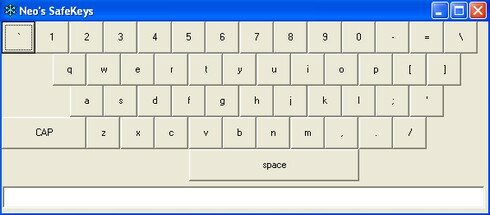
Lorsque vous utilisez un ordinateur dans un cyber café douteux , qui vous dit qu'ils n'ont pas installé un enregistreur de frappe pour récupérer vos mots de passe et autres codes de carte de crédit? Cuando se utiliza una computadora en un cibercafé dudoso que le dice que no ha instalado un capturador de teclado para obtener contraseñas y otros códigos de las tarjetas de crédito?
Pour éviter les mauvaises surprise, il vous suffit d'une clé USB avec l'utilitaire Neo's SafeKeys . Para evitar sorpresas desagradables, sólo una unidad USB con la utilidad de Neo SafeKeys. C'est une application portable gratuite qui vous présente un clavier graphique où vous tapez les touches à la souris. Se trata de una aplicación móvil gratuita que presenta un teclado gráfico donde se escribe las claves para el mouse. Une fois le mot de passe saisi, sélectionnez-le et faites-le simplement glisser dans le champ désiré pour contrer les enregistreurs de frappe. Una vez que se introduce la contraseña, seleccione y arrastre simplemente arrastre el campo deseado para luchar contra los keyloggers. Simple et efficace! Simple y eficaz!
Neo's SafeKeys ne prendra que 40ko sur votre clé, il tourne sous Windows et il est disponible sur SafeKeys Neo's sólo tienen 40kb en su clave, se ejecuta bajo Windows y está disponible en NeoBlog NeoBlog . .
16 mai, 2008 16 de mayo 2008
Tout au long de cette année de blogging, je vous ai présenté divers logiciels qui permettent de mieux s'organiser , d'améliorer sa productivité et de résoudre les petits tracas quotidiens liés à Windows . A lo largo de este año de los blogs, he presentado varios programas informáticos para organizarse mejor, mejorar la productividad y resolver los pequeñas molestias diarias relacionadas con Windows.
J'ai tenté le plus souvent de me focaliser sur les logiciels les plus utiles basés sur mon utilisation quotidienne de Windows. He intentado con más frecuencia para que me centre en el software más útil basado en mi uso diario de Windows. Mais il n'empêche que les envies changent, et à mesure de l'expérience, on se rends compte que certains logiciels n'offrent pas la valeur ajoutée espérée ou peuvent être remplacés par d'autres, plus efficaces. Pero aún así lo desea el cambio, y la medición de la experiencia, nos damos cuenta de que algunos programas no ofrecen el valor esperado o podrán ser sustituidos por otros más eficaces.
J'ai donc décidé de vous offrir aujourd'hui un bilan concernant tous les logiciels que je vous ai présentés durant cette année, et même en avant-première certains logiciels dont je n'ai pas encore parlé mais qui valent le détour. Así que decidí ofrecerle hoy un comentario para cualquier software que he presentado durante este año, e incluso vista previa de algunos programas que no he mencionado, pero vale la pena el rodeo. Pour chaque logiciel, vous retrouverez une courte description et un commentaire sur l'utilisation personnelle que j'en fais. Para cada programa, usted encontrará una breve descripción y un comentario sobre el uso personal que yo hago.
Afin de vous aider à cerner les logiciels les plus intéressants , j'ai soigneusement trié cette liste suivant la fréquence d'emploi, qui est un bon indicateur de l'utilité du logiciel. Para ayudarle a identificar el software más interesante, cuidadosamente ordenados de esta lista de acuerdo a la frecuencia de uso, que es un buen indicador de la utilidad del software.
Lire la suite » Más »
21 fév, 2008 21 de febrero 2008
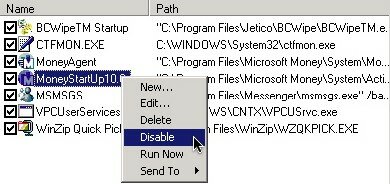
C'est une question récurrente chez les utilisateurs de windows : comment faire pour désactiver les applications lancées au démarrage? Es una pregunta recurrente entre los usuarios de Windows: cómo deshabilitar las aplicaciones corriendo en el inicio? Car il est courant que des logiciels se configurent pour démarrer automatiquement sans nous demander notre avis et viennent ainsi polluer notre utilisation quotidienne de windows. Para ello es común que el software puede ser configurado para iniciarse automáticamente sin pedir nuestra opinión y venga a contaminar nuestro uso cotidiano de las ventanas.
Pour remédier à cela, on peut bien sûr utiliser l'utilitaire msconfig de windows. Para remediar esto, uno puede, por supuesto, utilizar la utilidad msconfig para Windows. Mais il ne vous débarrassera pas de tous les intrus, car certains sont bien cachés. Pero no se librará de cualquier intruso, ya que algunos están bien escondidos. L'astuce est alors d'utiliser le programme El truco es usar el programa Startup Control Panel De inicio del Panel de control . . C'est une petite application autonome de 76ko qui vous propose de décocher un à un tous les programmes lancés au démarrage. Es una aplicación independiente que ofrece a las pequeñas 76kb deseleccionar uno por uno todos los programas que se ejecutan en el inicio.
L'interface est simple, rapide et efficace . La interfaz es simple, rápida y eficiente. Il n'en faut pas plus pour mettre aux oubliette un des désagréments les plus communs de windows. No hace falta más tiempo para dejar de lado una de las molestias más comunes de Windows.
5 fév, 2008 5 de febrero 2008
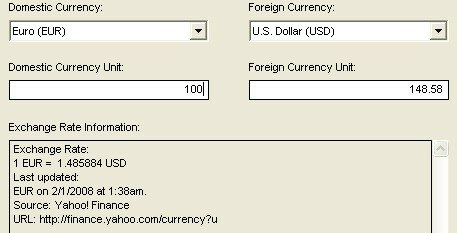
Pour convertir les devises, le moyen le plus commun est de consulter les gros portails comme Yahoo ou MSN . Para convertir divisas, el más común es ver a los portales grandes, como Yahoo o MSN. Mais comment faire si vous êtes en déplacement? Pero ¿y si usted no está? Sans compter que ces portails d'informations sont souvent une source de procrastination. Además de estos portales de información suelen ser una fuente de dilaciones.
PicoCurrency PicoCurrency est une bonne réponse à ce besoin. es una buena respuesta a esta necesidad. Ce petit utilitaire se connecte à Yahoo Finance pour vous et peut enregistrer en local les taux de change de plus de 150 monnaies. Esta utilidad se conecta a Yahoo Finance y podrá guardar localmente el tipo de cambio de más de 150 monedas. En plus d'être gratuit , il ne pèse que 12ko et s'exécute sans installation préalable. Además de ser gratis, pesa sólo 12kb y ejecutar sin instalación previa. De quoi étoffer la boîte à outils de votre clé USB . Lo que ampliar la caja de herramientas en su unidad USB.
Seul bémol : ils ont oublié les Ariary malgaches! Único inconveniente: que han olvidado el Franco de Madagascar! On se demande ce qu'ils ont de plus au Lesotho et aux îles Fidji ;p) Uno se pregunta qué tienen más en Lesotho y Fiji, p)
22 jan, 2008 22 de enero 2008
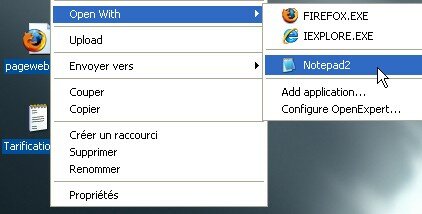
Sous windows, si on veut ouvrir un fichier avec un autre programme que celui qui lui est associé, on utilise le menu Ouvrir avec… Cependant, il arrive souvent que la liste des programmes proposés ne soit pas complète. En Windows, si quiere abrir un archivo con otro programa que asociado a él, utilizar el menú Abrir con ... Sin embargo, sucede a menudo que la lista de programas que ofrecen no es completa. Et c'est plutôt frustrant . Y es bastante frustrante.
C'est là qu'intervient Open Expert , un petit utilitaire qui rajoute un menu add application afin d'ajouter rapidement le programme qu'il vous faut. Aquí es donde Abierta de Expertos, una pequeña utilidad que añade un menú para agregar la aplicación para agregar rápidamente el programa que usted necesita. Il vous permettra en outre de proposer par défaut un programme à tout type de fichier. También propondrá un programa por defecto para cualquier tipo de archivo. Très utile pour les programmes génériques du genre bloc-notes ou éditeur hexadécimal. El bloc de notas como muy útil para los programas genéricos o editor hexadecimal.
OpenExpert est gratuit pour une utilisation personnelle. OpenExpert es gratuito para uso personal. Et vous pourrez le télécharger à l'adresse suivante : Y lo puede descargar en: OpenExpert OpenExpert [649Kb] [649Kb]
Si vous connaissez d'autres astuces pour gérer vos extensions de fichiers, laissez un commentaire! Si usted sabe otros trucos para manejar las extensiones de archivo, añadir un comentario!
22 déc, 2007 22 de diciembre 2007
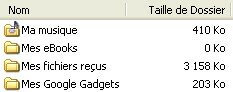
Nous venons de voir comment Hemos visto cómo trier graphiquement les fichiers qui prennent de la place archivos de tipo gráfico que ocupan un espacio sur votre disque dur en su disco duro . .
Voici maintenant une autre astuce qui permet cette fois de visualiser la taille des dossiers directement dans l' explorateur Windows . Aquí hay otro truco que permite que este tiempo para visualizar el tamaño de los archivos directamente en el explorador de Windows. Il suffit pour cela de télécharger l'utilitaire Basta con descargar la utilidad de Folder Size Tamaño de la carpeta . .
Après l'avoir installé, ouvrez un répertoire en affichage détaillé dans l'explorateur windows. Una vez instalado, abra una carpeta en detalles en el Explorador de Windows. Puis cliquez avec le bouton droit de la souris sur l'en-tête des détails. Luego haga clic en el botón derecho del ratón sobre los detalles de encabezado.
Lire la suite » Más »
20 déc, 2007 20 de diciembre 2007
 Nos disques durs ont beau contenir toujours plus de données, on arrive toujours à les remplir. Nuestras unidades de disco siempre hermosa contener más datos, siempre se las arregla para llenarlos. Il faut dire qu'avec tous les documents multimédia auxquels on a accès, difficile de résister à la tentation! Hay que decir que con todos los documentos multimedia para cuyo acceso ha sido difícil resistirse a la tentación!
Si vous vous demandez où sont partis tous vos gigas , il est bon alors de localiser les fichiers qui encombrent le plus votre disque. Si usted se pregunta donde todos sus gigas parte, es una buena idea para localizar los archivos que el desorden de su disco más. Mais pour un diagnostic complet, mieux vaut un utilitaire spécialisé plutôt que de rechercher à l'aveuglette dans Windows Explorer . Pero para un diagnóstico completo, más una utilidad especializada en lugar de buscar a ciegas en el Explorador de Windows.
C'est ce que nous propose Esto es lo que ofrecemos WinDirStat WinDirStat . . Cet utilitaire gratuit génère une représentation graphique des fichiers de votre disque dur sous forme de cases plus ou moins grandes selon l'occupation en mémoire. Esta utilidad gratuita genera una representación gráfica de los archivos en el disco duro como cuadros de mayor o menor dependiendo de la ocupación de la memoria.
Lire la suite » Más »
18 oct, 2007 18 de octubre 2007
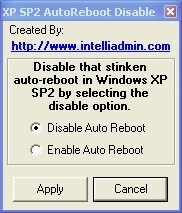 Vous avez dû remarquer que Windows Update a la fâcheuse manie de rebooter automatiquement votre ordinateur dès qu'une mise à jour critique a été téléchargée. Usted puede haber notado que Windows Update tiene la mala costumbre de reiniciar el equipo automáticamente cuando se ha descargado una actualización crítica. Vous voyez apparaître alors un compte à rebours durant lequel vous devez sauvegarder tous vos documents. Entonces se ve una cuenta atrás en la que debe guardar sus documentos.
Les développeurs de windows ont sûrement cru bien faire en implémentant cette fonctionnalité. Desarrolladores de Windows probablemente pensó que era mejor para implementar esta función. Mais c'est plutôt gaçant de retrouver sa machine rebootée après l'avoir laissée allumée pendant la pause déjeuner. Gaçant sino más bien para encontrar el reinicio de la máquina después de la quema a la izquierda durante la pausa del almuerzo.
Pour remédier à ce problème, il existe un utilitaire : Para remediar este problema, hay una utilidad: Auto Reboot Remover Auto Reboot Remover . . Exécute-le, choissez “Disable Auto Reboot” et validez : c'est tout! Ejecutarlo, elegir la opción "Desactivar Auto Reboot" y confirmar que es todo!
source : Fuente: PC World PC World





