27 Μαρ. 2008

Μέσα στο άρθρο «12 πρακτικοί δόλοι να έρθουν στην άκρη των δύσκολων υποχρεώσεών σας«, ανέφερα τα λογισμικά générateursπεριβάλλον όπως ένα καλό μέσο να συγκεντρωθεί στην εργασία του. Και ο σχολιασμός Mehdi το μ» έχει θυμίσει ότι υπάρχει ένα réputé λογισμικό μέσα στο είδος: ChatterBlocker. Αυτός έχω εξετάσει επομένως και voici οι εντυπώσεις μου…
Chatter Blocker έχει δημιουργηθεί ίδιος ο ειδικά για τους κόσμους που δεν έχουν την πολυτέλεια να εργαστεί μέσα σε ένα ήρεμο περιβάλλον, και ιδιαίτερα εκείνοι που ενοχλούνται τακτικά από ακατάπαυστες συζητήσεις συνάδελφοι λίγοι διακριτικός.
Η αρχή του λογισμικού δεν είναι για να καλύψει ένα όλο αυτό το περιβαλλοντικό πανδαιμόνιο αλλά μάλλον να τον λειώσει σε ένα είδος θόρυβος του βάθους inintelligible. Προτείνεται για αυτούς να κάνει να αναμίξει τις διάφορες ηχητικές πηγές όπως τραγούδια των πουλιών, απλές μελωδίες ή μακρινούς ψήφους. Συγκεντρωμένος σε αυτό το περιβάλλον, έχει κατά ένα μεγάλο μέρος πιο πιθανότητεςνα αγνοήστε μια ανεπιθύμητη συνομιλία.
Να διαβάστε τη συνέχεια»
21 Φεβρ. 2008
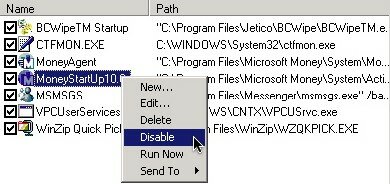
Είναι ένα récurrente ερώτημα chez τους χρήστες windows : πώς να κάνετε για να απενεργοποιήστε οι εφαρμογές που ρίχνονται στο ξεκίνημα; Επειδή είναι τρέχων ότι λογισμικά διαμορφώνονται για να αρχίσουν αυτόματα χωρίς μας να ρωτήσει την άποψή μας και έρχονται έτσι να μολύνετε η καθημερινή χρησιμοποίηση του windows μας.
Να θεραπεύσει σε αυτό, μπορεί βεβαίως να χρησιμοποιήσει τη χρησιμότητα msconfig του windows. Αλλά δεν θα σας απαλλάξει όλων παρείσακτων, επειδή μερικοί κρύβονται καλά. Ο δόλος είναι για να χρησιμοποιήσει τότε το πρόγραμμα Startup Έλεγχος ξυλεπένδυση. Είναι μικρός αυτόνομη εφαρμογή 76ko ποιος σας προτείνει να γδύσει ένα σε όλα προγράμματα που ρίχνονται στο ξεκίνημα.
Η διασύνδεση είναι απλή, γρήγορη και αποτελεσματικός. Δεν είναι πιο να βάλει στο oubliette έναν των των πιό κοινότων ενοχλήσεων του windows.
12 fév, 2008
Parmi les icônes de notification de windows, il y en a 4 que j’affectionne particulièrement :
-
Le haut-parleur
 : qui sert à régler le son
-
L’indicateur de connexion réseau
 : pour savoir si on est connecté et connaître le débit
-
L’indicateur d’alimentation
 : particulièrement utile pour connaître le niveau de sa batterie si on possède un portable, même si elle est en charge
-
La langue du clavier
 : surtout utile quand on a l’habitude de travailler sur deux claviers différents
Pourtant, par défaut, ces 4 icônes n’apparaissent pas dans la barre des tâches. Ou alors ils apparaissent uniquement en cas de coupure de la connexion ou de l’alimentation.
Nous allons voir dans ce tutoriel comment faire pour les rendre visibles de façon continuelle dans la barre des tâches :
Lire la suite »
5 fév, 2008
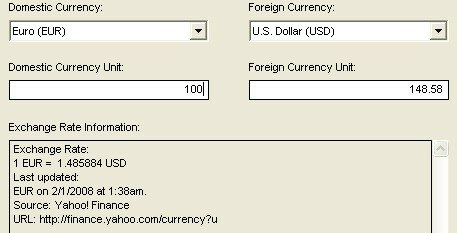
Pour convertir les devises, le moyen le plus commun est de consulter les gros portails comme Yahoo ou MSN. Mais comment faire si vous êtes en déplacement? Sans compter que ces portails d’informations sont souvent une source de procrastination.
PicoCurrency est une bonne réponse à ce besoin. Ce petit utilitaire se connecte à Yahoo Finance pour vous et peut enregistrer en local les taux de change de plus de 150 monnaies. En plus d’être gratuit, il ne pèse que 12ko et s’exécute sans installation préalable. De quoi étoffer la boîte à outils de votre clé USB.
Seul bémol : ils ont oublié les Ariary malgaches! On se demande ce qu’ils ont de plus au Lesotho et aux îles Fidji ;p)
22 jan, 2008
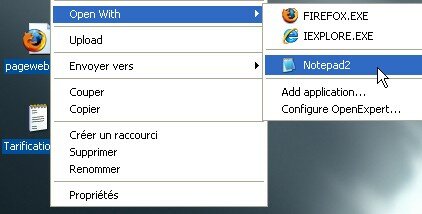
Sous windows, si on veut ouvrir un fichier avec un autre programme que celui qui lui est associé, on utilise le menu Ouvrir avec… Cependant, il arrive souvent que la liste des programmes proposés ne soit pas complète. Et c’est plutôt frustrant.
C’est là qu’intervient Open Expert, un petit utilitaire qui rajoute un menu add application afin d’ajouter rapidement le programme qu’il vous faut. Il vous permettra en outre de proposer par défaut un programme à tout type de fichier. Très utile pour les programmes génériques du genre bloc-notes ou éditeur hexadécimal.
OpenExpert est gratuit pour une utilisation personnelle. Et vous pourrez le télécharger à l’adresse suivante : OpenExpert [649Kb]
Si vous connaissez d’autres astuces pour gérer vos extensions de fichiers, laissez un commentaire!
16 jan, 2008

On voit souvent d’un mauvais oeil les contraintes et limitations qu’on peut rencontrer dans notre travail. Et on les accuse même de nous empêcher d’atteindre nos objectifs. Pourtant, une contrainte n’est pas forcément une gêne et peut nous rendre service.
S’imposer une limite temporelle est par exemple un bon moyen pour se motiver. Cela nous force à réfléchir plus rapidement et plus créativement pour respecter le temps imparti. On est donc plus efficace que lorsqu’on sait qu’on peut prendre tout son temps.
A cette fin, une minuterie peut se révéler particulièrement utile. Vous pouvez utiliser une traditionnelle minuterie de cuisine bien sûr ou bien comme moi une minuterie logicielle.
Pour ce faire, je vous propose aujourd’hui un petit utilitaire très sympatique sous Windows, déniché sur le forum de AutoHotKey.
Il se présente sous la forme d’un compte à rebours qui s’affiche sur le bouton Démarrer de windows et au terme duquel un message d’alerte paramétrable apparaît.
Voici le lien vers l’exécutable : AHK Timer [pour Windows XP]
Nul besoin de l’installer, il est autonome.
7 jan, 2008

Il arrive parfois de tomber sur un site tellement intéressant qu’on voudrait être sûr de pouvoir le consulter à volonté. Cependant le web a un caractère si éphémère que même si on sauvegarde le lien, on est jamais sûr que le site soit encore disponible au moment opportun.
Quoi de plus pratique alors que de récupérer le site entier sous la forme d’un “livre électronique” consultable hors ligne? C’est ce que nous permet le format CHM de Microsoft. Ce format permet de regrouper plusieurs pages HTML dans un fichier unique qui s’exécute dans un mini-explorateur. D’ordinaire utilisé pour les manuels d’aide, il a l’avantage d’être lisible en natif sur windows et d’occuper peu d’espace disque.
Dans ce tutoriel, la méthode sera expliquée pas à pas à travers un exemple concret : le site Crack Interview, qui analyse 64 questions piège habituellement posées lors des entretiens d’embauche.
Lire la suite »
22 déc, 2007
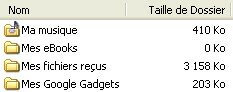
Nous venons de voir comment trier graphiquement les fichiers qui prennent de la place sur votre disque dur.
Voici maintenant une autre astuce qui permet cette fois de visualiser la taille des dossiers directement dans l’explorateur Windows. Il suffit pour cela de télécharger l’utilitaire Folder Size.
Après l’avoir installé, ouvrez un répertoire en affichage détaillé dans l’explorateur windows. Puis cliquez avec le bouton droit de la souris sur l’en-tête des détails.
Lire la suite »
20 déc, 2007
 Nos disques durs ont beau contenir toujours plus de données, on arrive toujours à les remplir. Il faut dire qu’avec tous les documents multimédia auxquels on a accès, difficile de résister à la tentation!
Si vous vous demandez où sont partis tous vos gigas, il est bon alors de localiser les fichiers qui encombrent le plus votre disque. Mais pour un diagnostic complet, mieux vaut un utilitaire spécialisé plutôt que de rechercher à l’aveuglette dans Windows Explorer.
C’est ce que nous propose WinDirStat. Cet utilitaire gratuit génère une représentation graphique des fichiers de votre disque dur sous forme de cases plus ou moins grandes selon l’occupation en mémoire.
Lire la suite »
14 déc, 2007
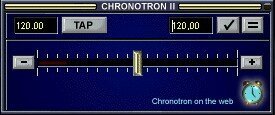 Ecouter un enregistrement audio au ralenti est très utile si vous voulez transcrire une musique ou mieux comprendre un livre audio.
Cependant, si on se contente de diminuer ou augmenter la fréquence de l’enregistrement, on se retrouve avec un Barry White en drag queen ou une Céline Dion en Terminator.
Pour éviter tout ça, il faut recourir à des programmes qui changent le rythme de la musique tout en conservant la tonalité.
C’est notamment le cas de certains plugins winamp gratuits qui vous permettent de ralentir ou accélérer une musique en temps réel pendant que vous l’écoutez. Cependant, la plupart génèrent des distortions très désagréables à l’oreille.
Il en existe pourtant un qui conserve la qualité de l’enregistrement original : Chronotron. Et le résultat est assez bluffant. Avec le succès, il est devenu maintenant payant mais vous pourrez trouver la dernière version gratuite ici.
Un logiciel à télécharger et à conserver avant qu’il ne disparaisse.
A noter : le plugin pour Windows Media Player est également disponible sur le site officiel.
7 déc, 2007

Avec NiftyWindows, manipuler les fenêtres de Windows devient un vrai plaisir.
C’est un petit logiciel gratuit qui s’exécute en tâche de fond et vous permet de contrôler la plupart des propriétés de vos fenêtres : taille, transparence, attribut “always on top”, etc. On utilise pour cela la souris et quelques touches du clavier judicieusement choisies.
Ecrit avec le langage de scripts AutoHotKey dont nous parlions récemment, il est également assez facile de l’adapter à vos besoins.
Voici une petite introduction…
Lire la suite »
5 déc, 2007
La plupart des utilisateurs de Windows ont déjà eu la situation où une fenêtre sort de l’écran, ou bien sa barre de titre. Ceci rend la fenêtre impossible à déplacer.
Ceux qui utilisent deux écrans sont particulièrement concernés. Lorsqu’ils éteignent leur second moniteur, les fenêtres qui s’y trouvaient ne sont plus contrôlables dans le premier moniteur.
Il existe pourtant une astuce pour résoudre ce problème. Il vous faudra d’abord cliquer avec le bouton droit dans la barre des tâches sur l’application voulue et choisir déplacer.
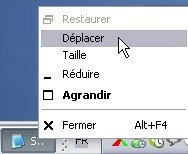
Le curseur se change alors en croix mais il est toujours impossible de faire glisser la fenêtre :
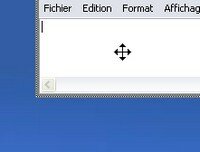
Le truc est alors de presser une des touches flèche du clavier pour que Windows replace automatiquement la fenêtre sous votre curseur.
Il suffit de si peu pour résoudre un des désagréments les plus connus de Windows!
Source : the how-to geek
Update(06/12/2007) : une autre manière de faire est de cliquer avec le bouton droit sur la barre des tâches > cascade. Toutes les fenêtres reviennent alors à l’écran. Merci à deniro pour cette astuce complémentaire.
28 nov, 2007
Sciral Consistency est une todo-list sous Mac/Windows spécialement conçue pour gérer les tâches que vous voulez effectuer régulièrement . Par exemple faire de l’exercice, les tâches ménagères, aller chez le coiffeur, rendre visite à la famille, …
Il se présente sous la forme d’une matrice où vous cochez chaque jour les tâches quotidiennes réalisées :
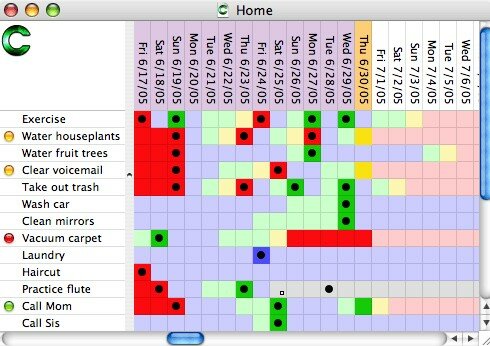
Lorsque vous insérez une tâche, vous saisissez tout simplement le nombre de jours minimum et maximum avant la prochaine échéance. Ainsi le logiciel illustre par des couleurs la façon dont vous atteignez vos objectifs.
Cette application ne date pas d’hier : Merlin Mann de 43folders l’avait déjà signalée en 2004 mais le logiciel a récemment éveillé l’intérêt de nombreux blogs anglophones depuis que lifehacker s’en est emparé.
Voilà une application qui, malgré un nom à coucher dehors (Sciral pour science spiral… tout un programme!), a finalement réussi à percer grâce à son originalité et son efficacité.
Seul inconvénient : la version gratuite est limitée à 5 tâches par matrice, et une licence vous coûtera 25$
Sciral Consistency
23 nov, 2007
 Nous avons vus récemment un logiciel de todo listes entièrement contrôlable au clavier. Que diriez-vous maintenant de contrôler l’ensemble de Windows grâce à vos propres raccourcis clavier?
Avec AutoHotKey, le rêve devient réalité. C’est un langage de scripts facile à maîtriser pour créer toutes sortes de raccourcis clavier. Une aubaine pour optimiser votre productivité.
Voici donc un tutoriel qui vous permettra de créer en un tour de main des raccourcis clavier très efficaces.
Lire la suite »
16 nov, 2007
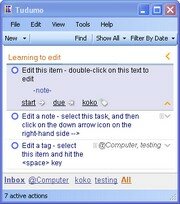
Tudumo est un logiciel de todo-list redoutablement efficace. Il combine les avantages du contrôle au clavier et de la méthode Getting Things Done.
Encore disponible en version bêta gratuite, il est déjà impressionnant par la richesse de ses fonctionnalités, sa convivialité et sa simplicité.
Il rivalise très bien avec les todo-listes à base de fichier texte et vous fera certainement oublier les applications web 2.0 de listes de choses à faire qui florissent ces temps-ci. D’autant plus qu’il est exécutable à partir d’une clé USB.
Voici un petit tutoriel pour le découvrir…
Lire la suite »



