12 fιv, 2008
Μεταξύ τις εικόνες της γνωστοποίησης του windows, εκεί έχει τα 4 ότι j’affectionne ιδιαίτερα:
-
Το μεγάφωνο
 : ποιος εξυπηρετεί για να ρυθμίσει τον ήχο
-
L’indicateur της σύνδεσης δίκτυο
 : να ξέρει εάν συνδέεται και να γνωρίσει τη χρέωση
-
L’indicateur d’alimentation
 : ιδιαίτερα χρήσιμος να γνωρίσει το επίπεδο της μπαταρίας του εάν κατέχει φορητό, ακόμα και αν είναι στη χρέωση
-
Η γλώσσα του πληκτρολογίου
 : ειδικά χρήσιμος πότε έχει το l’habitude να εργαστεί στα δύο διαφορετικά πληκτρολόγια
Εντούτοις, απότο ελάττωμα, αυτές 4 εικόνες μέσα στη μπάρα των υποχρεώσεων. Ή τότε εμφανίζονται μόνο σε περίπτωση της κοπής της σύνδεσης ή του l’alimentation.
Θα δούμε μέσα αυτός ο tutoriel πώς να κάνετε να αυτόες επιστρέψει ορατός του συνεχούς τρόπου μέσα στη μπάρα των υποχρεώσεων:
Να διαβάστε τη συνέχεια "
22 jan, 2008
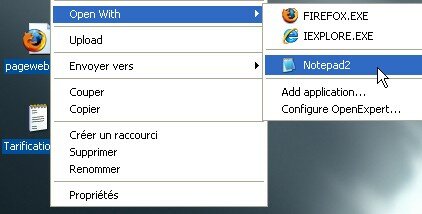
Κάτω από το windows, εάν θέλει να ανοίξει μια αρχειοθέτηση με άλλο πρόγραμμα από αυτός που του συνδέεται, χρησιμοποιεί το μενού να ανοίξτε με ... Παρόλα αυτά, φθάνει συχνά ότι η απαρίθμηση των προτεινόμενων προγραμμάτων δεν είναι πλήρης. Και μάλλονfrustrant c’est.
C’est εκεί ειδικευμένος Open, μια μικρή χρησιμότητα που προσθέτει ένα μενού add εφαρμογή ώστε d’ajouter γρήγορα το πρόγραμμα qu’il σας είναι. Σας θα επιτρέψει επιπλέον για να προτείνει από το ελάττωμα ένα πρόγραμμα σε όλο τύπο της αρχειοθέτησης. Πολύ χρήσιμος για τα γενικά προγράμματα του είδους σημειωματάριο ή του εξαδικού συντάκτη.
OpenExpert είναι δωρεάν για μια προσωπική χρησιμοποίηση. Και θα μπορέσετε να τον μεταφορτώσετε στο ακόλουθο l’adresse: OpenExpert [ 649Kb ]
Εάν γνωρίζετε d’autres τους δόλους να διαχειριστείτε τις επεκτάσεις των αρχειοθετήσεών σας, αφήνετε έναν σχολιασμό !
5 dιc, 2007
Η πλειοψηφία των χρηστών Windows είχε ήδη την κατάσταση που ένα παράθυρο βγαίνει του l’ιcran, ήακόμη της μπάρας του τίτλου του. Αυτό επιστρέφει το παράθυρο αδύνατο για να κινήσει.
Εκείνοι που χρησιμοποιούν τις δύο οθόνες αφορούν ιδιαίτερα. Lorsqu’ils εξαφανίζει τον δεύτερο έλεγχό τους, τα παράθυρα που s’y βρήκαν δεν είναι πια ελέγξιμα μέσα πρώτος moniteur.
Υπάρχει εντούτοις έναν δόλο να λύσει αυτό το πρόβλημα. Θα σας είναι d’abord cliquer με το ευθύ κουμπί μέσα στη μπάρα των υποχρεώσεων στο επιθυμητό l’application και να διαλέξει να κινήστε.
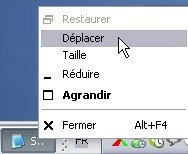
Ο δρομέας αλλάζεται τότε στους σταυρούς αλλά είναι πάντα αδύνατος κάνει να γλιστρήσει το παράθυρο:
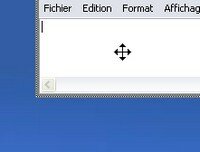
Το πράγμα είναι για να πιέσει τότε ένας των πλήκτρων βέλος του πληκτρολογίου έτσι ώστε Windows βάζει αυτόματα το παράθυρο κάτω από το δρομέα σας.
Αρκεί αν λίγο για να λύσει ενός των των πιό γνωστότων ενοχλήσεων ένα Windows !
Πηγή: the how-to geek
Update(06/12/2007): μια άλλη τρόπος για να κάνει είναι cliquer με το ευθύ κουμπί στη μπάρα των υποχρεώσεων > πέφτει απότομα. Όλα παράθυρα επιστρέφουν τότε στο l’ιcran. Merci deniro για αυτόν τον συμπληρωματικό δόλο.
18 oct, 2007
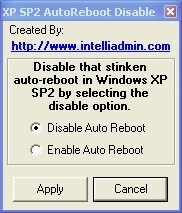 Έχετε πρέπει να παρατηρήσετε ότι Windows Update έχει τη fβcheuse μανία rebooter αυτόματα ο υπολογιστής σας από την qu’une κρίσιμη τοποθέτηση της ημέρας έχει μεταφορτωθεί. Βλέπετε να εμφανιστείτε τότε έναν λογαριασμό rebours κατά τη διάρκεια του οποίου πρέπει να προστατεύσετε όλα έγγραφά σας.
Οι υπεύθυνοι για την ανάπτυξη του windows έχουν θεωρήσει σίγουρα καλά να κάνουν εφαρμόζοντας αυτήν την λειτουργικότητα. Αλλά c’est poy μάλλον να βρεί μηχανή του την $λρεψοοτ3εε μετέπειτα αφημένος αναμμένος κατά τη διάρκεια τη διακοπή να γευματίσει.
Να θεραπεύσει σε αυτό το πρόβλημα, υπάρχει μια χρησιμότητα: Auto Reboot Remover. Εκτελεί, το “Disable αυτοκίνητο Reboot” και επικυρώνει: c’est όλος !
πηγή: Η/Υ World
9 oct, 2007
 Παραδοσιακά, lorqu’on θέλει να τροποποιήσει ο όγκος ηχητικός του windows, πρέπει double-cliquer στο l’εικόνα μεγάφωνο και να ρυθμίστε στο ποντίκι το ποτενσιόμετρο.
Όμως μάλλον ενοχλητικό c’est όπως η προσέγγιση, κυρίως πότε αυτός πιέζει (του είδους j’attιrie σε μια που γεμίζουν αμφίβολη τοποθέτηση sonores d’effets ενώ είμαι συνετός bosser…).
Να περιορίσει τις καταστροφές, σας προτείνω aujourd’hui έναν δόλο που σας θα επιτρέψει για να κόψει τον ήχο του windows σε μια επικάλυψη d’oeil χάρη raccourci πληκτρολόγιο.
Να διαβάστε τη συνέχεια "
20 Ιούνιος, 2007
 S’il έχει εκεί ένα πράγμα που m’agace, c’est να πρέπει να τακτοποιήσει πάλι όλες εικόνες μου μετέπειτα αλλάζοντας το ψήφισμα της οθόνης μου.
C’est που διατηρεί του παρελθόντος εφόσον j’ai βριαλμένος μια πολύ πρακτική δωρεάν φορητή εφαρμογή που επιτρέπει για να προστατεύσει και να αποκαταστήσει τον προσδιορισμό θέσης των εικόνων στο γραφείο του windows: DIManager H
Σας έχω ετοιμάσει ένα μικρό tutoriel να αρχίσω στο l’utiliser…
Να διαβάστε τη συνέχεια "
5 Ιούνιος, 2007
Η επιτυχία του πλοηγού Firefox δεν αντικρούεται, και προσελκύει aujourd’hui πιο των 25% internautes. Εντούτοις paramιtrage από ελάττωμα είναι το στο ελάχιστο που επιδεινώνει. Εάν είστε όπως εγώ ασύμφωνος της ναυσιπλοϊ'ας από τις συνδέσεισ, θα έχετε παρατηρήσει ότι αυτός δεν εμποδίζεται για να καταναλώσει ένα μέγιστο της μνήμης ram.
Για το s’en να πείστε, αρκεί για να ρίξει ένα χτύπημα d’oeil μέσα στο διευθυντή των υποχρεώσεων (Ctrl-Maj-Echap>onglet Ypohrew'sejs):
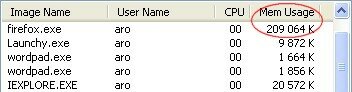
Με μια πενηνταριά ανοικτά d’onglets, η μηχανή σας μπορεί έτσι να γίνει φρικαλέα αργή.
Voici μια λύση που επιτρέπει για να μειώσει αυτήν την καταχρηστική χρησιμοποίηση της μνήμησ…
Να διαβάστε τη συνέχεια "
30 Μάιος, 2007
 Windows έχει την ομορφιά να ρυθμίστε το πολύ πρόβλημα, μερικές φορές τον αναθεματίζει. Ένας των προβλημάτων το πιο ρεύμα είναι το αντίγραφο των αρχειοθετήσεων. Πόσο φορές -je με σύρομαι οι τρίχες κατά τη διάρκεια αντιγράφων των που χάνονται μέσα στο windows να εξερευνήστε. Έχει το δικαίωμα σε όλος: η αρχειοθέτηση βλάπτεται, η αρχειοθέτηση είναι υπερβολικά μακριά, η αρχειοθέτηση χρησιμοποιείται από μια επεξεργασία, που απορρίπτεται πρόσβαση, … Και αδύνατος να ανακτήσει που ήταν. Τότε εάν μεταφορτώνει αρκετές χιλιάδες των αρχειοθετήσεων c’est galθre !
Με SuperCopier, αριθ έγνοιες, έχετε το δικαίωμα για να ξαναδοκιμάσετε ή για να περάσετε τα αντίγραφα των αρχειοθετήσεων autant των φορών ότι τον θέλετε. N’en δεν είναι πιο να ρυθμίσει ένα τόσο βασικό πρόβλημα.
Να διαβάστε τη συνέχεια "



