Comment conserver l’historique des copier coller sous Windows? Wie ist der Verlauf der kopieren und unter Windows?
 Après tant d’ Nach so d ' évolutions de Windows Entwicklungen von Windows , on peut être étonnés que le presse papier soit resté aussi basique. , Kann man überrascht sein, daß die Zwischenablage auch nicht so einfach.
Il est toujours impossible de garder l’historique des copier coller , alors que des applications vendues séparément (MS Office et MS Visual Studio) le permettent. Es ist noch nicht zu halten, die Geschichte der kopieren, einfügen, die dann einzeln verkauft Anwendungen (MS Office und MS Visual Studio) erlauben.
Un presse papier multiple est pourtant très utile pour gagner du temps lorsque vous devez par exemple copier des champs entre deux fenêtres. Ein Vielfaches Zwischenablage ist dennoch sehr hilfreich, um Zeit zu sparen, wenn Sie zum Beispiel das Kopieren von Feldern zwischen zwei Fenstern.
C’est pourquoi je vous propose aujourd’hui d’adopter une petite Deshalb möchte ich Ihnen heute, eine kleine application portable Handy-Anwendung gratuite qui va réparer ce manque : Kostenlos repariert wird, die diesen Mangel: Ditto
Principe de fonctionnement Das Funktionsprinzip
Ditto est un freeware qui se présente comme un plugin au presse papier (clipboard en anglais) de Windows. Ditto ist ein Freewareprogramm, das sich als Plugin in Zwischenablage (Clipboard in Englisch) für Windows. Dès que vous le démarrez, il fonctionne en arrière plan et enregistre chacune de vos copies. Sobald Sie es starten, es läuft im Hintergrund und speichert jede Ihrer Kopien.
Vous pouvez ensuite coller n’importe quelle ancienne copie en cliquant dans une fenêtre contextuelle qui vous montre l’historique de vos copies. Anschließend können Sie beliebige alte Kopie, indem Sie in einem Popup-Fenster, das Sie zeigt den Verlauf Ihrer Kopien.
Voici par exemple la fenêtre qui s’affiche sur mon ordinateur tandis que j’écris cet article : Hier sind beispielsweise die Fenster auf meinem Computer, während ich diesen Artikel schreibe:
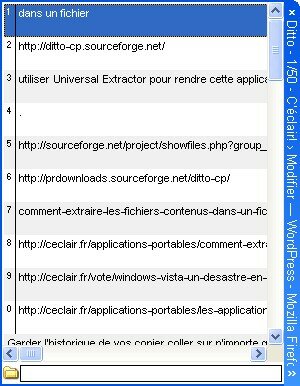
Comme vous pouvez le voir, chaque entrée commence par un numéro, et vous pouvez donc choisir la ligne à coller en tapant la touche du numéro indiqué. Wie Sie sehen können, ist jeder Eintrag beginnt mit einer Nummer, und Sie können also wählen, die zu kleben, indem Sie die Taste auf der angegebenen Nummer.
Notez que Ditto conserve vos copies dans un fichier, vous pourrez donc retrouver votre historique même après redémarrage de Windows. Beachten Sie, dass Ihre Kopien Ditto in einer Datei, können Sie also wieder Ihr selbst nach dem Neustart von Windows.
Ditto supporte en outre la plupart des formats de copier coller : images, html, mise en forme des fichiers word, excel, etc. Ditto Zusätzlich unterstützt die meisten Formate zu kopieren, einfügen: Bilder, HTML, in Form von Dateien, word, excel, etc.. Et vous pouvez même envoyer vos copies entre deux ordinateurs différents! Und Sie können sogar Kopien senden Sie zwischen zwei verschiedenen Computern!
Les options Die Optionen
Ditto possède une panoplie impressionnante d’options en tout genre : Ditto verfügt über eine beeindruckende Palette von Optionen aller Art:
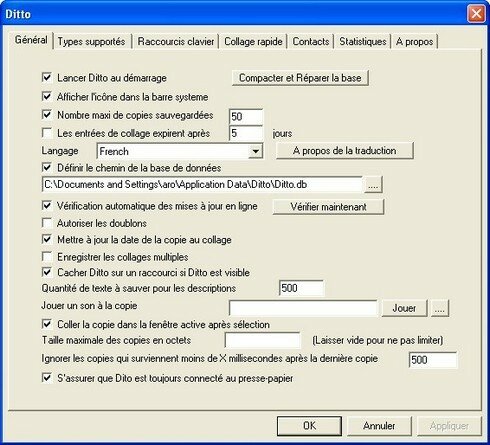
Vous pouvez entre autres : Sie können unter anderem:
- Lancer Ditto au démarrage de windows Ditto starten beim Start von Windows
- Fixer le nombre maximal de copies sauvegardées Die Festlegung der maximalen Anzahl von Kopien gespeichert
- Définir le répertoire de la base contenant l’historique des entrées Definieren Sie das Verzeichnis der Datenbank, die die Historie der Einträge
- Choisir les raccourcis clavier pour le collage Wählen Sie die Tastenkombinationen für die Collage
Quelques exemples où Ditto se révèle très utile Einige Beispiele, wo Ditto sich als äußerst nützlich
- Sous Excel, il arrive souvent de “perdre” une copie de cellule : vous voulez coller la cellule que vous venez de copier mais lorsque vous faites coller, impossible de la coller. Excel, es kommt häufig zu "verlieren", eine Kopie der Zelle: Sie einfügen möchten die Zelle, die Sie kopieren, aber wenn Sie haften, die nicht kleben. Dans ce cas, Ditto vous permettra de la retrouver dans l’historique. In diesem Fall können Sie Ditto zurück in der Geschichte.
- Lorsque vous devez copier des champs d’un logiciel à une autre, il est fatiguant de passer sans cesse d’une fenêtre à l’autre. Wenn Sie kopieren müssen Felder von Software auf eine andere, ist es zu anstrengend, ohne ständig von einem Fenster zum anderen. Avec Ditto, il suffit de copier chaque champ dans une fenêtre, puis de changer de fenêtre pour coller chacun d’eux. Mit Ditto reicht es aus, einen einzelnen Felder in einem Fenster, dann Fenster ändern, um jeden einzelnen von ihnen.
- Si vous êtes blogueur, ditto est un outil très intéressant pour soumettre vos articles dans les digg-like. Wenn Sie Blogger ditto ist ein sehr interessantes Instrument, um Ihre Artikel in die digg-like. Il vous suffira de copier le titre, l’url, la description et les tags. Sie brauchen nur zu kopieren, den Titel, URL, die Beschreibung und die Tags. Ensuite vous n’aurez qu’à coller ces 4 champs dans tous les digg-like que vous connaissez. Dann brauchen Sie nur diese 4 Felder einfügen in allen digg-like, die Sie kennen.
[utilisez les commentaires pour suggérer d’autres utilisations pertinentes de Ditto] [Kommentare verwenden, die für andere Verwendungen vorschlagen einschlägigen Ditto]
Quelques astuces pour démarrer Einige Tipps, um zu starten
- Ditto peut très bien conserver des milliers de copies, mais n’en abusez pas sous peine de ralentir l’exécution. Ditto ist sehr gut erhalten Tausende von Kopien, nicht missbrauchen, aber nicht unter Strafe zu verlangsamen die Ausführung. Mieux vaut se limiter par exemple à un historique de 50 entrées. Es ist besser, sich auf etwa einen historischen 50 Einträge.
- Voici le raccourci clavier que j’utilise pour le collage : Ist hier das Kürzel, dass ich für die Collage:
<touche windows>+<alt>+v <touche Windows> + + v <alt>
Je le trouve particulièrement agréable à utiliser. Ich finde es besonders erfreulich zu verwenden. Il est même plus pratique que le <ctrl>+v habituel Es ist sogar praktischer als die üblichen <Control> + v - Je n’ai encore jamais vu Ditto planter, mais si vous copiez de grandes quantités de données, il se peut que la copie prenne un bon moment à s’enregistrer. Ich habe noch nie gesehen, Ditto pflanzen, aber wenn Sie kopieren, große Mengen an Daten, kann es sein, dass die Kopie nimmt ein guter Zeitpunkt zu registrieren. La solution est de déconnecter temporairement Ditto du clipboard. Die Lösung ist es, der vorübergehend Ditto clipboard.
- Je vous conseille de démarrer Ditto au démarrage de la machine, ça vous évitera de le faire manuellement. Ich berate Sie starten Ditto beim Start der Maschine, so vermeiden Sie das manuell tun.
Conclusion Fazit
Voici un logiciel que j’utilise depuis plus d’ un an et qui me rends chaque chaque jour service. Hier ist eine Software, die ich seit über einem Jahr, und ich stelle fest, die jeder jeden Tag.
Dans la catégorie des presse papier multiples, Ditto accumule les bons points : il est léger, stable, gratuit, open source, portable et une version existe en français. In der Kategorie der Zwischenablage mehrere Ditto sammelt die richtigen Punkte: es ist leicht, stabil, kostenlos, Open Source, Mobile und gibt eine Version in französisch.
Un logiciel à ne pas rater! Eine Software nicht verpassen!
Page du projet Homepage des Projekts
Ditto, clipboard extension Ditto, clipboard Erweiterung
Page de téléchargement Download-Seite
Télécharger Ditto chez Sourceforge Download Ditto bei Sourceforge .
Remarque importante : n’hésitez pas à utiliser Wichtiger Hinweis: Zögern Sie nicht, nutzen Universal Extractor Universal Extractor pour rendre cette application portable si vous avez téléchargé l’installeur. Für diese Anwendung Handy, wenn Sie den Installer heruntergeladen haben.
Version testée : 3.9.0.0 Getestete Version: 3.9.0.0
Tags: clipboard Clipboard
 , coller Kleben , copier Kopieren , freeware Freeware , historique Geschichte , multi-clipboard Multi-Clipboard , portable application Handy-Anwendung , presse-papier Zwischenablage , windows Windows
 Articles similaires (en théorie) : Ähnliche Artikel (in der Theorie):
Comment connaître la sortie d’un logiciel avant tout le monde? Wie kann die Ausgabe einer Software vor allem die Welt?
Mémo pratique : les raccourcis clavier de Windows Memo Praxis: Tastenkürzel für Windows
Comment déplacer une fenêtre qui dépasse de l’écran sous Windows? Wie bewegen, die über ein Fenster auf dem Bildschirm unter Windows?
Comment extraire les fichiers contenus dans un fichier d’installation? Wie alle Dateien, die in eine Installationsdatei?
5 astuces indispensables sous Excel 5 Tipps unverzichtbare Excel




Comment connaître la dernière sortie d'un logiciel avant tout le monde? Wie Sie in der Ausgabe von Software, vor allem die Welt? (freeware, open source, portable, sourceforge) (Freeware, open source, Handy, sourceforge) said, Said,
Wrote on Wrote on août 8, 2007 @ 12:06 August 8, 2007 @ 12:06
[…] Ditto : Pour garder l’historique de vos copier coller - en savoir plus […] […] Ditto: Um auf Ihre bisherigen kopieren und - mehr […]
PETRY Claude said, PETRY Claude said,
Wrote on Wrote on août 19, 2007 @ 14:42 August 19, 2007 @ 14:42
J’ai installé DITTO mais je n’arrive à l’ouvrir je ne comprends pas la procédure pour retrouver le copié collé afin de pouvoir sauvegarder sur un dossier les fichiers qui m’interressent ,de plus pensant à un mauvais téléchargement j’ai voulu supprimer ce logiciel pour ensuite le recharger mais impossible d’effectuer cette manipilation car il faut supprimer les applications attachées à ce logiciel.Pourriez vous me donner la méthode à suivre pour me sortir de ce problème. Ich habe DITTO aber ich kann zu öffnen, ich verstehe nicht, die Verfahren für die Suche nach dem Kopieren geklebt, um zu sichern, die auf einen Ordner, Dateien, die m'interressent, denkt mehr an einen schlechten Download wollte ich Entfernen dieser Software zu laden, die dann aber nicht möglich, da diese manipilation müssen die Anwendungen in Verbindung mit diesem logiciel.Pourriez Sie mir die Methode zu folgen, um mich aus diesem Problem.
Argancel said, Said,
Wrote on Wrote on août 20, 2007 @ 7:57 August 20, 2007 @ 7:57
Claude: Le mieux est de ne pas installer l’application. Claude: Am besten ist es, nicht die Anwendung installieren. Vous pouvez en effet décompresser l’installeur. Sie können in der Tat entpacken Sie das Installationsprogramm. Pour cela vous aurez besoin de : Dazu benötigen Sie:
Universal Extractor Universal Extractor . Une fois que l’installeur est décompressé, cherchez l’exécutable dans le répertoire {app} et exécutez le pour lancer Ditto. Sobald die Installationsdatei entpackt, suchen Sie die ausführbare Datei in das Verzeichnis app) und (ausführen, um Ditto.