¿Cómo conservar los antecedentes de copiar clavar bajo Windows?
 Después de tanto elevoluciones de Windows, pueden ser asombrado que lo presiona papel haya seguido siendo tan básico.
Es todavía imposible de guardar los antecedentes de copiar clavar, mientras que aplicaciones vendidas separadamente (MS Oficina y MS Visual Estudio) lo permiten.
El prensa papel múltiple es con todo muy útil para ganar tiempo cuando deben por ejemplo copiar campos entre dos ventanas.
Esta es la razón por la que les propongo hoy adoptar una pequeña aplicación portable gratuita que va a reparar esta falta: Ditto
Principio de funcionamiento
Ditto es un freeware que se presenta como un plugin en la prensa papel (clipboard en inglés) de Windows. En cuanto lo empiezan, funciona en orígenes y registra cada una de sus copias.
Pueden a continuación clavar cualquier antigua copia pulsando en una ventana del contexto que les muestra los antecedentes de sus copias.
Ahí tienes por ejemplo la ventana que se indica sobre mi ordenador mientras que escribo este artículo:
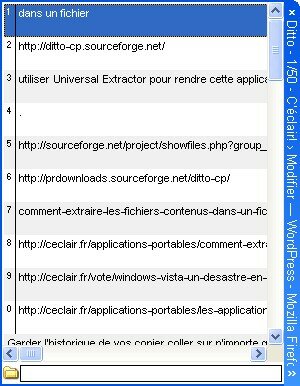
Como pueden verlo, cada entrada comienza por un número, y pueden pues elegir la línea que debe clavarse mecanografiando la tecla del número indicado.
Tienen en cuenta que Ditto conserva sus copias en un fichero, podrán pues encontrar sus antecedentes propios después de comienzo de Windows.
Ditto soporta por otro lado la mayoría de los formatos de copiar clavar: imágenes, HTML, puesta en forma de los ficheros Word, Excel, etc ¡Y hasta pueden enviar sus copias entre dos ordenadores diferentes!
Las opciones
Ditto posee una panoplia impresionante de opciones en toda clase:
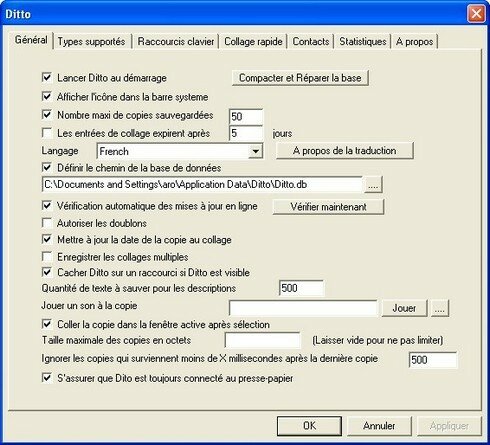
Pueden entre otras cosas:
- Lanzar a Ditto al comienzo de windows
- Fijar el número máximo de copias salvaguardadas
- Definir el directorio de la base que contiene los antecedentes de las entradas
- Elegir los atajos teclado para el encolado
Algunos ejemplos donde Ditto se revela muy útil
- Bajo Excel llega a menudo “de perder” una copia de célula: vous voulez coller la cellule que vous venez de copier mais lorsque vous faites coller, impossible de la coller. Dans ce cas, Ditto vous permettra de la retrouver dans l’historique.
- Lorsque vous devez copier des champs d’un logiciel à une autre, il est fatiguant de passer sans cesse d’une fenêtre à l’autre. Avec Ditto, il suffit de copier chaque champ dans une fenêtre, puis de changer de fenêtre pour coller chacun d’eux.
- Si vous êtes blogueur, ditto est un outil très intéressant pour soumettre vos articles dans les digg-like. Il vous suffira de copier le titre, l’url, la description et les tags. Ensuite vous n’aurez qu’à coller ces 4 champs dans tous les digg-like que vous connaissez.
[utilisez les commentaires pour suggérer d’autres utilisations pertinentes de Ditto]
Quelques astuces pour démarrer
- Ditto peut très bien conserver des milliers de copies, mais n’en abusez pas sous peine de ralentir l’exécution. Mieux vaut se limiter par exemple à un historique de 50 entrées.
- Voici le raccourci clavier que j’utilise pour le collage :
<touche windows>+<alt>+v
Je le trouve particulièrement agréable à utiliser. Il est même plus pratique que le <ctrl>+v habituel - Je n’ai encore jamais vu Ditto planter, mais si vous copiez de grandes quantités de données, il se peut que la copie prenne un bon moment à s’enregistrer. La solution est de déconnecter temporairement Ditto du clipboard.
- Je vous conseille de démarrer Ditto au démarrage de la machine, ça vous évitera de le faire manuellement.
Conclusion
Voici un logiciel que j’utilise depuis plus d’ un an et qui me rends chaque chaque jour service.
Dans la catégorie des presse papier multiples, Ditto accumule les bons points : il est léger, stable, gratuit, open source, portable et une version existe en français.
Un logiciel à ne pas rater!
Page du projet
Ditto, clipboard extension
Page de téléchargement
Télécharger Ditto chez Sourceforge.
Remarque importante : n’hésitez pas à utiliser Universal Extractor pour rendre cette application portable si vous avez téléchargé l’installeur.
Version testée : 3.9.0.0
Tags: clipboard , coller , copier , freeware , historique , multi-clipboard , portable application , presse-papier , windows
 Si vous avez aimé cet article, donnez-lui plus de visibilité en votant pour lui sur Scoopeo :
Articles similaires (en théorie) :
Comment connaître la sortie d’un logiciel avant tout le monde?
Mémo pratique : les raccourcis clavier de Windows
Comment déplacer une fenêtre qui dépasse de l’écran sous Windows?
5 astuces indispensables sous Excel
Comment extraire les fichiers contenus dans un fichier d’installation?




Comment connaître la dernière sortie d'un logiciel avant tout le monde? (freeware, open source, portable, sourceforge) said,
Wrote on août 8, 2007 @ 12:06
[…] Ditto : Pour garder l’historique de vos copier coller - en savoir plus […]
PETRY Claude said,
Wrote on août 19, 2007 @ 14:42
J’ai installé DITTO mais je n’arrive à l’ouvrir je ne comprends pas la procédure pour retrouver le copié collé afin de pouvoir sauvegarder sur un dossier les fichiers qui m’interressent ,de plus pensant à un mauvais téléchargement j’ai voulu supprimer ce logiciel pour ensuite le recharger mais impossible d’effectuer cette manipilation car il faut supprimer les applications attachées à ce logiciel.Pourriez vous me donner la méthode à suivre pour me sortir de ce problème.
Argancel said,
Wrote on août 20, 2007 @ 7:57
Claude: Le mieux est de ne pas installer l’application. Vous pouvez en effet décompresser l’installeur. Pour cela vous aurez besoin de :
Universal Extractor. Une fois que l’installeur est décompressé, cherchez l’exécutable dans le répertoire {app} et exécutez le pour lancer Ditto.