30 mai, 2008 30 maggio 2008
Voici donc la deuxième partie de mes 100 conseils pour bâtir un blog à succès (suivez Ecco la seconda parte della mia 100 consigli per costruire un blog di successo (follow ce lien questo articolo pour accéder à la première partie). per accedere alla prima parte). Si vous pensez à d'autres, n'hésitez pas à compléter le tout dans les commentaires! Se si pensa degli altri, vi preghiamo di compilare tutti i commenti!
Organisation et gestion du temps Organizzazione e Gestione del Tempo
52. Concentrez-vous sur les tâches les plus rentables : votre temps est précieux, alors concentrez-le sur les tâches qui vous rapportent le plus de bénéfices. 52. Concentrarsi sui compiti che sono più redditizi: il vostro tempo è prezioso, quindi concentrarsi sui compiti che consentiranno di ottenere il massimo profitto. Par exemple, poster sur 5 nouveaux blogs n'aura certainement pas la même portée qu'un seul article sur un blog à haut traffic. Per esempio, 5 nuovi post sui blog non sarà probabilmente raggiungere anche un articolo su un blog ad alto traffico. De même pour vos idées d'articles : priorisez celles qui ont le plus de chance d'avoir du succès. Solo per le vostre idee storia: la priorità coloro che sono più probabilità di successo. Pensez aussi à gagner du temps en renonçant à vos activités les plus “stériles”, du genre jeux vidéo, séries télé, etc. Ricorda inoltre di risparmiare tempo, dando la vostra attività più "sterile" tipo di videogiochi, serie televisive, ecc.
53. Ecrivez durant vos moments de productivité optimale : écrire tôt le matin ou tard le soir est souvent un excellent choix pour être au calme et éviter les distractions. 53. Scrivere nei momenti di una produttività ottimale: scrivere la mattina presto o la sera tardi è spesso una scelta eccellente per essere calmi ed evitare le distrazioni.
54. Consacrez 90% de votre temps au contenu : car c'est le carburant de votre blog. 54. Passate il 90% del vostro tempo nel contenuto in quanto è il carburante del tuo blog. Vous aurez beau avoir un blog très sophistiqué, il n'ira pas loin sans contenu. Si può avere un blog molto sofisticato, che non andrà lontano, senza contenuto.
Lire la suite » Più »
16 mai, 2008 16 maggio 2008
Tout au long de cette année de blogging, je vous ai présenté divers logiciels qui permettent de mieux s'organiser , d'améliorer sa productivité et de résoudre les petits tracas quotidiens liés à Windows . Nel corso di questo anno di blogging, ho presentato diversi software di essere meglio organizzati, migliorare la produttività e risolvere i piccoli fastidi quotidiani legati a Windows.
J'ai tenté le plus souvent de me focaliser sur les logiciels les plus utiles basés sur mon utilisation quotidienne de Windows. Ho provato più spesso per me concentrarsi sul software più utili in base alla mia uso quotidiano di Windows. Mais il n'empêche que les envies changent, et à mesure de l'expérience, on se rends compte que certains logiciels n'offrent pas la valeur ajoutée espérée ou peuvent être remplacés par d'autres, plus efficaces. Ma anche così i desideri cambiare, e la misurazione esperienza, ci rendiamo conto che alcuni programmi non forniscono il valore atteso, o possono essere sostituite da altre, più efficaci.
J'ai donc décidé de vous offrir aujourd'hui un bilan concernant tous les logiciels que je vous ai présentés durant cette année, et même en avant-première certains logiciels dont je n'ai pas encore parlé mais qui valent le détour. Così ho deciso di offrire oggi una recensione su qualsiasi software che ho presentato nel corso di questo anno, e addirittura in anteprima alcuni software che non ho menzionato, ma vale la pena. Pour chaque logiciel, vous retrouverez une courte description et un commentaire sur l'utilisation personnelle que j'en fais. Per ogni programma, troverete una breve descrizione e commentare l'uso personale che faccio.
Afin de vous aider à cerner les logiciels les plus intéressants , j'ai soigneusement trié cette liste suivant la fréquence d'emploi, qui est un bon indicateur de l'utilité du logiciel. Per aiutarvi a individuare il software più interessanti, ho accuratamente selezionata questa lista in base alla frequenza di utilizzo, che è un buon indicatore della utilità del software.
Lire la suite » Più »
21 fév, 2008 21 febbraio 2008
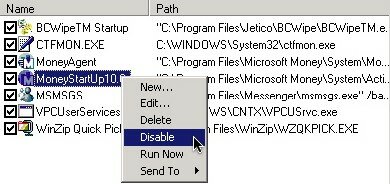
C'est une question récurrente chez les utilisateurs de windows : comment faire pour désactiver les applications lancées au démarrage? E 'una domanda ricorrente tra gli utenti Windows: Come disabilitare le applicazioni in esecuzione all'avvio? Car il est courant que des logiciels se configurent pour démarrer automatiquement sans nous demander notre avis et viennent ainsi polluer notre utilisation quotidienne de windows. Poiché è pacifico che il software può essere configurato per l'avvio automatico senza chiedere il nostro parere e venire a inquinare il nostro uso quotidiano di Windows.
Pour remédier à cela, on peut bien sûr utiliser l'utilitaire msconfig de windows. Per ovviare a questo, si può ovviamente utilizzare l'utilità msconfig per Windows. Mais il ne vous débarrassera pas de tous les intrus, car certains sont bien cachés. Ma non ti liberarsi di eventuali intrusi, come alcuni sono ben nascosti. L'astuce est alors d'utiliser le programme Il trucco è quello di utilizzare il programma Startup Control Panel Startup Control Panel . . C'est une petite application autonome de 76ko qui vous propose de décocher un à un tous les programmes lancés au démarrage. Si tratta di una piccola applicazione standalone che offre 76kb deselezionare uno per uno tutti i programmi in esecuzione all'avvio.
L'interface est simple, rapide et efficace . L'interfaccia è semplice, veloce ed efficiente. Il n'en faut pas plus pour mettre aux oubliette un des désagréments les plus communs de windows. Non ci vuole più tempo per mettere da parte uno dei disturbi più comuni di Windows.
12 fév, 2008 12 febbraio 2008
Parmi les icônes de notification de windows, il y en a 4 que j'affectionne particulièrement : Tra le icone di notifica di Windows, ci sono 4 che la particolare predilezione:
-
Le haut-parleur L'altoparlante
 : qui sert à régler le son : Permette di regolare il suono
-
L'indicateur de connexion réseau L'indicatore di connessione di rete
 : pour savoir si on est connecté et connaître le débit : Se è collegata e conoscere il flusso di
-
L'indicateur d'alimentation L'indicatore di alimentazione
 : particulièrement utile pour connaître le niveau de sa batterie si on possède un portable, même si elle est en charge : Particolarmente utile per determinare il livello della batteria, se si possiede un portatile, anche se è supportato
-
La langue du clavier La lingua della tastiera
 : surtout utile quand on a l'habitude de travailler sur deux claviers différents : Particolarmente utile quando si è abituati a lavorare su due tastiere diverse
Pourtant, par défaut, ces 4 icônes n'apparaissent pas dans la barre des tâches . Tuttavia, per impostazione predefinita, queste 4 icone non appaiono nella barra delle applicazioni. Ou alors ils apparaissent uniquement en cas de coupure de la connexion ou de l'alimentation. O almeno così appaiono solo in caso di collegamento di potere o di potere.
Nous allons voir dans ce tutoriel comment faire pour les rendre visibles de façon continuelle dans la barre des tâches : Vi mostriamo in questo tutorial su come renderli visibili su base continuativa nella barra delle applicazioni:
Lire la suite » Più »
22 jan, 2008 22 gennaio 2008
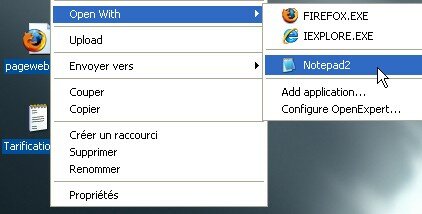
Sous windows, si on veut ouvrir un fichier avec un autre programme que celui qui lui est associé, on utilise le menu Ouvrir avec… Cependant, il arrive souvent que la liste des programmes proposés ne soit pas complète. Sotto Windows, se si vuole aprire un file con un altro programma che ad esso associati, utilizzare il menu Apri con ... Tuttavia, spesso accade che l'elenco dei programmi offerti non è completa. Et c'est plutôt frustrant . Ed è piuttosto frustrante.
C'est là qu'intervient Open Expert , un petit utilitaire qui rajoute un menu add application afin d'ajouter rapidement le programme qu'il vous faut. Questo è dove Open Expert, una piccola utility che aggiunge un menù per aggiungere l'applicazione di aggiungere rapidamente il programma di cui hai bisogno. Il vous permettra en outre de proposer par défaut un programme à tout type de fichier. Si proporrà inoltre un programma di default per qualsiasi tipo di file. Très utile pour les programmes génériques du genre bloc-notes ou éditeur hexadécimal. Molto utile per i programmi generici notepad o editor esadecimale.
OpenExpert est gratuit pour une utilisation personnelle. OpenExpert è gratuito per uso personale. Et vous pourrez le télécharger à l'adresse suivante : E si può scaricare all'indirizzo: OpenExpert OpenExpert [649Kb] [649KB]
Si vous connaissez d'autres astuces pour gérer vos extensions de fichiers, laissez un commentaire! Se conoscete altri trucchi per gestire le estensioni di file, lasciare un commento!
5 déc, 2007 5 dicembre 2007
La plupart des utilisateurs de Windows ont déjà eu la situation où une fenêtre sort de l'écran , ou bien sa barre de titre. La maggior parte degli utenti di Windows hanno già avuto la situazione in cui una finestra fuori dallo schermo, o la barra del titolo. Ceci rend la fenêtre impossible à déplacer . Questa finestra rende impossibile da spostare.
Ceux qui utilisent deux écrans sont particulièrement concernés. Coloro che utilizzano due schermi sono particolarmente interessati. Lorsqu'ils éteignent leur second moniteur, les fenêtres qui s'y trouvaient ne sont plus contrôlables dans le premier moniteur. Quando si spegne il secondo monitor, finestre che erano ci sono più controllabili nel primo monitor.
Il existe pourtant une astuce pour résoudre ce problème. Vi è tuttavia un trucco per risolvere questo problema. Il vous faudra d'abord cliquer avec le bouton droit dans la barre des tâches sur l'application voulue et choisir déplacer. Si deve innanzitutto fare clic con il pulsante destro del mouse sulla barra delle applicazioni per l'applicazione desiderata e spostare selezionare.
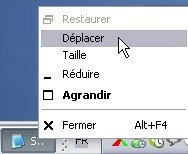
Le curseur se change alors en croix mais il est toujours impossible de faire glisser la fenêtre : Il cursore si trasformerà in una croce, ma è ancora impossibile per trascinare la finestra:
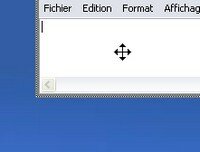
Le truc est alors de presser une des touches flèche du clavier pour que Windows replace automatiquement la fenêtre sous votre curseur. Il trucco è quindi premere uno dei tasti freccia sulla tastiera in modo che Windows sostituisce automaticamente la finestra sotto il cursore.
Il suffit de si peu pour résoudre un des désagréments les plus connus de Windows! Ci vuole così poco per risolvere uno dei più noti inconvenienti di Windows!
Source : Fonte: the how-to geek How-To Geek
Update(06/12/2007 ) : une autre manière de faire est de cliquer avec le bouton droit sur la barre des tâches > cascade. Update (06/12/2007): Un altro modo di fare è fare clic con il pulsante destro del mouse sulla barra delle applicazioni> cascata. Toutes les fenêtres reviennent alors à l'écran. Tutte le finestre per poi tornare alla schermata. Merci à Grazie a voi deniro deniro pour cette astuce complémentaire. per questo suggerimento ulteriore.
18 oct, 2007 18 ottobre 2007
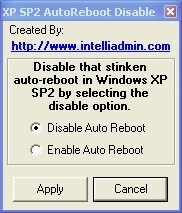 Vous avez dû remarquer que Windows Update a la fâcheuse manie de rebooter automatiquement votre ordinateur dès qu'une mise à jour critique a été téléchargée. Avrete notato che Windows Update ha la fastidiosa abitudine di riavviare automaticamente il computer quando un aggiornamento critico è stato scaricato. Vous voyez apparaître alors un compte à rebours durant lequel vous devez sauvegarder tous vos documents. Poi si vede un conto alla rovescia durante il quale è necessario salvare i documenti.
Les développeurs de windows ont sûrement cru bien faire en implémentant cette fonctionnalité. Gli sviluppatori Windows hanno probabilmente pensato che fosse meglio per implementare questa funzione. Mais c'est plutôt gaçant de retrouver sa machine rebootée après l'avoir laissée allumée pendant la pause déjeuner. Gaçant ma piuttosto di trovare il riavvio della macchina dopo aver bruciato sinistra durante la pausa pranzo.
Pour remédier à ce problème, il existe un utilitaire : Per ovviare a questo problema, vi è un programma di utilità: Auto Reboot Remover Auto Reboot Remover . . Exécute-le, choissez “Disable Auto Reboot” et validez : c'est tout! Run, scegliere "disabilitare la funzione Auto Reboot" e confermano che è tutto!
source : Fonte: PC World PC World
9 oct, 2007 9 ottobre 2007
 Traditionnellement, lorqu'on veut modifier le volume sonore de windows, on doit double-cliquer sur l' icône haut-parleur et régler à la souris le potentiomètre. Tradizionalmente, lorqu'on vuole cambiare il volume di Windows, è necessario fare doppio clic sull'icona dell'altoparlante e regolare il potenziometro topi.
Or c'est plutôt fastidieux comme approche, notamment quand ça presse (du genre j'attérie sur un site douteux rempli d'effets sonores alors que je suis sensé bosser…). Ma è piuttosto noioso come un approccio, in particolare quando si rilascia (j'attérie quali in un sito pieno di dubbi, mentre gli effetti sonori che dovrei Boss ...).
Pour limiter les dégâts, je vous propose aujourd'hui une astuce qui vous permettra de couper le son de windows en un clin d'oeil grâce à un raccourci clavier . Per limitare i danni, io propongo oggi un suggerimento che è possibile disattivare le finestre in un batter d'occhio con una scorciatoia da tastiera.
Lire la suite » Più »
20 juin, 2007 20 giugno 2007
 S'il ya une chose qui m'agace, c'est de devoir ranger à nouveau tous mes icônes après avoir changé la résolution de mon écran. Una cosa che mi infastidisce è che per riordinare tutte le mie icone dopo aver cambiato la risoluzione del mio schermo.
C'est maintenant du passé puisque j'ai trouvé une application portable gratuite très pratique qui permet de sauvegarder et restaurer la position des icônes sur le bureau de windows : E 'ormai passato, in quanto ho trovato una applicazione gratuita di telefonia mobile che permette conveniente per salvare e ripristinare le posizioni delle icone sul desktop di Windows: DIManager X DIManager X
Je vous ai préparé un petit tutoriel pour commencer à l'utiliser… Ho preparato un piccolo tutorial per iniziare a usare ...
Lire la suite » Più »
5 juin, 2007 5 giugno 2007
Le succès du navigateur Firefox ne se dément pas, et il attire aujourd'hui plus de 25% des internautes. Il successo del browser Firefox continua senza sosta, e ora attrae più del 25% degli utenti Internet. Pourtant le paramétrage par défaut est pour le moins agaçant. Ma l'impostazione di default è un po 'fastidioso. Si vous êtes comme moi un inconditionnel de la navigation par onglets , vous aurez remarqué que celui-ci ne se gêne pas pour consommer un maximum de mémoire RAM . Se siete come me un grande fan di navigazione a schede, si noterà che non si preoccupa di mangiare la RAM.
Pour s'en convaincre, il suffit de jeter un coup d'oeil dans le gestionnaire de tâches (Ctrl-Maj-Echap>onglet Tâches) : Per la prova, basta dare uno sguardo in Task Manager (Ctrl-Shift-Esc> scheda Attività):
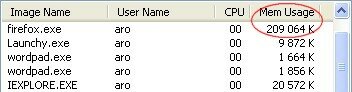
Avec une cinquantaine d'onglets ouverts, votre machine peut ainsi devenir atrocement lente . Con cinquanta schede aperte, il computer può diventare terribilmente lento.
Voici une solution qui permet de réduire cette utilisation abusive de mémoire … Ecco una soluzione che riduce l'uso improprio della memoria ...
Lire la suite » Più »
30 mai, 2007 30 maggio 2007
 Windows a beau régler beaucoup de problème, parfois on le maudis. Windows ha molti bella serie di problemi, a volte ci maledizione. Un des problèmes les plus courant est la copie de fichiers. Una delle più comuni è la copia dei file. Combien de fois me suis-je tiré les cheveux lors de copies ratées dans windows explorer . Quante volte ho tirato i capelli durante la copia non in Windows Explorer. On a droit à tout : le fichier est endommagé, le fichier est trop long, le fichier est utilisé par un processus, accès refusé, … Et impossible de reprendre là où on était. E 'stato proprio a tutti: il file è danneggiato, il file è troppo lungo, il file è utilizzato da un processo, è negato l'accesso ... E non riprendere da dove eravamo. Alors si on télécharge plusieurs milliers de fichiers c'est la galère! Quindi, se si scaricare migliaia di file è la cucina!
Avec SuperCopier , no soucis, vous avez le droit de réessayer ou de passer les copies de fichiers autant de fois que vous le voulez. Con SuperCopier, non preoccuparti, hai il diritto di ripetere o spostare le copie dei file quante volte si desidera. Il n'en faut pas plus pour régler un problème tellement basique. Non ci vuole più tempo per risolvere un problema così fondamentale.
Lire la suite » Più »




