30-ое мая 2008
Здесь таким образом вторая часть моих 100 советов для того чтобы построить blog с успехом (последуйте за это скрепление достигнуть первую часть). Если вы думаете других, то не смутитесь дополнить целый в комментариях!
Организация и управление времени
52. Вы концентрируете на самых выгодских задачах : ваше время неоцененно, тогда концентрирует его на задачах которые приносят назад большинств преимущество к вам. Например, плакат на 5 новых blogs некоторо не будет иметь такой же ряд как только одна статья на blog с высоким движением. In the same way для ваших идей статьей: priorisez те имеют большинств шанс иметь успех. Также думайте времени сбережения пока renonçant с вашими «стерильными» деятельностями больше, добросердечных видео- игр, серии TV, etc
53. Напишите во время ваших моментов оптимальной урожайности : раньше для того чтобы написать утро или поздно вечером будет часто превосходный выбор, котор нужно быть с утихомиривает и избегать отвечения.
54. Посвятите 90% из вашего времени к содержанию : потому что это будет содержа углеродом одним вашего blog. Вы будете иметь очень изощренное blog в тщетном, оно не пойдете далеко без содержания.
Увидеть продолжение»
16-ое мая 2008
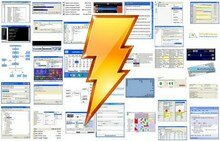
В течении этого года blogging, я представил различное средство программирования к вам позволяет наиболее наилучшим образом организовать, улучшить свое урожайность и разрешить малую повседневность тревожит родственное к Windows.
Я вообще пытался сфокусировать меня на средстве программирования само полезно основано на моей ежедневной пользе Windows. Но однако желания изменяют, и к измерению эксперимента, осуществлять что некоторое средство программирования не предлагает понадеянное добавленное значени значение или может быть заменено другими, эффективно.
Iий таким образом решенное к предложению одному сегодня к вам оценка относительно всего средства программирования я представил к вам во время этого года, и выровняйтесь в средстве программирования предваротельного просмотра некотором of which я не поговорил пока но которое be worth поворачивать. Для каждого средства программирования, вы найдете скоро описание и комментарий на личной пользе которую я делаю некоторыми.
Помочь вам обусловить средство программирования само интересно, Я тщательно сортировал этот список согласно частоте занятостью, которая будет хороший индикатор общего назначения средства программирования.
Lire la suite »
21 fév, 2008
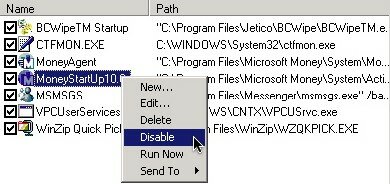
C’est une question récurrente chez les utilisateurs de windows : comment faire pour désactiver les applications lancées au démarrage? Car il est courant que des logiciels se configurent pour démarrer automatiquement sans nous demander notre avis et viennent ainsi polluer notre utilisation quotidienne de windows.
Pour remédier à cela, on peut bien sûr utiliser l’utilitaire msconfig de windows. Mais il ne vous débarrassera pas de tous les intrus, car certains sont bien cachés. L’astuce est alors d’utiliser le programme Startup Control Panel. C’est une petite application autonome de 76ko qui vous propose de décocher un à un tous les programmes lancés au démarrage.
L’interface est simple, rapide et efficace. Il n’en faut pas plus pour mettre aux oubliette un des désagréments les plus communs de windows.
12 fév, 2008
Parmi les icônes de notification de windows, il y en a 4 que j’affectionne particulièrement :
-
Le haut-parleur
 : qui sert à régler le son
-
L’indicateur de connexion réseau
 : pour savoir si on est connecté et connaître le débit
-
L’indicateur d’alimentation
 : particulièrement utile pour connaître le niveau de sa batterie si on possède un portable, même si elle est en charge
-
La langue du clavier
 : surtout utile quand on a l’habitude de travailler sur deux claviers différents
Pourtant, par défaut, ces 4 icônes n’apparaissent pas dans la barre des tâches. Ou alors ils apparaissent uniquement en cas de coupure de la connexion ou de l’alimentation.
Nous allons voir dans ce tutoriel comment faire pour les rendre visibles de façon continuelle dans la barre des tâches :
Lire la suite »
22 jan, 2008
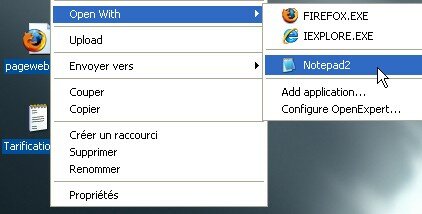
Sous windows, si on veut ouvrir un fichier avec un autre programme que celui qui lui est associé, on utilise le menu Ouvrir avec… Cependant, il arrive souvent que la liste des programmes proposés ne soit pas complète. Et c’est plutôt frustrant.
C’est là qu’intervient Open Expert, un petit utilitaire qui rajoute un menu add application afin d’ajouter rapidement le programme qu’il vous faut. Il vous permettra en outre de proposer par défaut un programme à tout type de fichier. Très utile pour les programmes génériques du genre bloc-notes ou éditeur hexadécimal.
OpenExpert est gratuit pour une utilisation personnelle. Et vous pourrez le télécharger à l’adresse suivante : OpenExpert [649Kb]
Si vous connaissez d’autres astuces pour gérer vos extensions de fichiers, laissez un commentaire!
5 déc, 2007
La plupart des utilisateurs de Windows ont déjà eu la situation où une fenêtre sort de l’écran, ou bien sa barre de titre. Ceci rend la fenêtre impossible à déplacer.
Ceux qui utilisent deux écrans sont particulièrement concernés. Lorsqu’ils éteignent leur second moniteur, les fenêtres qui s’y trouvaient ne sont plus contrôlables dans le premier moniteur.
Il existe pourtant une astuce pour résoudre ce problème. Il vous faudra d’abord cliquer avec le bouton droit dans la barre des tâches sur l’application voulue et choisir déplacer.
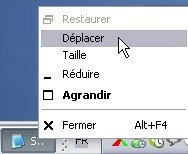
Le curseur se change alors en croix mais il est toujours impossible de faire glisser la fenêtre :
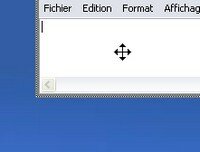
Le truc est alors de presser une des touches flèche du clavier pour que Windows replace automatiquement la fenêtre sous votre curseur.
Il suffit de si peu pour résoudre un des désagréments les plus connus de Windows!
Source : the how-to geek
Update(06/12/2007) : une autre manière de faire est de cliquer avec le bouton droit sur la barre des tâches > cascade. Toutes les fenêtres reviennent alors à l’écran. Merci à deniro pour cette astuce complémentaire.
18 oct, 2007
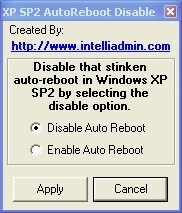 Vous avez dû remarquer que Windows Update a la fâcheuse manie de rebooter automatiquement votre ordinateur dès qu’une mise à jour critique a été téléchargée. Vous voyez apparaître alors un compte à rebours durant lequel vous devez sauvegarder tous vos documents.
Les développeurs de windows ont sûrement cru bien faire en implémentant cette fonctionnalité. Mais c’est plutôt gaçant de retrouver sa machine rebootée après l’avoir laissée allumée pendant la pause déjeuner.
Pour remédier à ce problème, il existe un utilitaire : Auto Reboot Remover. Exécute-le, choissez “Disable Auto Reboot” et validez : c’est tout!
source : PC World
9 oct, 2007
 Traditionnellement, lorqu’on veut modifier le volume sonore de windows, on doit double-cliquer sur l’icône haut-parleur et régler à la souris le potentiomètre.
Or c’est plutôt fastidieux comme approche, notamment quand ça presse (du genre j’attérie sur un site douteux rempli d’effets sonores alors que je suis sensé bosser…).
Pour limiter les dégâts, je vous propose aujourd’hui une astuce qui vous permettra de couper le son de windows en un clin d’oeil grâce à un raccourci clavier.
Lire la suite »
20 juin, 2007
 S’il y a une chose qui m’agace, c’est de devoir ranger à nouveau tous mes icônes après avoir changé la résolution de mon écran.
C’est maintenant du passé puisque j’ai trouvé une application portable gratuite très pratique qui permet de sauvegarder et restaurer la position des icônes sur le bureau de windows : DIManager X
Je vous ai préparé un petit tutoriel pour commencer à l’utiliser…
Lire la suite »
5 juin, 2007
Le succès du navigateur Firefox ne se dément pas, et il attire aujourd’hui plus de 25% des internautes. Pourtant le paramétrage par défaut est pour le moins agaçant. Si vous êtes comme moi un inconditionnel de la navigation par onglets, vous aurez remarqué que celui-ci ne se gêne pas pour consommer un maximum de mémoire RAM.
Pour s’en convaincre, il suffit de jeter un coup d’oeil dans le gestionnaire de tâches (Ctrl-Maj-Echap>onglet Tâches) :
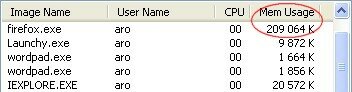
Avec une cinquantaine d’onglets ouverts, votre machine peut ainsi devenir atrocement lente.
Voici une solution qui permet de réduire cette utilisation abusive de mémoire…
Lire la suite »
30 mai, 2007
 Windows a beau régler beaucoup de problème, parfois on le maudis. Un des problèmes les plus courant est la copie de fichiers. Combien de fois me suis-je tiré les cheveux lors de copies ratées dans windows explorer. On a droit à tout : le fichier est endommagé, le fichier est trop long, le fichier est utilisé par un processus, accès refusé, … Et impossible de reprendre là où on était. Alors si on télécharge plusieurs milliers de fichiers c’est la galère!
Avec SuperCopier, no soucis, vous avez le droit de réessayer ou de passer les copies de fichiers autant de fois que vous le voulez. Il n’en faut pas plus pour régler un problème tellement basique.
Lire la suite »





