Comment rendre visibles les 4 icônes les plus utiles de windows? Come rendere visibili le 4 icone di Windows più utile?
Parmi les icônes de notification de windows, il y en a 4 que j'affectionne particulièrement : Tra le icone di notifica di Windows, ci sono 4 che la particolare predilezione:
-
Le haut-parleur L'altoparlante
 : qui sert à régler le son : Permette di regolare il suono
-
L'indicateur de connexion réseau L'indicatore di connessione di rete
 : pour savoir si on est connecté et connaître le débit : Se è collegata e conoscere il flusso di
-
L'indicateur d'alimentation L'indicatore di alimentazione
 : particulièrement utile pour connaître le niveau de sa batterie si on possède un portable, même si elle est en charge : Particolarmente utile per determinare il livello della batteria, se si possiede un portatile, anche se è supportato
-
La langue du clavier La lingua della tastiera
 : surtout utile quand on a l'habitude de travailler sur deux claviers différents : Particolarmente utile quando si è abituati a lavorare su due tastiere diverse
Pourtant, par défaut, ces 4 icônes n'apparaissent pas dans la barre des tâches . Tuttavia, per impostazione predefinita, queste 4 icone non appaiono nella barra delle applicazioni. Ou alors ils apparaissent uniquement en cas de coupure de la connexion ou de l'alimentation. O almeno così appaiono solo in caso di collegamento di potere o di potere.
Nous allons voir dans ce tutoriel comment faire pour les rendre visibles de façon continuelle dans la barre des tâches : Vi mostriamo in questo tutorial su come renderli visibili su base continuativa nella barra delle applicazioni:
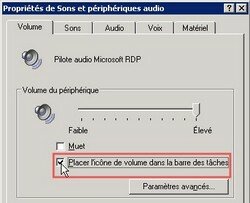
Le haut-parleur L'altoparlante
Dans Démarrer > Console de paramétrage > Son et Périphériques Audio : cocher “Placer l'icône de volume dans la barre des tâches” In Start> Impostazioni Console> Suoni e periferiche audio: controllo "Icona volume sulla barra delle applicazioni"
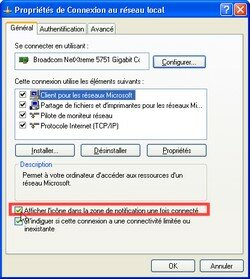
L'indicateur de connexion réseau L'indicatore di connessione di rete
Dans Démarrer > Console de paramétrage > clic droit+propriétés sur “Connexion au réseau local” (ou le nom de votre connexion) : cocher “Afficher l'icône dans la zone de notification une fois connecté” In Start> Impostazioni Console> tasto destro del mouse + immobili su "Local Area Connection" (o il nome della vostra connessione): verificare la "Mostra icona nell'area di notifica quando connesso"
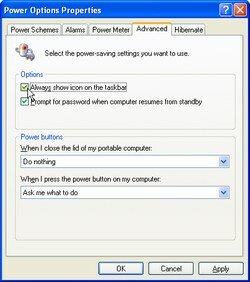
L'indicateur d'alimentation L'indicatore di alimentazione
Dans Démarrer > Console de paramétrage > Options d'alimentation > onglet “avancé” : cocher “toujours afficher l'icône sur la barre des tâches” In Start> Impostazioni Console> Opzioni risparmio energia> scheda Avanzate: seleziona "Mostra sempre l'icona sulla barra delle applicazioni"
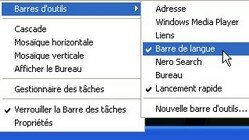
Le clavier La tastiera
Clic droit sur la barre des tâches > Barres d'outils : Barre de langue Fai clic destro sulla barra delle applicazioni> Barre degli strumenti: Barra della lingua
Rendons enfin le tout visible à tout moment Facciamo infine tutti visibili in qualsiasi momento
clic droit sur la barre des tâches > propriétés Destro del mouse sulla barra delle applicazioni> proprietà
Si vous avez choisi “Masquer les icônes inactives” dans la configuration de votre barre des tâches : Se si è scelto "Nascondi icone inattive" nella configurazione della vostra barra delle applicazioni:
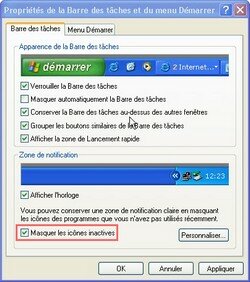
Il vous faudra aller dans personnaliser pour que vos icônes soient visibles continuellement, en cochant “Toujours afficher”. Si andrà a personalizzare le icone sono visibili continuamente da una verifica della "Mostra sempre".
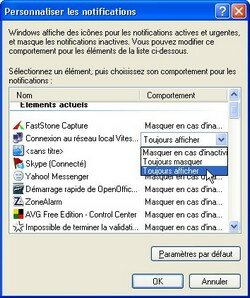
Notez que c'est une bonne occasion de faire le ménage avec les icônes que vous ne voulez pas voir apparaître. Si noti che questa è una buona occasione per ripulire con le icone che non si vuole vedere.
Conclusion Conclusione
Rien de bien sorcier dans ces manipulations. Strega nulla di buono in queste manipolazioni. Elle sembleront familières à la plupart des utilisateurs réguliers de Windows. Sembrerà familiare alla maggior parte degli utenti regolari di Windows. Cet article servira donc surtout de récapitulatif, mais j'espère que certains auront aussi appris des choses. In questo articolo si concentrerà quindi la sintesi, ma spero che avrà imparato alcune cose.
Si vous pensez à d'autres combines pour améliorer l'utilisation de windows, faites-nous en part dans les commentaires. Se si pensa di altri trucchi per migliorare l'uso delle finestre, fateci sapere nei commenti.

Tags: Tags: astuce tip , , barre des tâches barra delle applicazioni , , console de paramétrage Console impostazione , , icône icon , , productivité Produttività , , tutoriel Tutorial , , windows Windows , , zone de notification Area di notifica
Articles similaires (en théorie) : Come (in teoria):
Il ya un an sur C'éclair! Un anno fa su questo thread! - février 2008 - Febbraio 2008
1400 icônes 3D gratuites sous licence libre 1400 icone 3D gratis con licenza gratuita
Sauvegarder et restaurer la position de vos icônes sur le bureau windows Salvare e ripristinare la posizione delle icone sul desktop di Windows
Comment extraire les fichiers contenus dans un fichier d'installation? Come estrarre i file in un file di installazione?
Il ya un an sur C'éclair! Un anno fa su questo thread! - juillet 2007 - Luglio 2007


Desblogs Desblogs said, detto,
Wrote on Ha scritto il février 19, 2008 @ 10:11 19 Febbraio 2008 @ 10:11
Bonjour , Ciao,
Personnellement j'ai remplacé l'icône du haut-parleur par un petit utilitaire sympa: “volkey” Personalmente ho sostituito l'icona dell'altoparlante da un bel po 'di utilità: "volkey"
http://volkey.softonic.fr/ http://volkey.softonic.fr/
Argancel Argancel said, detto,
Wrote on Ha scritto il février 19, 2008 @ 11:34 19 Febbraio 2008 @ 11:34
@Desblogs : tiens je ne connaissais pas cet utilitaire. @ Desblogs: desiderio non sapevo questa utilità. Ca a l'air sympa. Sembra bello. En fait j'utilise actuellement un autre utilitaire pour régler le son au clavier et qui permet de faire plein d'autres choses : Activ'aid. Attualmente, infatti, utilizzare un altro programma di utilità per regolare il suono alla tastiera e può fare molte altre cose Activ'aid. J'en parlerai dans un prochain article. Parlo in un prossimo articolo.