Génialissime : manipulez efficacement vos fenêtres avec NiftyWindows Génialissime: manejar eficazmente sus ventanas NiftyWindows

Avec NiftyWindows , manipuler les fenêtres de Windows devient un vrai plaisir. Con NiftyWindows, manipular las ventanas de Windows se convierte en un verdadero placer.
C'est un petit logiciel gratuit qui s'exécute en tâche de fond et vous permet de contrôler la plupart des propriétés de vos fenêtres : taille, transparence, attribut “always on top”, etc. Este es un software gratuito que se ejecuta en segundo plano y le permite controlar la mayor parte de las propiedades de su tamaño de la ventana, la transparencia, un atributo "siempre encima", etc. On utilise pour cela la souris et quelques touches du clavier judicieusement choisies. Esto se hace utilizando el ratón y el teclado algunos juiciosamente elegido.
Ecrit avec le langage de scripts AutoHotKey dont nous Escrito con el lenguaje de scripting que AutoHotKey parlions récemment habló recientemente , il est également assez facile de l'adapter à vos besoins. También es muy fácil de satisfacer sus necesidades.
Voici une petite introduction… He aquí una pequeña introducción ...
Commençons par la fonctionnalité la plus puissante : Comience con el rasgo más poderoso:
Déplacement/redimensionnement des fenêtres Mover / redimensionar ventanas
Pour bien comprendre cette fonctionnalité, il faut imaginer une grille sur votre fenêtre : Para entender esta función, debe imaginar una cuadrícula en la ventana:
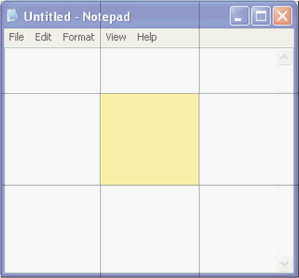
Selon l'endroit où vous cliquerez dans cette grille, vous allez pouvoir manipuler la fenêtre de diverses manières. Dependiendo de donde usted haga clic en la red, usted será capaz de manipular las ventanas de varias maneras.
Tout d'abord, pour déplacer la fenêtre , il suffit de cliquer avec le bouton droit de la souris dans la zone jaune tout en la faisant glisser. En primer lugar, para mover la ventana, haga clic en el botón derecho del ratón en la zona amarilla, mientras se arrastra. Un libellé apparaît alors pendant l'opération pour indiquer les coordonnées du coin supérieur gauche de votre fenêtre : Una etiqueta aparecerá durante la operación para indicar las coordenadas de la esquina superior izquierda de la ventana:
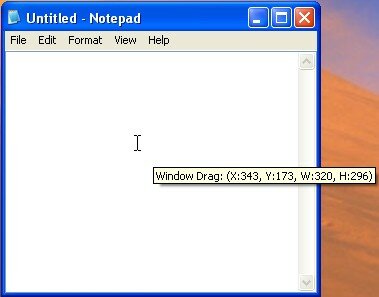
Notez que si votre fenêtre est maximisée, il vous faudra enfoncer en même temps la touche contrôle pour le déplacement. Tenga en cuenta que si se maximiza la ventana, que al mismo tiempo se presione la tecla de control de movimiento.
Si vous souhaitez redimensionner , il suffira d'utiliser une des 8 autres cases. Si desea cambiar el tamaño, sólo tiene que utilizar uno de los 8 casos.
Le redimensionnement affectera le côté où vous cliquez. La reducción afectará a la parte donde se hace clic. Par exemple : Por ejemplo:
- Si on clique sur le côté droit, ce sera le bord droit de la fenêtre que vous contrôlerez. Si hace clic en el lado derecho, este es el borde derecho de la ventana que usted puede controlar.
- Si on clique le coin supérieur gauche, ce sera ce coin qu'on va manipuler. Si hace clic en la esquina superior izquierda que se va a manejar esto.
Changer l'attribut “Always on top” d'une fenêtre Cambie el atributo de "Always on top" de una ventana
Sous windows, il n'existe pas de moyen simple pour maintenir une fenêtre en permanence au-dessus des autres fenêtres, à moins que ce ne soit prévu dans le logiciel que vous utilisez. En Windows, no hay ninguna manera sencilla de mantener una ventana siempre encima de otras ventanas, a menos que ello esté previsto en el software que utiliza.
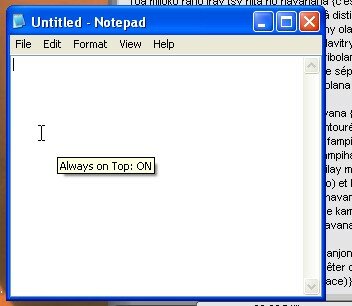
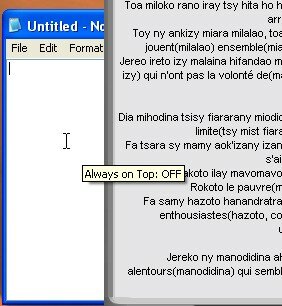
Avec NiftyWindows , rien de plus simple, il suffit de cliquer dans la fenêtre avec le bouton gauche de la souris tout en maintenant la touche windows enfoncée. Con NiftyWindows, nada más sencillo, simplemente haga clic en la ventana con el botón izquierdo del ratón mientras se presiona la tecla de Windows.
Voici le résultat : Aquí están los resultados:
Activation de l'attribut always on top : Habilitación atributo siempre en la parte superior:
Désactivation de l'attribut always on top : Desactivar atributo siempre en la parte superior:
Basculez entre vos fenêtres à la souris Cambia entre las ventanas con el ratón
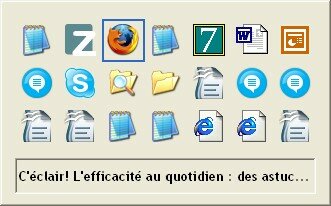
Si vous avez une souris à molette, vous pourrez aisément basculer entre vos fenêtre en faisant rouler la molette tandis que vous maintenez le bouton droit de la souris enfoncé : Si usted tiene un ratón con rueda, puede cambiar fácilmente entre las ventanas del laminado en la rueda mientras se mantenga pulsado el botón derecho del ratón:
Coupez le son avec la touche pause Silencio con el botón de pausa
Avec NiftyWindows , vous pouvez désactiver/réactiver le son de votre ordinateur à volonté grâce à la touche pause : Con NiftyWindows, puede silenciar o activar el sonido de su computadora en la voluntad usando el botón de pausa:

Enrouler/dérouler/minimiser une fenêtre Retracción / minimizar una ventana
Encore une fonctionnalité très sympatique que vous obtiendrez en cliquant en même temps sur le bouton gauche et le bouton droit de la souris dans la fenêtre voulue : Otra muy buena característica que se obtiene al hacer clic a lo largo del botón izquierdo y botón derecho del ratón en el que desee:
- cliquez sur le corps de la fenêtre et elle se minimisera haga clic en el cuerpo de la ventana y se reducirá al mínimo
-
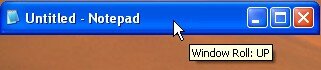
cliquez sur la barre de titre et elle s'enroulera / se déroulera à volonté :Enroulée : haga clic en la barra de título y furl / se llevará a cabo en: Envuelto:
 Déroulée : Lugar:
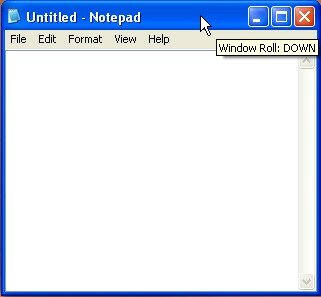
Remarque : il est conseillé d'enfoncer le bouton droit avant le bouton gauche pour éviter toute mauvaise manipulation. Nota: Es aconsejable que pulse el botón derecho antes de que el botón izquierdo para evitar el mal manejo.
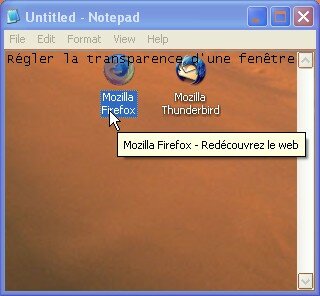
Régler la transparence d'une fenêtre Ajustar la transparencia de una ventana de
Pour contrôler la transparence d'une fenêtre, il suffit de faire rouler la molette de votre souris tandis que vous maintenez la touche windows enfoncée : Para controlar la transparencia de una ventana, simplemente gira la rueda de desplazamiento del ratón mientras mantiene pulsada la tecla de Windows:
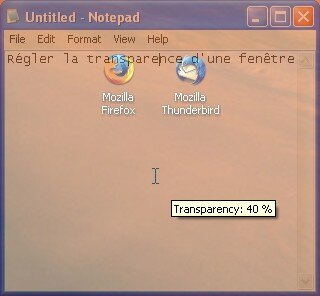
Dans le même style, vous pouvez aussi rendre transparents tous les pixels d'une même couleur dans une fenêtre. En el mismo estilo, también puede hacer transparentes todos los píxeles del mismo color en una ventana. Il sera ainsi possible de cliquer à travers. Esto hará posible el clic. Pour cela utilisez le raccourci <ctrl>-<Windows>-<clic gauche> sur la fenêtre voulue : Para usar este método abreviado Ctrl - <Windows> - botón izquierdo del ratón sobre la ventana deseada:
Quelques recommandations Algunas de las recomendaciones
En cas de mauvaise manipulation avec NiftyWindows, il est bon de connaître le raccourci qui annule tous les effets graphiques : <Ctrl>-<Windows>-<Backspace> Si tornillo con NiftyWindows, es bueno saber que el acceso directo que anula todos los efectos gráficos: Ctrl - <Windows> - <Retroceso>
Vous pourrez aussi désactiver/réactiver les raccourcis de Nifty Windows à l'aide du raccouci <Windows>-<Echap> También puede desactivar / reactivar el Nifty accesos directos de Windows utilizando el acceso directo <Windows> - <Esc>
Vous êtes conquis? Usted ganó?
Prêt à donner un coup de fouet à l'ergonomie de vos fenêtre? Dispuesto a dar un impulso a la ergonomía de su ventana? Il ne vous reste qu'à télécharger NiftyWindows sur le Sólo tienes que descargar el NiftyWindows site de l'éditeur Editor del sitio . . Pour ne rien gâcher, ce logiciel est open-source , Para evitar estropear nada, la fuente de este software es abierto, portable Mobile et gratuit . libre.
Vous trouverez un catalogue complet des raccourcis disponibles dans le fichier features.pdf livré avec le logiciel. Usted encontrará un catálogo completo de los atajos disponibles en el features.pdf archivo viene con el software.
Sur ce vous pouvez maintenant partager vos impressions dans les commentaires… En ella podrás compartir tus impresiones en los comentarios ...
Tags: Etiquetas: accessibilité Accesibilidad , , always on top siempre en la parte superior , , astuce punta , , autohotkey AutoHotkey , , déplacer mover , , ergonomie Ergonomía , , fenêtre ventana , , gratuit libre , , logiciel Software , , portable application de aplicaciones móviles , , productivité Productividad , , raccourcis clavier Atajos de teclado , , redimensionner cambiar el tamaño de , , rolldown rolldown , , rollup Rollup , , windows Windows
Articles similaires (en théorie) : Al igual que (en teoría):
Il ya un an sur C'éclair! Hace un año en este hilo! - décembre 2007 - Diciembre de 2007
Comment déplacer une fenêtre qui dépasse de l'écran sous Windows? Cómo mover una ventana sobre la pantalla en Windows?
Mémo pratique : les raccourcis clavier de Windows Memo práctica: los atajos de teclado en Windows
Kit productivité C'éclair! Productivity Kit Thread! : retour d'expérience sur 38 logiciels après 1 an de veille : 38 votos en el software después del 1 de Fin de año
Astuce éclair : accédez instantanément aux dossiers fréquemment utilisés Flash Sugerencia: obtenga acceso instantáneo a las carpetas de uso frecuente






burningHat burningHat said, dicho,
Wrote on Escribió el décembre 7, 2007 @ 12:15 7 de diciembre 2007 @ 12:15
Tiens, ça ressemble à s'y méprendre à la plupart des fonctionnalités de manipulation de fenêtres d'un serveur X (+compiz-fusion pour la transparence) natives sous Linux (même le raccourci pour “tuer” les effets y ressemble: CTRL + Win + Backspace avec ton programme, CTRL + ALT + Backspace pour relancer X) Bueno, parece que la mayor parte de la funcionalidad de manejo de Windows Server X (+ Compiz-Fusion de transparencia) original de Linux (incluso el acceso directo a "matar" a los efectos de su aspecto: CTRL + Win + tecla de retroceso con su programa, CTRL + ALT + Retroceso para reiniciar las X)
Argancel Argancel said, dicho,
Wrote on Escribió el décembre 7, 2007 @ 12:26 7 de diciembre 2007 @ 12:26
@burningHat : ah oui? @ BurningHat Ah sí? ils ont eu une bonne source d'inspiration alors! que tenían una buena fuente de inspiración, entonces!
vinc[E] vinc [E] said, dicho,
Wrote on Escribió el décembre 7, 2007 @ 14:40 7 de diciembre 2007 @ 14:40
Ce logiciel est génialissimme :o) , merci pour l'info ! Este software es génialissimme: o) gracias por la info!