Режим matinale+comment, котор нужно проснуться в нот с своим компьютером
Последн, я упал на статью Как get up справедливо - прочь когда ваш сигнал тревоги пойдет Стив Pavlina. И я узнал наилучшим образом в изображении ванты длинне в просыпаться утро. Вы знаете то поддерживает на повторении на истории «snooze» кнопки отстать с кроватью… Он поистине что одно в тщетном имеет все хорошие намерия мира, трудно быть дисциплинированным с духом embrumé который одно имеет с будильника!
В статью Стив Pavlina, предложенное разрешение должно было довольно просто пойти установить хорошую практику сразу внутриобморочно. Для того, одно использует одно режим утра. I.e. что с каждый будильника, одно повторит точно с идентичным такие же RABOTы, всегда в таком же заказе. Таким образом, дух подготовленные маленькими маленьким для того чтобы поступать такой же образ каждое утро такой робот. И участок будильника кажется очень труднопреодолимым в виду того что он не требует больше NIKAKого сознательного усилия. Одно просыпается немного подобие, котор sleepwalker направило его обморочное.
Iий таким образом хотело испытать то, но с малым изменением: проснуться я в нот. В виду того что нот имеет большую емкость на наших взволнованностях, и то тариф/ритм делают нами движением, для того чтобы предложить идеально будильника. Сверх того, т падает наилучшим образом потому что я имею repertory на моем компьютере где мои favories musics организованы согласно влиянию которое они получают: штилево, festive, оптимистическо, драматически, paradisiac, glaucous… «Festive» категория имеет преимущество давать в то же самое время оптимизм и динамизм, таким образом очень показано к будильника.
Другие благосклонности, котор нужно проснуться в нот: связать удовольствие слушать будильника. Одно хочет неизбежно остановить будильника если вместо stridant и усугубляя beep, одна из наших предпочитаемых песен рисует нас от сна! (of course не обязательно также что будет lullaby…)
Теперь, проснуться в нот, оно наилучшим образом, но как сделать? Разрешение должно запланировать музыкальный сигнал тревоги на своем компьютере. Знать что компьютер не требует для того чтобы двигать когда вы спите в виду того что они могут проснуться он также совсем самостоятельно если он находится в режиме, то заботится (в любом случае на достаточно недавних компьютерах).
Здесь таким образом мало tutoriel, котор нужно объяснить вас как к сделайте то. Оно немного технически, но я направлю вас step-by-step…
Как проснуться в нот с своим компьютером
1) Первым делом из, вам Winamp . C’est un lecteur multimédia très connu qui remplace avantageusement le lecteur windows multimédia. Téléchargez-le si vous ne l’avez pas encore.
2) Avec winamp, vous allez créer une liste de chansons, que vous appellerez par exemple wakeup.m3u et que vous enregistrerez dans le répertoire C:\Program Files\Winamp
3) Ensuite, vous allez télécharger 2 utilitaires : clamp et nircmd., que vous dézipperez dans le répertoire C:\Program Files\Winamp de façon à avoir les fichiers clamp.exe et nircmd.exe dans ce répertoire.
4) Puis avec le bloc notes de windows, créez un fichier texte que vous appellerez winamp.bat (notez que ce n’est pas winamp.bat.txt mais bien winamp.bat), et copiez collez à l’intérieur les lignes suivantes :
REM ## Quitter Winamp s’il est deja ouvert
clamp.exe /QUIT
REM ## Demarrage de winamp
clamp.exe /START
REM ## Effacer la liste d’écoute courante
clamp.exe /PLCLEAR
REM ## Chargement de la liste d’ecoute “wakeup.m3u”
clamp.exe /LOAD “wakeup.m3u”
REM ## On se place sur une chanson au hasard
clamp.exe /PLSET RANDOM
REM ## Reglage du volume à 90 (valeurs possibles de 0 à 100)
clamp.exe /VOL=90
REM ## Winamp jouera la liste d’écoute dans un ordre indetermine
clamp.exe /RANDOM ON
REM ## Desactivation du mode muet du volume wav
clamp.exe /WAV MUTE OFF
REM ## Reglage du volume wav au max
clamp.exe /WAV VOLSET MAX
REM ## Appuyer sur play
clamp.exe /PLAY
REM ## Desactivation du mode muet pour le volume general
nircmd.exe mutesysvolume 0
REM ## Reglage du volume general (valeurs possibles de 0 à 65535)
nircmd.exe setsysvolume 35535
Ou bien téléchargez directement mon fichier winamp.bat.
5) Ensuite, créez une tâche planifiée avec le planificateur de tâche en suivant ce tutoriel. Attention car dans ce tutoriel, il vous faudra modifier le winamp.exe “winamp.m3u” par winamp.bat, pour obtenir ceci :
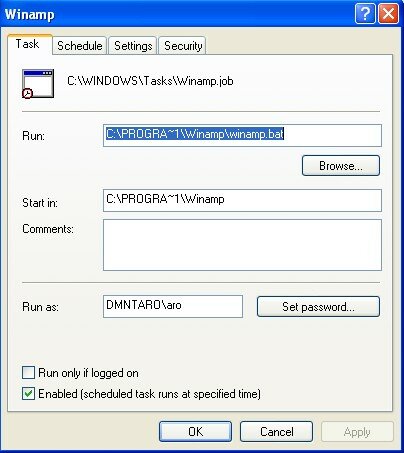
(je vous conseille de faire quelques tests pour voir si la tâche s’exécute correctement)
Voilà tout. Et c’est déjà pas mal. N’hésitez pas à poser des questions si vous avez quelques difficultés à comprendre.
A noter aussi l’article Comment j’ai trouvé le courage de me lever tôt chez Pierre Morsa, qui propose une solution complémentaire.
Et pour finir, je vous propose de réécouter un petit coup de Love is All, un bon candidat pour placer dans votre liste d’écoute matinale :