AutoHotKey: あなた自身のショートカットキーボードのおかげで制御Windowsの
 私達は1つを最近見た todoの完全に制御可能なソフトウェアはキーボードにリストする. それを制御する維持を言う何一緒にの Windows あなたのきれいのおかげで ショートカットキーボード?
を使って AutoHotKey、夢は現実になる。 それは制御すること容易な原稿の言語いろいろな種類のショートカットキーボードを作成するためにである。 あなたの生産性を最大限に活用するaubaine。
ここにこうして1つ tutoriel 非常に有効なショートカットキーボードの手の回転で作成することを可能にするかだれが。
始まる前
作られるべき最初の事はのある AutoHotKeyソフトウェアを取付けるためダウンロードし、. それから行っている間作成そして、レパートリーであなたの最初原稿をできる かちりと言う音の権利 > 新しい > AutoHotKeyの原稿
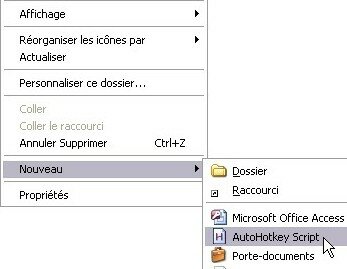
それを再選し、マウスの上で右のボタンによってかちりと鳴らしなさい。 選びなさい Edictの原稿 メモパッドWindowsのファイルを開けるため。
あなたの最初原稿
最も簡単キーを別のもの関連付けることはである。 例えば私がことキーほしければ 持っている キーを呼びなさい B、私は私の原稿に次のラインを書く:
a:: B
上でダブルクリックしている間原稿を今遂行しなさい。 今後は1つを書くことを試みれば、 持っている 編集者では、1つを得ることに注意する B 場所。
明らかに、より賢い連合がある。 取得例えばキー ² 有用ではないかだれが頻繁に。 それをとてもよく関連付けることができる <Windows> +e Windows Explorerをより容易に開けるため:
²:: #e
ことにキーここに気づく <Windows> 1つによって表される #. 1つは他のあるキーのための特別なcodingsをまた見つける。
例えば: ! =Alt、^=Control、+=Maj (ここに 完全なリスト).
今度はキーを使用するために私がいかに作るか、 ² 私がいくつかを必要とするところ稀な時か。 解決はキーを使用することである場合もある Maj+の². それは私達の原稿でラインを加えるそれのための十分である:
+²::²
順序を遂行するショートカットキーボード
更に行くためには、私達はショートカット簡単な順序を遂行するのにキーボードを使用する。
最初例: キーへの窓の感謝を減らすため CapsLock. 多数はこの主扱いにくい見つける多数である: それは時々あなたに決してあなたが媒体のCapsLockのキーに偶然タイプした帰り記述にあなたなしで全文をタイプすることを起こらなかったか。 この原稿はこの問題を取除くべきである:
CapsLock:: WinMinimize、A
ここに私達は順序を使用した WinMinimize avec le paramètre A, qui permet de minimiser la fenêtre active.
Maintenant, essayons un raccourci clavier pour activer/désactiver le son grâce au raccourci clavier <Windows>-X. Voici le code :
#x::SoundSet, +1, , mute
Désormais, plus besoin de cliquer sur l’icône haut parleur pour mettre en sourdine le son de windows, vos voisins vous en seront reconnaissant…
Enfin, voici un code pour lancer un explorateur windows ouvert au répertoire Mes Documents :
#e::Run,C:\WINDOWS\explorer.exe /e`,%A_MyDocuments%
La commande Run permet d’exécuter n’importe quel programme windows. Et même d’accéder à des adresses web.
Deux remarques sur cet exemple :
- Il est possible d’utiliser des variables. Ici : %A_MyDocuments% correspond au chemin du répertoire Mes Documents (pour plus d’infos, consultez la liste des variables internes de AutoHotKey).
- Notez aussi le `, . Le caractère ` est un caractère d’échappement. Vous avez dû noter que la virgule est utilisée comme séparateur dans les scripts AutoHotKey. Il faut donc faire précéder la virgule par un caractère spécial (caractère `) afin qu’elle soit vue non pas comme un séparateur mais comme un caractère normal (pour plus d’infos, consultez la liste des caractères d’échappement).
Créez des raccourcis plus complexes
Il est possible de créer des raccourcis qui appellent des procédures complexes sur plusieurs lignes. Il faut alors utiliser la syntaxe suivante :
raccourci::

            commande 1

            commande 2

            …

            return
Voici par exemple un script qui vide la corbeille et affiche ensuite un message à l’utilisateur pour indiquer que la corbeille windows est vide :
#c::
FileRecycleEmpty, C:\
MsgBox, la corbeille est vide
return
Ici, la commande FileRecycleEmpty vide la corbeille du disque C, tandis que la commande MsgBox affiche un message à l’utilisateur.
Comment restreindre son raccourci à une application particulière
Il est très utile de créer des raccourcis spécifiques à certaines applications. Pour cela, nous allons utiliser la directive #ifWinActive. La syntaxe est la suivante :
#ifWinActive fenêtre_concernée

            Raccourci à créer

            #ifWinActive
Voici par exemple un raccourci qui permet de créer un répertoire dans une fenêtre de l’explorateur Windows grâce au raccouci clavier <Windows>+N :
#IfWinActive ahk_class ExploreWClass

            #n::

            Send {Alt}f

            Sleep 100

            Send n

            Sleep 100

            Send {Enter}

            return

            #IfWinActive
La première chose à noter ici est le nom de la fenêtre : ahk_class ExploreWClass. Vous trouverez facilement ce nom grâce à l’utilitaire Window spy qui se trouve dans votre répertoire d’installation d’AutoHotKey (fichier AU3_Spy.exe).
Exécutez-le et cliquez sur la fenêtre voulue pour trouver son nom. Voici ce qu’on obtient :
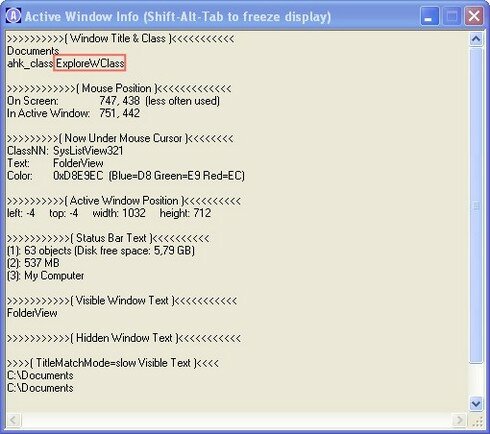
Si on revient au script, vous noterez que nous avons utilisé la commande Send, qui permet d’envoyer des touches à votre fenêtre. Nous envoyons d’abord {Alt}f pour ouvrir le menu fichier. Puis le temps que ce menu s’ouvre, on attend un petit moment avant d’envoyer de nouvelles touches grâce à la commande Sleep 100 (durée de 100 millisecondes). Ensuite on envoie la touche n pour aller dans le sous-menu Nouveau et on valide à la fin par entrée pour créer le répertoire.
Exécutez vos scripts à partir d’une clé USB
Lorsque vous cliquez avec le bouton droit de la souris sur un script, vous verrez qu’il est possible de compiler le script en un fichier exécutable .exe
Ceci permet d’emporter avec vous votre programme et de l’exécuter sur d’autres ordinateurs à partir de votre clé USB. Vous avez donc l’assurance de retrouver vos raccourcis préférés lorsque vous travaillez sur d’autres ordinateurs.
Conclusion
Même si AutoHotKey est très facile à utiliser, il n’en est pas moins puissant et efficace. On peut même créer de véritables applications avec. Il est possible de réaliser des substitutions de textes en cours de frappe - voir à ce propos l’application Texter de Lifehacker dont nous avons parlé précédemment - ainsi que de manipuler le presse-papier et de créer des fenêtres.
Pour aller plus loin avec AutoHotKey, il sera bon d’aller faire un tour dans le forum qui recèle des trésors de scripts.
Fans d’AutoHotKey, utilisez les commentaires pour nous faire part de vos astuces!
Tags: autohotkey , automatisation , hotkey , keyboard shortcut , productivité , raccourcis clavier , tutoriel , windows
 Si vous avez aimé cet article, donnez-lui plus de visibilité en votant pour lui sur Scoopeo :
Articles similaires (en théorie) :
Contrôlez le volume sonore de Windows au clavier
Mémo pratique : les raccourcis clavier de Windows
Pratique ce mémo! - Les raccourcis clavier de FreeMind
Génialissime : manipulez efficacement vos fenêtres avec NiftyWindows
Comment trier une liste de blogs selon leur indice de popularité Technorati?




Extra : manipulez efficacement vos fenêtres avec Nifty Windows (accessibilité, productivité, application portable) said,
Wrote on décembre 7, 2007 @ 10:36
[…] avec le langage de scripts AutoHotKey dont nous parlions récemment, il est également assez facile de l’adapter à vos […]
Génialissime : manipulez efficacement vos fenêtres avec Nifty Windows (accessibilité, productivité, application portable) said,
Wrote on décembre 7, 2007 @ 12:10
[…] avec le langage de scripts AutoHotKey dont nous parlions récemment, il est également assez facile de l’adapter à vos […]
Ayinn said,
Wrote on décembre 14, 2007 @ 1:39
Très facile c’est vite dit, en tout cas pour moi qui ne touche rien en informatique ou presque. Par exemple, j’ai essayé de créer un raccourci qui vide la corbeille, eh bien, pour certains programmes, il ne les enlève pas, les musiques notamment. Par ailleurs je ne comprends rien en ce qui concerne la commande elle-même. FileRecycleEpmty ?? Bien sûr après l’avoir vu et traduit on comprend mais on ne peut pas deviner la commande en elle même.
Merci de bien vouloir m’expliquer parce que bien sûr ce programme est très intéressant.
Argancel said,
Wrote on décembre 14, 2007 @ 6:51
@Ayinn : merci pour ton commentaire. Si tu veux mieux comprendre la commande FileRecycleEmpty, tu peux consulter la page qui explique la syntaxe de cette commande ici. Notamment, tes musiques sont peut-être sur un autre disque que C:, dans ce cas il suffit donc d’appeler la commande sans le “, C:\” pour résoudre le problème.
La liste de toutes les commandes est disponible ici.
Jean-Denis said,
Wrote on mars 13, 2008 @ 2:31
Dire que j’ai Googlé pendant trois semaines (depuis que j’essaie Autohotkey) avant de trouver cette sympathique page en français !
Bravo, merci (car même après trois semaines j’y ai appris des choses
Amicalement,
________Jidé
Argancel said,
Wrote on mars 13, 2008 @ 8:18
@Jean-Denis : eh oui, pas toujours facile de trouver ce qu’on veut sur Google.
Merci pour ton commentaire encourageant et bonne continuation.
Jean-Denis said,
Wrote on mars 13, 2008 @ 18:33
>> Merci (…)
Si tu veux, je peux envoyer (pour publication éventuelle ici) mes morceaux de code AHK ?
Amicalement,
________Jidé
http://www.ptitrain.com