2008年1月22日
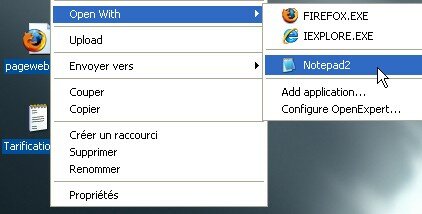
Windowsの下で1つが彼に関連付けられるそれ別のプログラムのファイルを開けたいと思えば、1はメニューを使用する と開くため… 但し、それは頻繁に提案されるプログラムのリストが完全ではないこと起こる。 そしてそれはむしろある 失望.
介入するそれはそこにある 専門家を開けなさい、メニューを加える小さい実用性 適用を加えなさい あなたが必要とするプログラムをすぐに加えるため。 それはさらに欠陥によってあらゆるタイプのファイルとのプログラムを提案することを可能にする。 スクラッチ・パッドの親切なか16進法の編集者の一般的なプログラムのために非常に有用。
OpenExpertはある 自由 個人的な使用のため。 そして次の住所とのそれをダウンロードできる: OpenExpert [649Kb]
ファイルのあなたの延長を管理する他の簡単な方法を知っていたらコメントを残しなさい!
2007年12月5日
Windowsのユーザーの大半に既に状態が1つあった 窓はスクリーンを去る、またはタイトルの棒。 これは窓を戻す 動くこと不可能.
使用するそれら 2つのスクリーン 特にかかわられている。 それらが第2モニターを消すとき、そこにあった窓は最初のモニターでもう制御可能ではない。
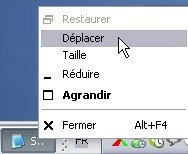
しかし1つがある 簡単な方法 この問題を解決するため。 あなたが最初に望ましい適用の仕事の棒の右のボタンによってかちりと鳴り、動くことを選ぶことは必要である。
十字しかしそれへのカーソルの変更はそしてスリップに窓をして不可能常にである:
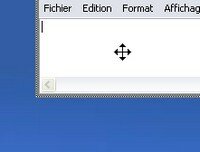
トリックはそれからのある キーボードのキーの矢の1つを押すため Windowsがあなたのカーソルの下で自動的に窓を取り替えるように。
それは十分少しをWindowsの最も知られていた迷惑の1解決するためにである!
源: マニアいかにに
更新(06/12/2007) : 作成のもう一つの方法は仕事の棒の右のボタンによってかちりと鳴ることである > 滝。 All the窓はスクリーンにそれから戻る。 とのありがとう deniro この補足の簡単な方法のため。
18 oct, 2007
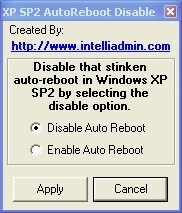 Vous avez dû remarquer que Windows Update a la fâcheuse manie de rebooter automatiquement votre ordinateur dès qu’une mise à jour critique a été téléchargée. Vous voyez apparaître alors un compte à rebours durant lequel vous devez sauvegarder tous vos documents.
Les développeurs de windows ont sûrement cru bien faire en implémentant cette fonctionnalité. Mais c’est plutôt gaçant de retrouver sa machine rebootée après l’avoir laissée allumée pendant la pause déjeuner.
Pour remédier à ce problème, il existe un utilitaire : Auto Reboot Remover. Exécute-le, choissez “Disable Auto Reboot” et validez : c’est tout!
source : PC World
9 oct, 2007
 Traditionnellement, lorqu’on veut modifier le volume sonore de windows, on doit double-cliquer sur l’icône haut-parleur et régler à la souris le potentiomètre.
Or c’est plutôt fastidieux comme approche, notamment quand ça presse (du genre j’attérie sur un site douteux rempli d’effets sonores alors que je suis sensé bosser…).
Pour limiter les dégâts, je vous propose aujourd’hui une astuce qui vous permettra de couper le son de windows en un clin d’oeil grâce à un raccourci clavier.
Lire la suite »
20 juin, 2007
 S’il y a une chose qui m’agace, c’est de devoir ranger à nouveau tous mes icônes après avoir changé la résolution de mon écran.
C’est maintenant du passé puisque j’ai trouvé une application portable gratuite très pratique qui permet de sauvegarder et restaurer la position des icônes sur le bureau de windows : DIManager X
Je vous ai préparé un petit tutoriel pour commencer à l’utiliser…
Lire la suite »
5 juin, 2007
Le succès du navigateur Firefox ne se dément pas, et il attire aujourd’hui plus de 25% des internautes. Pourtant le paramétrage par défaut est pour le moins agaçant. Si vous êtes comme moi un inconditionnel de la navigation par onglets, vous aurez remarqué que celui-ci ne se gêne pas pour consommer un maximum de mémoire RAM.
Pour s’en convaincre, il suffit de jeter un coup d’oeil dans le gestionnaire de tâches (Ctrl-Maj-Echap>onglet Tâches) :
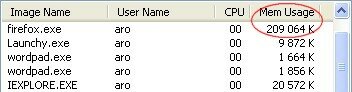
Avec une cinquantaine d’onglets ouverts, votre machine peut ainsi devenir atrocement lente.
Voici une solution qui permet de réduire cette utilisation abusive de mémoire…
Lire la suite »
30 mai, 2007
 Windows a beau régler beaucoup de problème, parfois on le maudis. Un des problèmes les plus courant est la copie de fichiers. Combien de fois me suis-je tiré les cheveux lors de copies ratées dans windows explorer. On a droit à tout : le fichier est endommagé, le fichier est trop long, le fichier est utilisé par un processus, accès refusé, … Et impossible de reprendre là où on était. Alors si on télécharge plusieurs milliers de fichiers c’est la galère!
Avec SuperCopier, no soucis, vous avez le droit de réessayer ou de passer les copies de fichiers autant de fois que vous le voulez. Il n’en faut pas plus pour régler un problème tellement basique.
Lire la suite »



