Tudumo: ショートカットキーボードによる完全に制御可能なtodoリスト
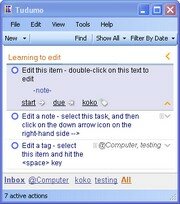
Tudumo ソフトウェアはのある todoリスト ひどく有効。 それは利点をの結合する キーボードとの制御 そして方法の 事を得ることは与える.
まだ利用できる ベータ自由な版、それは既に機能性、使いやすさおよび簡易性の豊かさによって印象的である。
それはととてもよく競う todoリスト 原文ファイルを含んでいることは確かに作られるべきこれらの時を開花する事項のリストの適用網2.0を忘れさせる。 もっと特にそれとして1つから達成可能である キーUSB.
ここに小さいそれを発見するtutoriel…
取付け
最初に必要とする Tudumoのベータ版をダウンロードするため. それが自由に長い時間に残らないのでDépéchez! あなたのにそれを取付けることができる キーUSB 複数のコンピュータのそれを使用するために予想すれば。
それがなければならないことを知っている マイクロソフト.NETフレームワーク あなたの機械に取付けられているバージョン2の最低 Tudumo 機能。 それはそうであれば既に事実である ヴィスタ.
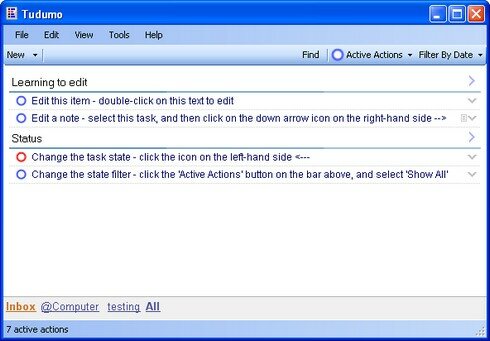
進水させて、それはショートカットをタイプする十分である Windows+t (Windows専攻学生T Tudumo自由に明らかにするか、または消えるヴィスタの下):
仕事の握り
すぐにあなたの最初仕事を握るため、何でものようなの 速い握りのfenestrate ショートカットによって入手しやすい仕事 勝ちCtrl+tなさい :
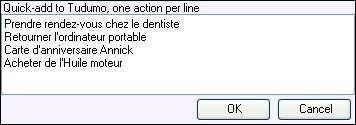
またraccouciを使用できる Ctrl+n それらを一つずつ握るため。
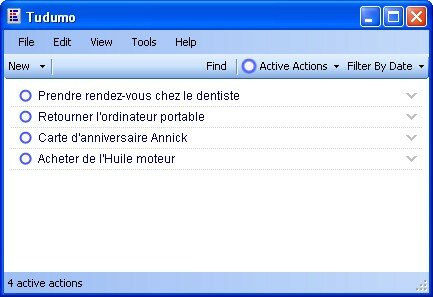
そしてここに結果:
さらにショートカットのおかげで仕事のにノートを加えることは可能である Ctrl+Entrée :
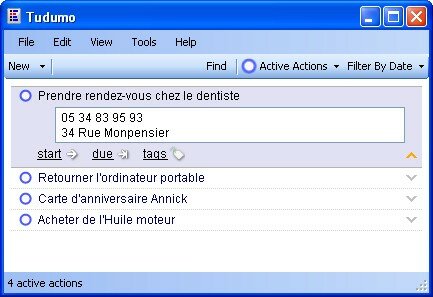
プロジェクト
初めに、あなたの仕事はあらゆるプロジェクトに、握るショートカットへの感謝を属しない Ctrl+h :
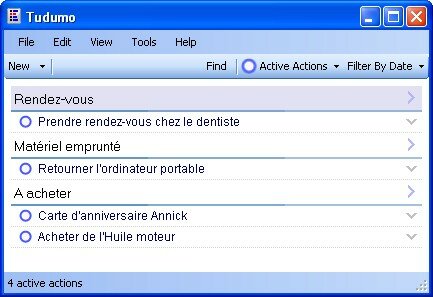
通知 : ショートカットを使用しなさい Ctrl+Maj+haut/bas 最近作成されるプロジェクトの中のあなたの仕事を動かすため。
プロジェクトに特に焦点を合わせるため、タイプ スペース または 右矢印 そして他のプロジェクトの仕事はもう目に見えない。
札
最近作成される仕事はある 受信の箱 Tudumoの(inbox) taguéesはないし。
札を握るためには、それはタイプするべき十分である Ctrl+t sur la tâche voulue en les séparant par des virgules :
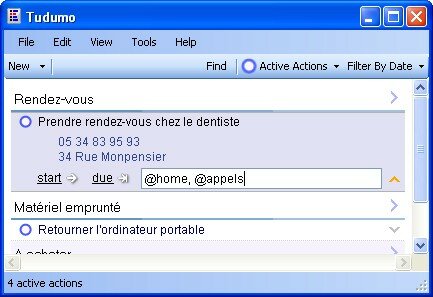
Si vous trouvez cela fastidieux, sachez que Tudumo est capable de gérer l’auto-complétion et de saisir automatiquement certains tags grâce aux filtres.
Après avoir saisi vos tags, vous les verrez apparaître à droite de vos tâche et en bas :
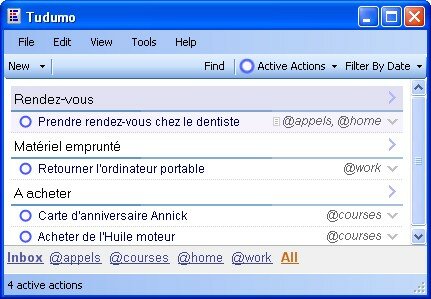
Le tag en marron en bas représente le filtre en cours. Vous pouvez donc vous focaliser sur un tag particulier en naviguant grâce au raccourci ctrl+gauche/droite. Les tags Inbox et All sont spéciaux : Inbox affiche uniquement les tâches sans tag tandis que All affiche toutes les tâches.
Les états
Les tâches de Tudumo peuvent prendre plusieurs états inspirés de la méhode Getting Things Done :
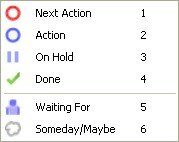
Remarquez le chiffre qui permet d’affecter un état à une tâche par la touche clavier correpondante
Voici leur signification :
- Next Action - une tâche réalisable immédiatement. On peut aussi s’en servir pour marquer les tâches importantes.
- Action - c’est l’état par défaut, une tâche que vous devez réaliser.
- On Hold - en suspend - une tâche que l’on ne peut ou veut pas réaliser encore. Losqu’on paramètre une date de début, l’action devient automatiquement en suspend.
- Done - une tâche réalisée qu’on ne veut pas encore effacer.
- Waiting For - en attente - une tâche déléguée, à conserver pour se souvenir de vérifier son avancement.
- Someday/Maybe - un jour, peut-être - une tâche à réaliser un jour, peut-être. Ce sont les tâches dont vous voulez prendre note mais qui seront réalisées dans un avenir incertain.
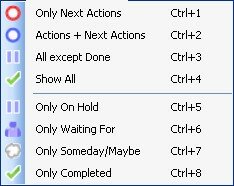
Il est possible aussi de filtrer les tâches par état, à l’aide des raccourcis suivants :
Les dates
Vous pouvez ajouter une date de début ou de fin à une tâche grâce aux raccourcis Ctrl-d / Ctrl-Maj-d, très utile pour les anniversaires par exemple :
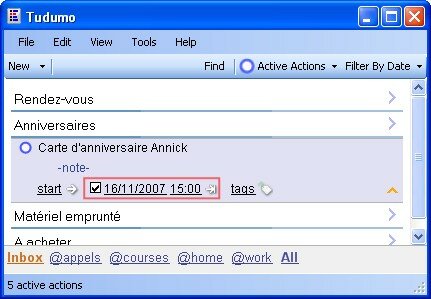
Saisir une date de début ou de fin créera un rappel automatique à la date indiquée. En outre, la saisie d’une date de début met la tâche en suspend (état On Hold)
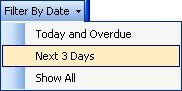
Vous pouvez aussi filtrer par date :
Recherches
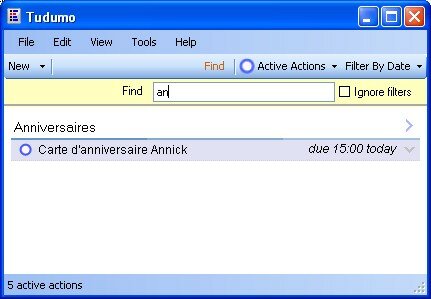
Vous pouvez enfin lancer une recherche incrémentale sur les tâches grâce à la boîte de recherche qui apparaît avec le raccourci F3 ou Ctrl-F :
Aide-mémoire des raccourcis clavier
Pour finir, voici la liste complète des raccourcis clavier utilisables :
Création et modification
Ctrl+N : nouvelle action
Ctrl+H : nouvel en-tête
Entrée ou F2 : éditer une action ou un en-tête sélectionné
Ctrl+Entrée : éditer une note dans une action. Utilisez le même raccourci pour sauter des lignes dans la note (ou Maj+Entrée)
Ctrl+t : pour éditer les tags d’une action (séparés par des virgules)
Ctrl+d : éditer la date de fin prévisionnelle
Ctrl+Maj+d : éditer la date de début
1 à 5 : modifier l’état d’une action (symbolisée par l’icône à gauche)
Ctrl+1 à 5 : filtrer selon l’état (menu en haut à droite)
Navigation, sélection et déplacement
Flèches haut et bas pour se déplacer d’une ligne à l’autre
Ctrl+haut et Ctrl+bas pour se déplacer d’un en-tête à l’autre
Maj+haut et Maj+bas pour sélectionner la précédente / prochaine ligne
Flèches gauche et droite pour étendre/réduire une action sélectionnée ou mettre/enlever le focus sur un en-tête sélectionné
*espace pour étendre une action et mettre le focus sur un en-tête sélectionné
Pour enlever le focus sur un en-tête lorsqu’il n’est pas sélectionné, utilisez Backspace
Ctrl-f (ou F3 ou :) pour activer la zone de recherche
Ctrl-gauche et Ctrl-droite pour sélectionner le prochain/précédent tag dans la liste des tags en bas.
Ctrl-Maj-i et Ctrl-Maj-a pour accéder aux tags “Inbox” et “All”
Lorsque Tudumo est réduit dans la barre des tâches, vous pouvez le faire réapparaître avec Windows-t. Avec Vista, utilisez Windows-Maj-t.
Et pour utiliser la fenêtre d’ajoût rapide : Windows-Ctrl-t
Conclusion
Bien qu’encore jeune, cette application possède tous les ingrédients pour réussir. L’auteur est d’autre part très attentif aux réactions des utilisateurs, notamment grâce à un blog, un groupe de diffusion Google Groups et un tableau Google SpreadSheet des suggestions.
Seul bémol : j’ai l’impression que l’application devient plus lente lorsque beaucoup de tâches ont été saisies. Mais gageons que ceci sera réparé dans une prochaine version.
Voici donc une sympatique application à essayer et à adopter.
Tags: application portable , clé USB , Getting Things Done , GTD , logiciel , organisation personnelle , productivité , raccourcis clavier , tâches , todo list , windows
 Si vous avez aimé cet article, donnez-lui plus de visibilité en votant pour lui sur Scoopeo :
Articles similaires (en théorie) :
Things : une todo-liste très prometteuse
Pratique ce mémo! - Les raccourcis clavier de FreeMind
AutoHotKey : contrôlez Windows grâce à vos propres raccourcis clavier
Mémo pratique : les raccourcis clavier de Windows
De quoi aura l’air l’organiseur du futur?




burningHat said,
Wrote on novembre 16, 2007 @ 17:34
ça a l’air très sympa en effet ! Pour ma part, je reste un fan des mindmapping pour mes todolist (je trouve ça nettement plus intuitif/rapide à mettre en place) OU alors, si par hasard je travaille sous Windows, de OneNote (redoutable application ça) mais ça n’enlève rien à la qualité de celui présenté ici… bon produit à voir ! Jolie trouvaille :p
Argancel said,
Wrote on novembre 16, 2007 @ 17:54
@burningHat : tu soulignes un point : il y a toujours cette ambiguïté entre logiciel de prise de note et gestionnaire de tâches.
Pour ma part j’utilise EssentialPIM pour la prise de notes. J’avais pensé à l’utiliser pour les tâches mais il est trop lourd pour ça.
Peut-être est-ce là la vraie différence : un gestionnaire de tâche doit être ultra-rapide et simple tandis qu’un logiciel de prise de notes gère plus d’options comme le contenu riche et s’alourdi d’autant plus.
burningHat said,
Wrote on novembre 17, 2007 @ 12:13
Certes, j’imagine que tu réagis à OneNote là… En fait, c’est (comme MS sait “si bien le faire”) un “tout en un”… et d’ailleurs les notes peuvent être rattachées à des tâches ou des events d’Outlook. Et il est ultra-rapide puisqu’il reste en tâche de fond.
Après, je suis à 100% d’accord avec toi, un gestionnaire de tâche se doit d’être hyper véloce et suivre les idées (remarque un logiciel de prise de notes aussi à quelque part), c’est pour ça que j’ai un faible pour les logiciels de MindMapping aussi… l’écriture y est souvent plus “naturelle” et suit le fil des pensées si j’ose dire…
Argancel said,
Wrote on novembre 19, 2007 @ 13:32
@burningHat : OneNote ultra-rapide? tu me donnes envies de l’essayer tiens
Pour FreeMind je trouve qu’il est un peu lent et il me semble qu’il faut enregister un nouveau fichier pour chaque nouvelle carte créée non? Je l’avais essayé mais il est vite devenu encombré et ingérable, d’autant plus que je n’avais pas envie d’y aller car trop lent à s’afficher…
burningHat said,
Wrote on novembre 20, 2007 @ 9:45
Je ne connais pas Freemind mais on a MindManager au boulot…
Things : une todo-liste très prometteuse (gtd, tudumo) said,
Wrote on janvier 9, 2008 @ 12:36
[…] de Tudumo m’a récemment fait découvrir une vidéo très intéressante montrant les possibilités de […]
De quoi aura l air l organiseur du futur? (GTD, PIM) said,
Wrote on janvier 14, 2008 @ 8:56
[…] Tudumo pour la gestion des tâches […]
Jacques said,
Wrote on février 7, 2008 @ 17:22
bonjour et bravo pour votre site si original …
J’ai une question concernant Tudumo
je l’ai téléchargé et m’en sers quotidiennement or et malgré que vous ayez annoncé que la version béta était gratuite, celle ci refuse désormais d’enregistrer la moindre information sous pretexte que la période d’essai est révolue. Ne serait ce qu’un libre essai et non pas un freeware en version béta ??
Merci de me répondre
Argancel said,
Wrote on février 8, 2008 @ 8:19
Jacques : Merci pour les encouragements.
J’ai eu la même (mauvaise) surprise.
Mais en fait il existe une astuce pour contourner ce problème. Il suffit de créer un nouveau répertoire et d’y copier un nouveau Tudumo tout frais. Après en y copiant le contenu du répertoire “Data”, on peut transférer les données à partir de l’ancien Tudumo.
Dites-moi si ça vous permet de résoudre votre problème
10 règles d’or pour les concepteurs de logiciels said,
Wrote on février 26, 2008 @ 8:41
[…] [NDLR : deux bons élèves sur ce point : les logiciels Essential PIM et Tudumo] […]