2007年12月28日

LibriVox 目的が本のデジタル化することプロジェクトはある 権利の放しなさい 可聴周波フォーマットを使って。 それは自発的な物によって単に読まれ、提案される フォーマットエムピー・スリー.
1つはこの場所をと比較できる gutenbergのプロジェクト、電子フォーマットに印象的な量の本を提案する。 LibriVoxのプロジェクトは最近1.000を超過した 可聴周波本 そして最近フランス語当然、まだスペイン語、イタリア語、ドイツ語、中国語、フィンランド、等非常に多様な言語の本を提案する
可聴周波本の利点は特にがwalkmanエムピー・スリーのおかげで最低妨害のとそれらをどこでも取ることができることである。 例えば車の長い方法の時に特に実用的。
ここに2つの他の同じようなフランス語を話すプロジェクトのカタログはいくつかに先行する:
- LitteratureAudio (146ポンド)
- AudioCite.net (48ポンド)
2007年12月26日
「普及したすべては間違っている」 - OSCAR WILDEの真剣があることを離れた重要性
更新02/01/2007: それは私が、2008年のよい決断、ジョナサンとのよい継続こうして注意する満足してLifeManiacは記事の人々を削除したことにある
オオカミの口 よく保持されなければならないそれある私のホックを残す私の回転に持っていない! 今日私がブログに年の私の最も愚かな革新賞を法令として布告する名誉を有するので LifeManiac. 実際は、scatterbrained一組の主題の人々との個人的な開発を…促進する一組の主題から渡るため
見るため継続を」
2007年12月22日
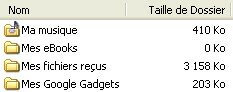
私達はちょうどいかに見た 図式で起こるファイルを分類するため あなたのハードディスク.
ここに今視覚化する今回を認める別の簡単な方法 切口はファイルする 直接Windows Explorer. それは実用性をダウンロードするそれのための十分である ホールダーのサイズ.
Après l’avoir installé, ouvrez un répertoire en affichage détaillé dans l’explorateur windows. Puis cliquez avec le bouton droit de la souris sur l’en-tête des détails.
Lire la suite »
20 déc, 2007
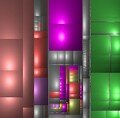 Nos disques durs ont beau contenir toujours plus de données, on arrive toujours à les remplir. Il faut dire qu’avec tous les documents multimédia auxquels on a accès, difficile de résister à la tentation!
Si vous vous demandez où sont partis tous vos gigas, il est bon alors de localiser les fichiers qui encombrent le plus votre disque. Mais pour un diagnostic complet, mieux vaut un utilitaire spécialisé plutôt que de rechercher à l’aveuglette dans Windows Explorer.
C’est ce que nous propose WinDirStat. Cet utilitaire gratuit génère une représentation graphique des fichiers de votre disque dur sous forme de cases plus ou moins grandes selon l’occupation en mémoire.
Lire la suite »
14 déc, 2007
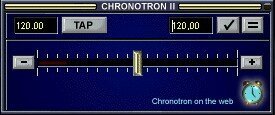 Ecouter un enregistrement audio au ralenti est très utile si vous voulez transcrire une musique ou mieux comprendre un livre audio.
Cependant, si on se contente de diminuer ou augmenter la fréquence de l’enregistrement, on se retrouve avec un Barry White en drag queen ou une Céline Dion en Terminator.
Pour éviter tout ça, il faut recourir à des programmes qui changent le rythme de la musique tout en conservant la tonalité.
C’est notamment le cas de certains plugins winamp gratuits qui vous permettent de ralentir ou accélérer une musique en temps réel pendant que vous l’écoutez. Cependant, la plupart génèrent des distortions très désagréables à l’oreille.
Il en existe pourtant un qui conserve la qualité de l’enregistrement original : Chronotron. Et le résultat est assez bluffant. Avec le succès, il est devenu maintenant payant mais vous pourrez trouver la dernière version gratuite ici.
Un logiciel à télécharger et à conserver avant qu’il ne disparaisse.
A noter : le plugin pour Windows Media Player est également disponible sur le site officiel.
13 déc, 2007
 Saviez-vous qu’il existe de la colle à post-its?
Si vous en avez marre des post-its jaunes et carrés, vous pourrez ainsi coller et décoller à volonté vos notes et autres objets personnels sans laisser de trace. Il suffit d’appliquer une fine couche au dos et le tour est joué.
Voici peut-être une bonne façon de pousser ceux qui ont gardé une âme d’enfant à s’organiser plus efficacement.
D’après Lifehacker.com, vous trouverez aussi ce genre d’accessoire pour l’équivalent de 2 dollars sous la marque Scotch.
7 déc, 2007

Avec NiftyWindows, manipuler les fenêtres de Windows devient un vrai plaisir.
C’est un petit logiciel gratuit qui s’exécute en tâche de fond et vous permet de contrôler la plupart des propriétés de vos fenêtres : taille, transparence, attribut “always on top”, etc. On utilise pour cela la souris et quelques touches du clavier judicieusement choisies.
Ecrit avec le langage de scripts AutoHotKey dont nous parlions récemment, il est également assez facile de l’adapter à vos besoins.
Voici une petite introduction…
Lire la suite »
5 déc, 2007
La plupart des utilisateurs de Windows ont déjà eu la situation où une fenêtre sort de l’écran, ou bien sa barre de titre. Ceci rend la fenêtre impossible à déplacer.
Ceux qui utilisent deux écrans sont particulièrement concernés. Lorsqu’ils éteignent leur second moniteur, les fenêtres qui s’y trouvaient ne sont plus contrôlables dans le premier moniteur.
Il existe pourtant une astuce pour résoudre ce problème. Il vous faudra d’abord cliquer avec le bouton droit dans la barre des tâches sur l’application voulue et choisir déplacer.
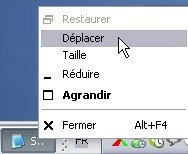
Le curseur se change alors en croix mais il est toujours impossible de faire glisser la fenêtre :
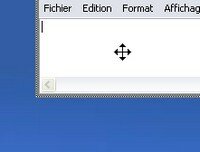
Le truc est alors de presser une des touches flèche du clavier pour que Windows replace automatiquement la fenêtre sous votre curseur.
Il suffit de si peu pour résoudre un des désagréments les plus connus de Windows!
Source : the how-to geek
Update(06/12/2007) : une autre manière de faire est de cliquer avec le bouton droit sur la barre des tâches > cascade. Toutes les fenêtres reviennent alors à l’écran. Merci à deniro pour cette astuce complémentaire.



