殴打の間にテキストの取り替えへの時間の感謝を救いなさい
 日刊紙で、それは頻繁にの着く 同じ事数倍のタイプするため : 電子メールの署名、延長への個人的な住所、無料の終わり、同一番号、等
この無駄にされた時間を節約するため、それ Texterソフトウェア vous propose de mémoriser ces bouts de texte et de vous les ressortir quand vous en avez besoin en tapant simplement l’abbréviation correspondante.
この記事はそれの力を発見させる 小さいフリーソフト…
取付け
真実を言うためには、持っていない Texterを取付けるない必要性、それはダウンロードするべきあなたのための十分である 携帯用版 そしてそれを遂行するため。 Texterに記憶にそれから置かれ、仕事の棒の彼のアイコンのおかげでアクセスのそこにある:

かちりと言う音単に上で選択に達するマウスの右のボタンと:
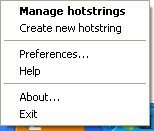
特にこの3つのメニューを使用する:
- hotstringsを管理しなさい : abbréviationsの変数設定へのアクセス
- 新しいhotstringを作成しなさい : 新しい省略を作成するため
- 好み… : Texterを形成するため
それはいかに行くか。
作られるべき最初の事は省略を握ることである。 それのために、ショートカットを使用できる Ctrl+Maj+H または単につくため 新しいhotstringを作成しなさい.
データエントリスクリーンは現われる:
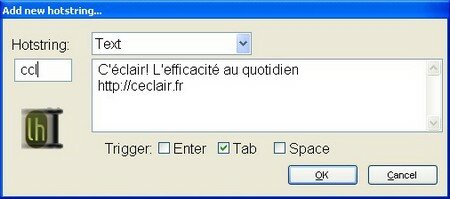
ここでは、私は省略を握った ccl、代わりになる 抜け目がないそれ! 日刊紙との有効性は< https://ce-clair.frに> 入った
解放はキーである、私はスペースか入れられたキーを選んだかもしれない。
従って今プログラムIタイプで ccl 私の続かれた<>キー ccl すぐに私がパラメータで表したsubsitutionによって取り替えられる。
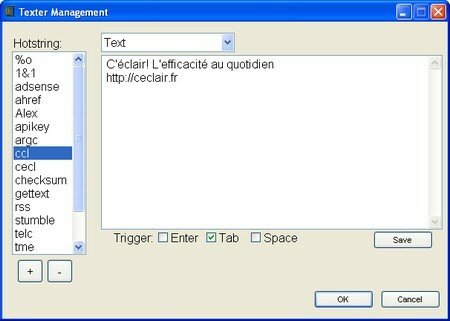
主義はこうしてキーボードによってあなたの殴打を取り除くために有用なabbréviationsのあなたの本屋を造ることである。 そしてそれを管理メニューによってすべてできる hotstringsを管理しなさい :
変数の使用
変数の使用によって、より理性的な取り替えをやや得られる。 ここに最も有用:
- %c : クリップボードの内容を挿入しなさい
- %| : 場所を絶対必要の位置カーソル一度終了する省略示しなさい
- %ds : insère la date au format court comme ceci : 3/9/2007
- %dl : insère la date au format long comme ceci : Friday, March 09, 2007
- %t : insère l’heure courante comme ceci : 1:30PM
L’exemple le plus courant est le code HTML pour un lien :
<a href=”%c”>%|</a>
Ici le contenu du presse papier sera collé en guise d’adresse et le curseur se positionnera entre les deux balises pour que vous puissiez saisir le texte du lien.
Utilisation de scripts
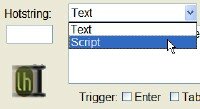
En mode script, vous pourrez indiquer à Texter de simuler certaines touches du clavier. Par exemple, vous pourriez vouloir automatiser la saisie dans un formulaire de votre nom et prénom :
Duchemin{tab}Jaques{enter}
Ceci est un exemple simple mais on peut imaginer des choses plus complexes. Voici une vidéo de lifehacker, où le script permet d’insérer une signature d’email qui va automatiquement copier coller le nom du destinataire dans les remerciements :
Ci-dessous : le code utilisé dans la vidéo :
+{Tab}^{Home}^+{Right}^c{Tab}{BS}Thanks for the email, ^v{BS}.
Et voici les principales touches utilisables pour vos scripts :
{BS} : backspace
{Tab} : Tab
{Enter} : Entrée
{Left}{Right}{Up}{Down} : Gauche, Droite, Haut, Bas
+ : Maj
^ : Contrôle
# : touche Windows
! : Alt
Exemples d’utilisation
- Signature d’emails
C’est l’utilisation la plus courante. Vous pourrez ainsi obtenir la même signature d’email sous divers logiciels de messagerie.
- Votre adresse
Si vous avez une adresse à rallonge, Texter vous permettra de facilement l’insérer dans n’importe quel logiciel.
- Modèles d’emails
Il est parfois utile d’utiliser des modèles d’emails pour éviter de passer trop de temps à trouver les bonnes formules pour démarcher des clients, écrire une lettre de motivation, répondre à un client, etc.
- Saisie simplifiée de caractères spéciaux
Normalement, pour saisir un caractère spécial, il faut taper alt + le code du caractère au clavier numérique. Ceci peut être assez agaçant, surtout si vous utilisez un ordinateur portable. Personnellement, j’utilise souvent le caractère ‰. J’ai donc paramétré l’abréviation %o - un % et un o - qui est substituée automatiquement par le caractère ‰.
- Correcteur automatique
Il arrive souvent de faire les mêmes erreurs de frappe. Par exemple taper uen au lieu de une, ce qui ne veux pourtant rien dire. Paramétrer une abbréviation uen substituée par une peut alors vous servir de correcteur automatique.
- Date du jour / heure
Il peut être utile d’identifier des notes saisies dans un fichier texte grâce à la date et l’heure où elles ont été saisies. Vous pourrez donc paramétrer une abbréviation qui les insère automatiquement.
- Saisie rapide de formulaires
Il peut être économique de créer un script pour saisir automatiquement certains champs d’un formulaire. Personnellement, j’en ai paramétré un pour préremplir une partie des champs d’un formulaire qui me sert à entrer des fiches de liaison chez un prestataire de service.
- Mémos
Il peut être utile de stocker ses mémos dans Texter. Par exemple un numéro de client, une clé d’identification, etc. On en a souvent besoin de les taper sur le net.
- Librairie de bouts de code
On a vu qu’on peut utiliser avantageusement Texter pour le code HTML, mais on peut aussi l’utiliser pour d’autres langages, par exemple pour des requêtes SQL complexes.
Conclusion
Texter fait partie de ces logiciels qui n’ont l’air de rien mais rendent l’utilisation quotidienne d’un ordinateur plus agréable. C’est à la fois une manière de taper plus efficacement mais aussi un aide mémoire très utile.
Au delà de ses fonctionnalités, Texter possède aussi beaucoup d’atouts par rapport aux logiciels concurrents : il est gratuit, open source, simple d’utilisation, léger, stable. Et la version portable vous permettra de l’emporter avec vous afin de l’exécuter à partir d’une clé USB sur n’importe quel ordinateur.
Je vous le conseille donc vivement.
Plus d’infos
Page de l’éditeur : Lifehacker code : Texter
Equivalents Mac : TextMate, TextExpander, TypeIt4Me
Equivalents Windows : PhraseExpress, ShortKeys, Activewords, AutoHotKey
Vous pouvez maintenant partager vos réactions dans les commentaires…
Tags: efficacité , freeware , portable application , substitution , texter
 Si vous avez aimé cet article, donnez-lui plus de visibilité en votant pour lui sur Scoopeo :
Articles similaires (en théorie) :
AutoHotKey : contrôlez Windows grâce à vos propres raccourcis clavier
Coup de coeur : les cours de rock de Ceroc
Un outil de dépannage gratuit pour comparer des listes Excel
Le zapping de l’efficacité - volume 1
C’est la rentrée : qui veut un modèle d’emploi du temps?




Lucjo said,
Wrote on septembre 8, 2007 @ 20:25
J’ai utilisé PhraseExpress (aussi gratuit, mais non libre) quelques semaines. Puis j’ai réalisé une chose : ces outils sont de formidables “Keyloggers”. Puis la question qui tue : Et si …….
“Adieu veau, vache, cochon, couvée, finis les beaux rêves”, car quelqu’un, quelque part, a piqué des infos confidentielles (mot de passe, no de carte de crédit,…)
Bien sûr, un logiciel OpenSource, c’est mieux. Bien sûr un firewall bien configuré fera reste. Mais un “Keylogger” reste un “Keylogger”. À chacun d’en connaître les risques potentiels et de faire des choix éclairés.
Pour moi, j’ai désinstallé PraseExpress
Argancel said,
Wrote on septembre 10, 2007 @ 15:28
@Lucjo :
Bonne remarque, mais je pense que les chaînes de caractères enregistrées restent en mémoire vive de l’ordinateur dans une mémoire tampon limitée à un certain nombre de caractères.
Didier Bretin said,
Wrote on décembre 5, 2007 @ 14:48
Adam Pash qui a fait cet utilitaire en a fait un autre très pratique également: Swept Away http://lifehacker.com/software/downloads/lifehacker-code-swept-away-windows-255055.php qui permet de faire disparaitre automatiquement au bout d’un certain temps les fenêtres sur lesquelles vous n’avez pas travaillé depuis un petit moment. Je le trouve extrèmement pratique car il me permet d’avoir toujours un environnement sain pour travailler.
Argancel said,
Wrote on décembre 5, 2007 @ 15:36
@Didier Bretin : très juste. Je l’avais essayé il fût un temps, mais il m’avait agacé à force parcequ’il me fermait des fenêtre que je ne voulais pas fermer. J’aurais peut-etre pu essayer de mieux le paramétrer mais je n’ai pas cherché plus loin.
Merci pour le tuyau.