AutoHotKey: controllate Windows grazie alle vostre scorciatoie tastiera
 Abbiamo visto recentemente un software di todo elenchi interamente controllabile alla tastiera. Cosa direste che mantiene di controllare tutto Windows grazie alle vostre scorciatoie tastiera?
Con AutoHotKey, il sogno diventa realtà. È una lingua di manoscritti facile da controllare per creare ogni specie di scorciatoie tastiera. Un aubaine per ottimizzare la vostra produttività.
Ecco dunque un tutoriel che vi permetterà di creare in un giro di mano delle scorciatoie tastiera molto efficaci.
Prima di cominciare
La prima cosa da fare è di teletrasmettere ed installare il software AutoHotKey. In seguito, potrete creare il vostro primo manoscritto andando in un repertorio, quindi click diritto > Nouveau > AutoHotKey Script
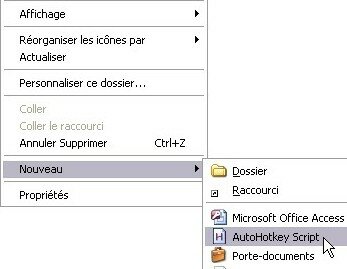
Rieleggete e premete con il bottone diritto del topo sopra. Scegliete editto manoscritto di aprire l'archivio nel blocco note Windows.
Il vostro primo manoscritto
Il più semplice è di associare una chiave a un'altra. Ad esempio se voglio che la chiave ha chiama la chiave b, scriverò nel mio manoscritto la linea seguente:
a:: b
Effettuate ora il manoscritto double-cliquant sopra. Ormai, se provate a scrivere ha in un editore, constaterete che ottenete un b al posto.
Ovviamente, ci sono associazioni più giudiziose. Prendete ad esempio la chiave ² che non serve spesso. Potete molto bene associarlo a <Windows>+e per aprire un esploratore Windows più facilmente:
²:: #e
Osserverete qui che la chiave <Windows> è rappresentata da uno #. Si trovano anche codifiche speciali per alcune altre chiavi.
Ad esempio: ! =Alt, ^=Control, +=Maj (ecco l'elenco completo).
Ora, come sto fare utilizzare la chiave ² le volte rare dove ne ho bisogno? Una soluzione può essere di utilizzare la chiave Maj+ ². Basta per ciò aggiungere nel nostro manoscritto la linea:
+ ²:: ²
Scorciatoie tastiera per effettuare comandi
Per andare più lontano, utilizzeremo le scorciatoie tastiera per effettuare comandi semplici.
Primo esempio: ridurre una finestra grazie alla chiave CapsLock. Numerosi sono coloro che trovano questa chiave maldestra: voi non ha mai succeduto di dattilografare una frase intera senza rendervi conto che avevate dattilografato casualmente la chiave CapsLock al mezzo? Questo manoscritto dovrebbe eliminare questo problema:
CapsLock:: WinMinimize A
Qui abbiamo utilizzato il comando WinMinimize con il parametro A, che permette di ridurre al minimo la finestra attiva.
Ora, proviamo una scorciatoia tastiera ad attivare/disattivare il suono grazie alla scorciatoia tastiera <Windows>-X. Ecco il codice:
#x:: SoundSet +1, trasferisce
Ormai, più necessità di premere sulla icona su oratore per mettere in sourdine il suono di windows, i vostri vicini ne vi saranno riconoscenti…
Infine, ecco un codice per lanciare un esploratore windows aperto al repertorio i miei documenti:
#e:: Run C:\WINDOWS\explorer.exe /e `, %A_MyDocuments%
Il comando Run permette di effettuare qualsiasi programma windows. Ed anche di accedere ad indirizzi web.
Due osservazioni su quest'esempio:
- È possibile utilizzare variabili. Qui: Il %A_MyDocuments% corrisponde al cammino del repertorio i miei documenti (per ulteriori infos, consultate l'elenco delle variabili interne di AutoHotKey).
- Notate anche lo `. Il carattere `è un carattere di scappamento. Avete dovuto notare che la virgola è utilizzata come separatore nei manoscritti AutoHotKey. Occorre dunque fare precedere la virgola da un carattere speciale (carattere `) affinché sia vista non come un separatore ma come un carattere normale (per ulteriori infos, consultate l'elenco dei caratteri di scappamento).
Create scorciatoie più complesse
È possibile creare scorciatoie che chiamano procedure complesse su molte linee. Occorre allora utilizzare la sintassi seguente:
scorciatoia::
comando 1
comando 2
…
return
Ecco ad esempio un manoscritto che svuota il canestro e pubblica in seguito un messaggio all'utente per segnalare che il canestro windows è vuoto:
#c::
FileRecycleEmpty C:\
MsgBox il canestro è vuoto
return
Qui, il comando FileRecycleEmpty svuota il canestro del disco C, mentre il comando MsgBox pubblica un messaggio all'utente.
Come restringere la sua scorciatoia ad un'applicazione particolare
È molto utile creare scorciatoie specifiche per alcune applicazioni. Per ciò, utilizzeremo la direttiva #ifWinActive. La sintassi è la seguente:
#ifWinActive fenêtre_concernée
Scorciatoia da creare
#ifWinActive
Ecco ad esempio una scorciatoia che permette di creare un repertorio in una finestra dell'esploratore Windows grazie al raccouci tastiera <Windows>+N:
#IfWinActive ahk_class ExploreWClass
#n::
Send {Alt} f
Sleep 100
Send n
Sleep 100
Send {Enter}
return
#IfWinActive
La prima cosa da notare qui è il nome della finestra: ahk_class ExploreWClass. Troverete facilmente questo nome grazie all'utilità Window spy che si trova nel vostro repertorio d'impianto di AutoHotKey (archivio AU3_Spy.exe).
Effettuate e premete sulla finestra voluta per trovare il suo nome. Ecco ciò che si ottengono:
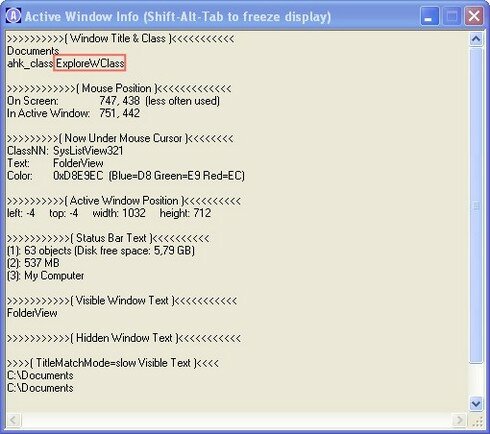
Se si ritorna al manoscritto, noterete che abbiamo utilizzato il comando Send, che permette di inviare chiavi alla vostra finestra. Inviamo inizialmente {Alt} f per aprire il piccolo archivio. Quindi il tempo che questo frammento si apre, si attende un piccolo momento prima di inviare nuove chiavi grazie al comando Sleep 100 (durata di 100 millisecondes). In seguito si invia la chiave n per andare nel sotto-menù nuovo e si convalida alla fine per entrata per creare il repertorio.
Effettuate i vostri manoscritti da partire da una chiave USB
Quando premete con il bottone diritto del topo su un manoscritto, vedrete che è possibile compilare il manoscritto in un archivio realizzabile .exe
Questo permette di portare via con voi il vostro programma ed effettuarlo su altri elaboratori da partire dalla vostra chiave USB. Avete dunque l'assicurazione di trovare le vostre scorciatoie preferite quando lavorate su altri elaboratori.
Conclusione
Anche se AutoHotKey è molto facile da utilizzare, ne non è meno potente ed efficace. Si possono anche creare vere applicazioni con. È possibile realizzare sostituzioni di testi in corso di battitura - vedere a questo proposito l'applicazione Texter de Lifehacker di cui abbiamo parlato precedentemente - e trattare il fermacarte e di creare finestre.
Per andare più lontano con AutoHotKey, sarà necessario andare fare un giro nella tribuna che cela tesori di manoscritti.
Fans di AutoHotKey, utilizzate i commenti per annunciarci il vostre astuces!
Tags: autohotkey, automazione, hotkey, tastiera shortcut, produttività, scorciatoie tastiera, tutoriel, windowsSe avete gradito quest'articolo, date più visibilità votando per lui su Scoopeo:
Articoli simili (in teoria):
Un anno fa su ciò lampo! - novembre 2007
Folder piccolo: l'attrezzo d'accessibilità tutto da fare
Appunto pratico: le scorciatoie tastiera di Windows
Controllate il volume sonoro di Windows alla tastiera
Pratica quest'appunto! - Le scorciatoie tastiera di FreeMind






Ayinn said,
Wrote si dicembre 14,2007 @ 1:39
Molto facile è rapidamente detto, in ogni caso per me che non tocca nulla in informatica o quasi. Ad esempio, ho provato a creare una scorciatoia che svuota il canestro, eh bene, per alcuni programmi, egli non li tolgo, le musiche in particolare. D'altra parte non comprendo nulla per quanto riguarda il comando stesso. FileRecycleEpmty?? Certamente dopo averlo visto e tradotto si comprende ma non si può indovinare il comando in essa anche.
Grazie di volere spiegarlo perché certamente questo programma è molto interessante.
Argancel said,
Wrote si dicembre 14,2007 @ 6:51
@Ayinn: grazie per il vostro commento. Se vuoi meglio comprendere il comando FileRecycleEmpty, puoi consultare la pagina che spiega la sintassi di questo comando qui. In particolare, le tes musiche sono forse su un altro disco che C: , in questo caso basta dunque chiamare il comando senza “, C:\„ per risolvere il problema.
L'elenco di tutti i comandi è disponibile qui.
Jean-Dennis said,
Wrote si marzo 13,2008 @ 2:31
Dire che ho Googlé durante tre settimane (da quando provo Autohotkey) prima di trovare questa pagina simpatica in francese!
Bravo grazie (poiché anche dopo tre settimane vi ho avuto la notizia di cose
Amicalement
________Jidé
Argancel said,
Wrote si marzo 13,2008 @ 8:18
@Jean-Denis: eh sì, non sempre facile trovare ciò che si vogliono su Google.
Grazie per il vostro commento incoraggiante e buona continuazione.
Jean-Dennis said,
Wrote si marzo 13,2008 @ 18:33
>> Merci (…)
Se vuoi, posso inviare (per pubblicazione eventuale qui) i miei pezzi di codice AHK?
Amicalement
________Jidé
http://www.ptitrain.com
tahitibob said,
Wrote si aprile 24,2008 @ 10:45
omg, il software dei miei sogni…
dal tempo che mi dico che windows non ha realmente abbastanza scorciatoie tastiera, sono premuto di potere provare questo soft!
grazie bcp
smoke_fr said,
Wrote si settembre 7,2008 @ 2:14
io gioco a gta il suo in resau ed io voudre ferro della scorciatoia sui comandi dei giochi
ad esempio io veu apier su = per ke il suo mi dattilografa /tazer (ki è comandi nei giochi)
se quelquin c come ferro mercie di rispondermi per favore
Reuben Norris said,
Wrote si novembre 13,2008 @ 0:16
2jy4q1q3pnq617jl
Thaddeus Mckee said,
Wrote si gennaio 9,2009 @ 16:17
hi
4ot2cmprctrogtse
good luck