30 de Maio, 2008
Eis por conseguinte a segunda parte dos meus 100 conselhos para construir um blog à sucessos (sigam esta relação para aceder à primeira parte). Se pensa outros, não hesitam a completar o todo nos comentários!
Organização e gestão do tempo
52. Concentram sobre às tarefas mais rentáveis: o vosso tempo é precioso, então concentram sobre as tarefas que trazem-nas mais de benefícios. Por exemplo, afixar dos 5 novos blogs não terá certamente o mesmo alcance que só um artigo sobre um blog à elevado tráfego. Do mesmo modo para as vossas ideias de artigos: priorisez aquelas que têm mais de possibilidade de ter do sucesso. Pensem também ganhar tempo renunciando às vossas actividades mais estéreis, do tipo jogos vídeos, séries tele, etc.
53. Escrevam durante os vossos momentos de produtividade óptima: escrever cedo a manhã ou atrasado a noite é uma excelente frequentemente escolha para ser à calma e evitar as distracções.
54. Consagrem 90% do vosso tempo ao conteúdo: porque é o combustível o vosso blog. Terá beleza ter um blog muito sofisticado, não irá adiante sem conteúdo.
Ler a sequência
16 de Maio, 2008

Ao longo de todo o este ano de blogging, apresentei-vos diversos "software" que permitem melhor organizar-se, de melhorar a sua produtividade e resolver as pequenas preocupações diárias ligadas à Windows.
Tentei geralmente focalizar-me sobre aos "software" mais úteis baseados na minha utilização diária de Windows. Mas não obstante os desejos alteram, e à medida da experiência, dá-se-se conta que certos "software" não oferecem o valor acrescentado esperado ou podem ser substituídos outros, mais eficaz.
Por conseguinte decidi oferecer-vos hoje um balanço relativo os todos os "software" que apresentei-vos durante este ano, e mesmo antestreia certos "software" dos quais ainda não tenho falado mas que valem o rodeio. Para cada "software", reencontrará uma curta descrição e um comentário sobre a utilização pessoal que faço.
A fim de ajudá-los a delimitar aos "software" mais interessantes, escolhi com cuidado esta lista de acordo com a frequência de emprego, que é um bom indicador da utilidade do "software".
Ler a sequência
21 fév, 2008
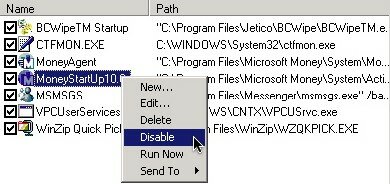
É uma pergunta recorrente nos utilizadores de windows: como fazer para desativar as aplicações lançadas ao arranque? Porque é corrente que "software" configuram-se para começar automaticamente sem estar a interrogar-nos o nosso parecer e vêm assim poluir a nossa utilização diária de windows.
Para obviar àaquilo, pode-se certamente utilizar o utilitário msconfig de windows. Mas não os desembaraçará dos intrusos, porque alguns são escondidos bem. Astuce é então utilizar o programa Startup Controlo Panél. É uma pequena aplicação autónoma de 76ko que vos propõe que atire um todos os programas lançados ao arranque.
A conversão é simples, rápida e eficaz. Não é necessário mais para pôr ao oubliette um dos desagrados mais comuns de windows.
12 fév, 2008
Entre os ícones de notificação de windows, ele lá em A4 de que gosto particularmente:
-
O altifalante
 : quem serve para regular o som
-
O indicador de conexão rede
 : para saber se for conectado-se e conhecer o débito
-
O indicador de alimentação
 : particularmente útil para conhecer o nível da sua bateria se possui-se um portátil, ainda que está carga
-
A língua do teclado
 : sobretudo útil quando tem-se o hábito de trabalhar sobre dois teclados diferentes
No entanto, por defeito, estes 4 ícones não aparecem na barra das tarefas. Ou então aparecem unicamente no caso de corte da conexão ou a alimentação.
Vamos ver neste tutoriel como fazer para tornar-o visível de maneira contínua na barra das tarefas:
Ler a sequência
22 jan, 2008
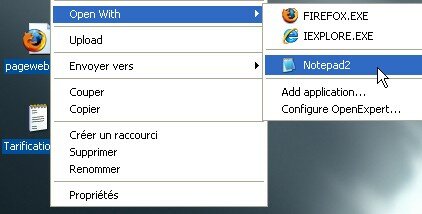
Sob windows, se quer-se abrir um ficheiro com um programa diferente o que lhe é associado, utiliza-se a ementa abrir com Contudo, chega frequentemente que a lista dos programas propostos não seja completa. E é antes frustrant.
É lá que intervem Abertos Especializado, um pequeno utilitário que acrescenta uma ementa add aplicação a fim de acrescentar rapidamente o programa que necessitais. Permitir-vos -á além disso propôr por defeito um programa à qualquer tipo de ficheiro. Muito útil para os programas genéricos do tipo bloc-notes ou editor hexadecimal.
OpenExpert é gratuito para uma utilização pessoal. E poderá do fazer o download ao endereço seguinte: OpenExpert [649Kb]
Se conhece outros astuces para gerir as vossas extensões de ficheiros, deixa um comentário!
5 déc, 2007
A maior parte dos utilizadores de Windows já tem tido a situação onde uma janela destino do ecrã, ou a sua barra de título. Isto torna a janela impossível deslocar.
Os que utilizam dois ecrãs particularmente são referidos. Quando apagam o seu segundo monitor, as janelas que se encontravam não deixam de ser controláveis no primeiro monitor.
Existe no entanto astuce para resolver este problema. Deverão primeiro clicar com o botão direito na barra das tarefas sobre a aplicação querida e escolherse deslocar.
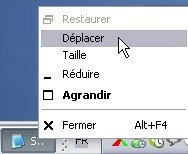
O cursor altera-se então em cruzes mas continua impossível fazer deslizar a janela:
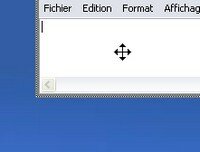
O truque é então pressionar uma dos toques flecha do teclado de modo que Windows coloque automaticamente a janela sob o vosso cursor.
É suficiente de assim pouco para resolver um dos desagrados mais conhecidos Windows!
Fonte: the how-to geek
Update (06/12/2007): uma outra maneira de fazer é clicar com o botão direito sobre a barra das tarefas > cai em cascata. Todas as janelas retornam então ao ecrã. Obrigado à deniro para este astuce complementar.
18 Outubro, 2007
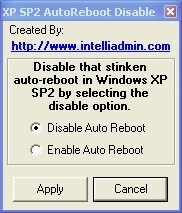 Deveu observar que Windows Update à deplorável mania de repartir automaticamente o vosso computador logo que uma actualização crítica fosse feita o download. Vê aparecer então uma conta rebours durante a qual deve salvaguardar todos os documentos.
Os reveladores de windows creram certamente bem de fazer aplicando esta funcionalidade. Mas é antes que gaçant reencontrar a sua máquina repartida após ter-o deixado acendido durante a pausa almoçar.
Para obviar à este problema, existe um utilitário: Auto Reboot Remover. Executa, choissez Disable Auto Reboot e validam: é todo!
fonte: PC World
9 Outubro, 2007
 Tradicionalmente, lorqu' quer-se alterar o volume sonoro de windows, deve-se clicar 2 vezes sobre o ícone altifalante e regular ao rato o potenciômetro.
Ora é antes fastidioso como abordagem, nomeadamente quando aquilo pressiona (do tipo mim attérie sobre um sítio duvidoso preenchido de efeitos sonoros enquanto que sou sensato trabalhar).
Para limitar os estragos, proponho-vos hoje astuce que vos permitirá cortar o som de windows clin de olho graças um atalho teclado.
Ler a sequência
20 de Junho, 2007
 Se há uma coisa que irrita-me, é dever arranjar de novo todos os ícones após ter alterado a resolução do meu ecrã.
É agora do passado dado que encontrei uma aplicação portátil gratuita muito prática que permite salvaguardar e restaurar a posição dos ícones sobre o escritório de windows: DIManager X
Preparei-vos um pequeno tutoriel para começar a utilizar-o
Ler a sequência
5 de Junho, 2007
O sucesso do navegador Firefox não se desmente, e atrai hoje mais de 25% internautes. No entanto paramétrage por defeito é pelo menos que irrita. Se está como mim um incondicional da navegação por ongletes, terá observado que este não se obstrui para consumir um máximo de memória RAM.
Para convencer-se, é suficiente lançar um golpe de olho no gestor de tarefas (Ctrl-Maj-Echap>onglet Tarefas):
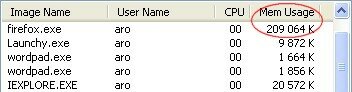
Com uma cinquentena de ongletes abertos, a vossa máquina pode assim tornar-se atrozmente lento.
Eis uma solução que permite reduzir esta utilização abusiva de memória
Ler a sequência
30 de Maio, 2007
 Windows tem beleza regular muito problema, às vezes maldi-lo-se. Um dos problemas a mais corrente é a cópia de ficheiros. Quantos vezes são-me tirada os cabelos aquando de cópias erradas em windows explorar. Tem-se direito à todo: o ficheiro é danificado, o ficheiro é demasiado longo, o ficheiro é utilizado por um processo, acesso recusado, e impossível retomar onde era-se. Então se faz o download-se de vários milhares de ficheiros é o galère!
Com SuperCopier, No. preocupações, tem o direito de experimentar de novo ou passar as cópias de ficheiros tantas vezes que ele quer. Não é necessário mais para regular um problema tanto básico.
Ler a sequência




