28 déc, 2007
LibriVox é um projecto que tem por objectivo numériser dos livros livres de direito ao formato Audio. Estes são lidos simplesmente por voluntários e propostos em formato MP3.
Poderia-se comparar este sítio com o projecto gutenberg, que propõe uma quantidade impressionante de livros ao formato electrónico. O projecto LibriVox recentemente tem excedido os 1.000 livros audio e propõe recentemente livros em línguas muito diversas, das quais o francês certamente, mas ainda o espanhol, o italiano, o alemão, o chinês, o finlandês, etc.
A vantagem dos livros audio é sobretudo que pode-se levar-o por toda a parte com um mínimo de obstrução graças baladeur MP3. Particularmente pratica aquando de um longo trajecto em automóvel por exemplo.
Eis prima o catálogo de 2 outros projectos de língua francesa semelhantes:
- LitteratureAudio (146 livros)
- AudioCite.net (48 livros)
26 déc, 2007
Everything popular is wrong - OSCAR WILDE, The Importance of Being Earnest
UPDATE 02/01/2007: é com satisfação que constato que LifeManiac suprimiu os seus artigos people, uma boa resolução para o ano 2008 por conseguinte, boa continuação Jonathan
Boca de lobo tem apenas tem bem realizar-se, é à minha volta sair os meus croques! Porque hoje tenho a honra de conceder o meu preço da inovação mais estúpida do ano ao blog LifeManiac. Neste caso, por ter passado de uma temática que promove o desenvolvimento pessoal à uma temática people écervelée
Ler a sequência
22 déc, 2007
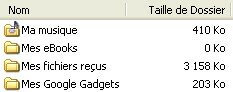
Acabamos de ver como escolher graficamente os ficheiros que tomam do lugar sobre o vosso disco duro.
Eis agora outra astuce que permite esta vez visualizar a dimensão dos processos directamente no explorador Windows. É suficiente para aquilo que façam o download do utilitário Folder Size.
Após ter-o instalado, abrem um directório em afixação detalhada no explorador windows. Seguidamente clicam com o botão direito do rato sobre a rubrica dos detalhes.
Ler a sequência
20 déc, 2007
 Os nossos discos duros têm beleza conter sempre mais dados, chega-se sempre a preencher-o. É necessário dizer que com todos os documentos multimédia aos quais tem-se acesso, difícil opôr-se tentation!
Se interroga-se onde partiram todos os gigas, é bom então localizar os ficheiros que encombrent mais o vosso disco. Mas para um diagnóstico completo, vale melhor um utilitário especializado antes que de procurar às cegas em Windows Explorar.
É que propomos WinDirStat. Este utilitário gratuito gera uma representação gráfica dos ficheiros do vosso disco duro sob a forma de compartimentos mais ou menos grandes de acordo com a ocupação em memória.
Ler a sequência
14 déc, 2007
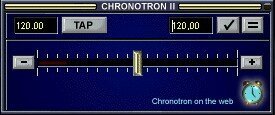 Ouvir um registo audio devagar é muito útil se quer transcrever uma música ou melhor compreender um livro audio.
Contudo, se satisfaz-se-se de diminuir ou aumentar a frequência do registo, reencontra-se-se com Barry White em drag queen ou Céline Dion em Terminator.
Para evitar qualquer aquilo, é necessário recorrer à programas que alteram o ritmo da música conservando ao mesmo tempo a tonalidade.
É nomeadamente o caso alguns plugins winamp gratuitos que vos permite retardar ou acelerar uma música em tempo real tempo ouve-o. Contudo, a maior parte gera distortions muito desagradáveis à orelha.
Existe no entanto um que conserva a qualidade do registo original: Chronotron. E o resultado é bastante que bluffant. Com o sucesso, ficou agora oneroso mas poderá encontrar a última versão gratuitos aqui.
Um "software" a fazer o download e conservar antes que desaparecer.
Notar: o plugin para Windows Media Player está igualmente disponível sobre o sítio oficial.
13 déc, 2007
 Sabiam que existe cola à postits?
Se tem marre dosits amarelos e quadrados, poderá assim colar e descolar à vontade as vossas notas e outros objectos pessoais sem estar a deixar vestígio. É suficiente aplicar uma fina camada à costas e a volta é brincada.
Eis talvez uma boa maneira de empurrar aqueles que guardaram uma alma de criança se a organizar mais eficazmente.
De acordo com Lifehacker.com, encontrará também este tipo de acessório para o equivalente de 2 dólares sob a marca Scotch.
7 déc, 2007

Com NiftyWindows, manipular as janelas de Windows torna-se um verdadeiro prazer.
É um pequeno "software" gratuito que se executa em tarefa de fundo e permite-vos controlar a maior parte das propriedades das vossas janelas: dimensão, transparência, atributo always ele sinalizar, etc. utiliza-se para aquilo o rato e alguns toques do teclado judiciosamente escolhidos.
Escrito com a linguagem de certificados AutoHotKey da qual falávamos recentemente, é igualmente bastante fácil adaptar-o às vossas necessidades.
Eis uma pequena introdução
Ler a sequência
5 déc, 2007
A maior parte dos utilizadores de Windows já tem tido a situação onde uma janela destino do ecrã, ou a sua barra de título. Isto torna a janela impossível deslocar.
Os que utilizam dois ecrãs particularmente são referidos. Quando apagam o seu segundo monitor, as janelas que se encontravam não deixam de ser controláveis no primeiro monitor.
Existe no entanto astuce para resolver este problema. Deverão primeiro clicar com o botão direito na barra das tarefas sobre a aplicação querida e escolherse deslocar.
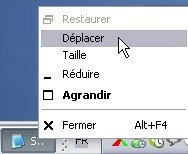
O cursor altera-se então em cruzes mas continua impossível fazer deslizar a janela:
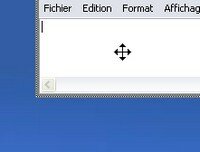
O truque é então pressionar uma dos toques flecha do teclado de modo que Windows coloque automaticamente a janela sob o vosso cursor.
É suficiente de assim pouco para resolver um dos desagrados mais conhecidos Windows!
Fonte: the how-to geek
Update (06/12/2007): uma outra maneira de fazer é clicar com o botão direito sobre a barra das tarefas > cai em cascata. Todas as janelas retornam então ao ecrã. Obrigado à deniro para este astuce complementar.





