Tudumo: una todo-list interamente controllabile per scorciatoie tastiera
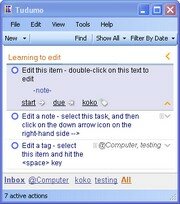
Tudumo è un software di todo-list terribilmente efficace. Combina i vantaggi del controllo alla tastiera e del metodo Getting Things Done.
Ancora disponibile in versione beta gratuita, è già impressionante con la ricchezza delle sue funzionalità, la sua facilità di utilizzo e la sua semplicità.
Fa concorrenza molto bene con i todo-elench'a base d'archivio testo e vi farà certamente dimenticare le applicazioni web 2.0 di elenchi di cose da fare che fioriscono questi tempi-CI. Tanto più che è realizzabile a partire da una chiave USB.
Ecco un piccolo tutoriel per scoprirlo
Impianto
Vi occorrerà innanzitutto teletrasmettere la versione beta di Tudumo. Dépéchez poiché non resterà a lungo gratuita! Potete installarlo nella vostra chiave USB se prevedete di utilizzarla su molti elaboratori.
Sapete che dovrete avere Microsoft .NET Framework versione 2 minima installato sulla vostra macchina perché Tudumo funzioni. È già il caso se essete sotto Vista.
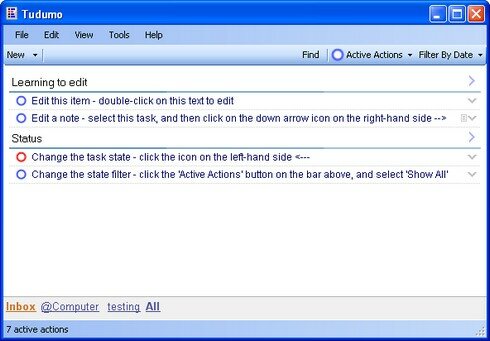
Una volta lanciato, basta dattilografare la scorciatoia Windows+t (Windows-Maj-t sous Vista) per fare apparire o scomparire Tudumo a volontà:
La battitura dei compiti
Osservare rapidamente i vostri principali compiti, nulla di come la finestra di battitura rapida di compiti accessibile via la scorciatoia Win-Ctrl+t:
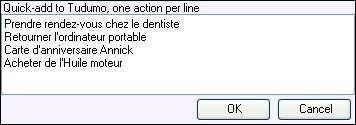
Potrete anche utilizzare il raccouci Ctrl+n per afferrarli con una.
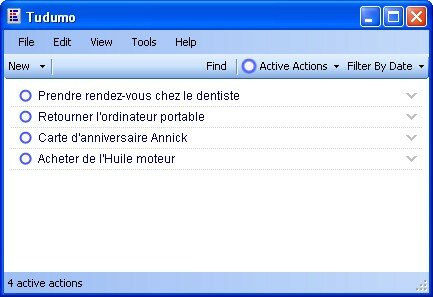
Ed ecco il risultato:
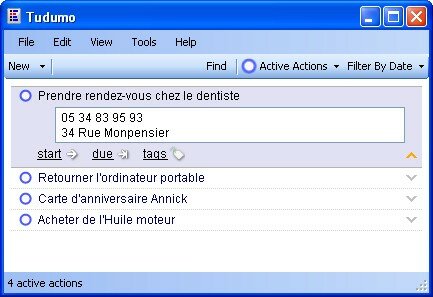
È inoltre possibile aggiungere una nota ad un compito grazie alla scorciatoia Ctrl+Entrée:
I progetti
Alla partenza, i vostri compiti non appartengono ad alcun progetto, afferrano in grazie alla scorciatoia Ctrl+h:
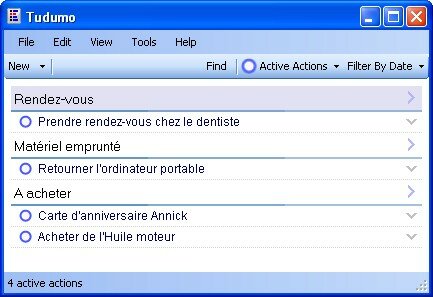
Osservazione: utilizzate la scorciatoia Ctrl+Maj+haut/bas per muovere i vostri compiti all'interno dei progetti recentemente creati.
Per mettersi a fuoco su un progetto in particolare, dattilografate spazio o freccia diritta ed i compiti degli altri progetti non saranno più visibili.
I tags
I compiti recentemente creati si trovano nella scatola di ricezione di Tudumo (inbox) e taguées.
Per afferrare i tags, basta dattilografare Ctrl+t sul compito voluto separandoli con virgole:
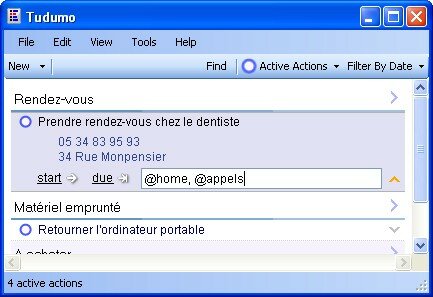
Se trovate ciò fastidioso, sapete che Tudumo è capace di gestire l'auto-completamento ed afferrare automaticamente alcuni tags grazie ai filtri.
Dopo avere afferrato i vostri tags, li vedrete apparire a destra del vostro compito ed in fondo:
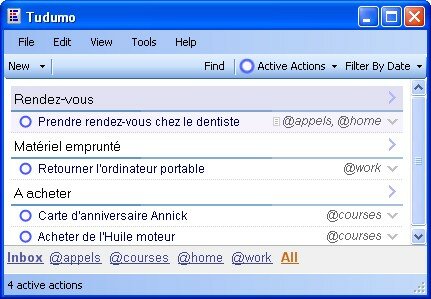
Il tag in castagna in fondo rappresenta il filtro in corso. Potete dunque mettersi a fuoco su un tag privato navigando grazie alla scorciatoia ctrl+gauche/droite. I tags Inbox ed All è speciale: Inbox pubblica soltanto i compiti senza tag mentre All pubblica tutti i compiti.
Gli stati
I compiti di Tudumo possono prendere molti stati ispirati del méhode Getting Things Done :
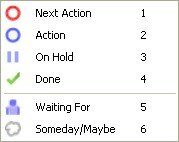
Osservate la cifra che permette di destinare uno stato ad un compito con la chiave tastiera correpondante
Ecco il loro significato:
- Next Action - un compito realizzabile immediatamente. Ci si può anche servirne a segnare i compiti importanti.
- Azione - è lo stato per difetto, un compito che dovete realizzare.
- Si Hold - ne sospende - un compito che non si può o non vuole realizzare ancora. Losqu'si parametro una data d'inizio, l'azione diventa automaticamente ne sospende.
- Distribuzione - un compito realizzato che non si vuole ancora cancellare.
- Waiting For - in attesa - un compito delegato, di conservare per ricordarsi di verificare il suo avanzamento.
- Someday/Maybe - un giorno, forse - un compito di realizzare un giorno, forse. Sono i compiti di cui volete prendere nota ma che saranno realizzati in un futuro dubbio.
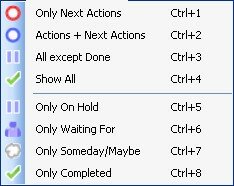
È possibile anche filtrare i compiti per stato, per mezzo delle scorciatoie seguenti:
Le date
Potete aggiungere una data d'inizio o di fine ad un compito grazie alle scorciatoie Ctrl-d/Ctrl-Maj-d, molto utile per gli anniversari ad esempio:
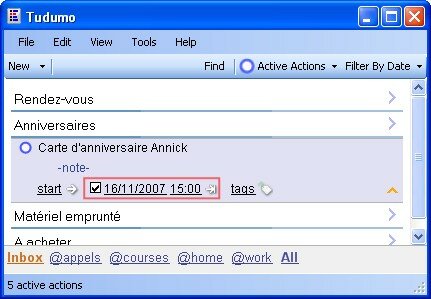
Osservare una data d'inizio o di fine creerà un richiamo automatico alla data indicata. Inoltre, la battitura di una data d'inizio mette il compito ne sospende (stato si Hold)
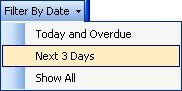
Potete anche filtrare alla data:
Ricerche
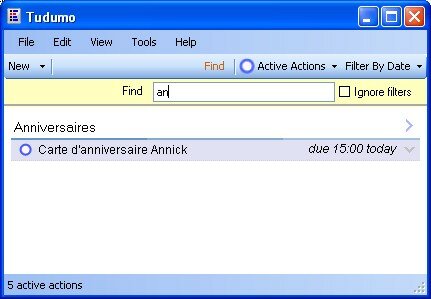
Potete infine lanciare una ricerca incrémentale sui compiti grazie alla scatola di ricerca che appare con la scorciatoia F3 o Ctrl-F:
Memorandum delle scorciatoie tastiera
Finire, ecco l'elenco completo delle scorciatoie tastiera utilizzabili:
Creazione e modifica
Ctrl+N: nuova azione
Ctrl+H: nuovo rubrica
Entrato o F2: pubblicare un'azione o una rubrica scelto
Ctrl+Entrée: pubblicare una nota in un'azione. Utilizzate la stessa scorciatoia per saltare delle linee nella nota (o Maj+Entrée)
Ctrl+t: pubblicare i tags di un'azione (separati da virgole)
Ctrl+d: pubblicare la data di fine di previsione
Ctrl+Maj+d: pubblicare la data d'inizio
1 a 5: modificare lo stato di un'azione (simbolizzata dalla icona a sinistra)
Ctrl+1 a 5: filtrare secondo lo stato (finemente in cima a destra)
Navigazione, selezione e spostamento
Frecce alto e fondo per muoversi di una linea all'altra
Ctrl+haut e Ctrl+bas per muoversi di una rubrica all'altra
Maj+haut e Maj+bas per scegliere la precedente/prossima linea
Frecce sinistre e diritte per estendere/ridurre un'azione scelta o mettere/togliere l'a raggi X su una rubrica scelto
*espace estendere un'azione e mettere l'a raggi X su una rubrica scelto
Per togliere l'a raggi X su una rubrica quando non è scelto, utilizzate Backspace
Ctrl-f (o F3 o:) per attivare la zona di ricerca
Ctrl-gauche e Ctrl-droite per scegliere il prossimo/tag precedente nell'elenco dei tags in fondo.
Ctrl-Maj-i e Ctrl-Maj-a per accedere ai tags Inbox e All
Quando Tudumo è ridotto nella sbarra dei compiti, potete farlo riapparire con Windows-t. Con Vista, utilizzate Windows-Maj-t.
Ed utilizzare la finestra d'aggiunta rapida: Windows-Ctrl-t
Conclusione
Benché ancora giovane, quest'applicazione possieda tutti gli ingredienti per riuscire. L'autore è d'altra parte molto attento alle reazioni degli utenti, in particolare grazie ad uno blog, un gruppo di diffusione Google Groups ed una tabella Google SpreadSheet delle proposte.
Solo bemolle: ho l'impressione che l'applicazione diventa più lenta quando molti compiti sono stati osservati. Ma garantiamo che questo sarà riparato in una prossima versione.
Ecco dunque un'applicazione sympatique da provare ed adottare.
Tags: applicazione portatile, chiave USB, Getting Things Done, GTD, software, organizzazione personale, produttività, scorciatoie tastiera, compiti, todo list, windowsSe avete gradito quest'articolo, date più visibilità votando per lui su Scoopeo:
Articoli simili (in teoria):
Un anno fa su ciò lampo! - novembre 2007
Things: un todo-elenco molto promettente
Pratica quest'appunto! - Le scorciatoie tastiera di FreeMind
AutoHotKey: controllate Windows grazie alle vostre scorciatoie tastiera
Appunto pratico: le scorciatoie tastiera di Windows






burningHat said,
Wrote si novembre 16,2007 @ 17:34
quello ha l'aria molto sympa infatti! Da parte mia, resto un ventilatore dei mindmapping per i miei todolist (trovo quello nettamente più intuitivo/rapido a realizzare) O allora, se per occasione lavoro sotto Windows, di OneNote (applicazione temibile quella) ma quello non toglie nulla alla qualità di quello presentato qui buono prodotto da vedere! Scoperta graziosa: p
Argancel said,
Wrote si novembre 16,2007 @ 17:54
@burningHat: sottolinei un punto: c'è sempre quest'ambiguità tra software di presa di nota ed amministratore di compiti.
Da parte mia utilizzo EssentialPIM per la presa di note. Avevo pensato di utilizzarlo per i compiti ma è troppo pesante per quello.
Forse è la vera differenza: un amministratore di compito deve essere ultra-rapide e semplice mentre un software di presa di note gestisce più opzioni come il contenuto ricco ed appesantito tanto più.
burningHat said,
Wrote si novembre 17,2007 @ 12:13
Certamente, immagino che tu reagiti a OneNote là In realtà, è (come SIG.RE sanno così bene farlo) un tutto in e del resto le note possono essere collegate a compiti o aperture di Outlook. Ed è ultra-rapide poiché resta in compito di fondo.
Dopo, sono al 100% d'accordo con te, un amministratore di compito deve essere iper veloce e seguire le idee (osservazione un software di presa di note anche a da qualche parte), sono per quello che ho un debole per i software di MindMapping anche la scrittura vi è spesso più naturali e segue il filo dei pensieri se oso dire
Argancel said,
Wrote si novembre 19,2007 @ 13:32
@burningHat: OneNote ultra-rapide? tu distribuzioni desideri di provarlo lo tengono
Per FreeMind trovo che è un po'lento e mi sembra che occorre enregister un nuovo archivio per ogni nuova carta creata non? Lo avevo provato ma è rapidamente diventato encombré ed ingérable, tanto più che non avevo voglia di andare poiché troppo lento a pubblicarsi
burningHat said,
Wrote si novembre 20,2007 @ 9:45
Non conosco Freemind ma si ha MindManager al lavoro
Jacques said,
Wrote si febbraio 7,2008 @ 17:22
buongiorno e bravo per la vostra località così originale
Ho una questione che riguarda Tudumo
lo ho teletrasmessi e ne mi servo ogni giorno ma e sebbene abbiate annunciato che la versione beta era gratuita, questa rifiuta ormai di registrare l'informazione inferiore su pretesto che il periodo di prova è passato. Non sarebbe che una libera prova e non uno freeware in versione beta??
Grazie di rispondermi
Argancel said,
Wrote si febbraio 8,2008 @ 8:19
Jacques: Grazie per gli incoraggiamenti.
Ho avuto la stessa (cattiva) sorpresa.
Ma ne fa esiste un astuce per passare questo problema. Basta creare un nuovo repertorio e di copiare nuovo Tudumo molto fresco. Dopo copiandovi nel contenuto del repertorio Data, si possono trasferire i dati da partire dall'ex Tudumo.
Dette -moi se quello vi permette di risolvere il vostro problema
Jean-Louis ZIMMERMANN said,
Wrote si luglio 4,2008 @ 11:28
Interessando. Personalmente, faccio un misto tra Mindmanager (benché sia passato per Freemind; mancano ancora alcune facilità che lo rende ancora un po'di base) e RTM (Remember The Milk). Quest'applicazione GTD su Internet è notevole, ha già un'estensione in beta prova privata e la potenza d'utilizzo resta molto promettente, a tal punto che alcuni programmatori di Gpogle sognano che sia integrata (e dunque comperata) a Google.