2008年2月22日

1つの皮をむくとそれが考えれば バナナ 茎にはじまって有能な、間違っている間、! それは少なくとも1つがinstructableかからのこの小さいガイドを読むことによって学ぶものである: バナナを食べる方法猿を好みなさいか。
もう一方の端にはじまって、それら間 猿 端にそれ自身から孤立しているのでそれらがバナナの何も無駄にならないことを理解される。 そして茎は多くで最もよく取られた1提供する。
今度は人々の大半は教育がある「悪い」方法だったことがいかになされるか、: ミステリー。 それは茎によってバナナの皮をむくと性質と接触するある特定の人口はもっと想像しないようであるので確かに文化の質問である。
そして、いかにあなたのバナナを食べるか。
2008年2月21日
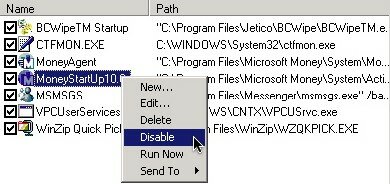
それはユーザーの繰り返しの質問のである Windows : のために作る方法 浄化するため 適用は開始に進水したか。 ソフトウェアは要求し私達なしで始めるように自動的に形成されることそれが共通であるので私達の意見はこうして来、 汚すため Windowsの私達の毎日の使用。
それを治すためには、1つは当然実用性を使用できる msconfig Windowsの。 しかしそれはall the侵入者からいくつかがよく隠れるので、取除かない。 簡単な方法はそれからプログラムを使用することである 起動のコントロールパネル. それは小さい 自治適用 の 76ko 一つずつ提案するか開始に進水するall theプログラムを除去することをだれがあなたに。
インターフェイスは簡単、速い 有効. 1つはoubliette 1にもうWindowsの共通迷惑を最も置くべきではない。
2008年2月12日
の中 通告のアイコン Windowsの、愛情深いI特にことそれらの4つがある:
-
拡声器
 : 使用されているか音を調整するのにだれが
-
関係ネットワークの表示器
 : 1つが知り接続される、流れを知るためかどうか
-
食糧の表示器
 : particulièrement utile pour connaître le niveau de sa batterie si on possède un portable, même si elle est en charge
-
La langue du clavier
 : surtout utile quand on a l’habitude de travailler sur deux claviers différents
Pourtant, par défaut, ces 4 icônes n’apparaissent pas dans la barre des tâches. Ou alors ils apparaissent uniquement en cas de coupure de la connexion ou de l’alimentation.
Nous allons voir dans ce tutoriel comment faire pour les rendre visibles de façon continuelle dans la barre des tâches :
Lire la suite »
22 jan, 2008
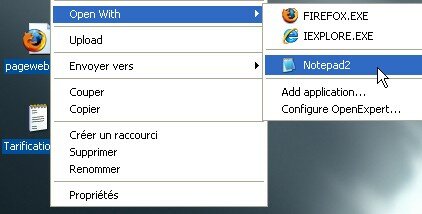
Sous windows, si on veut ouvrir un fichier avec un autre programme que celui qui lui est associé, on utilise le menu Ouvrir avec… Cependant, il arrive souvent que la liste des programmes proposés ne soit pas complète. Et c’est plutôt frustrant.
C’est là qu’intervient Open Expert, un petit utilitaire qui rajoute un menu add application afin d’ajouter rapidement le programme qu’il vous faut. Il vous permettra en outre de proposer par défaut un programme à tout type de fichier. Très utile pour les programmes génériques du genre bloc-notes ou éditeur hexadécimal.
OpenExpert est gratuit pour une utilisation personnelle. Et vous pourrez le télécharger à l’adresse suivante : OpenExpert [649Kb]
Si vous connaissez d’autres astuces pour gérer vos extensions de fichiers, laissez un commentaire!
14 déc, 2007
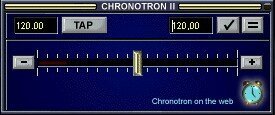 Ecouter un enregistrement audio au ralenti est très utile si vous voulez transcrire une musique ou mieux comprendre un livre audio.
Cependant, si on se contente de diminuer ou augmenter la fréquence de l’enregistrement, on se retrouve avec un Barry White en drag queen ou une Céline Dion en Terminator.
Pour éviter tout ça, il faut recourir à des programmes qui changent le rythme de la musique tout en conservant la tonalité.
C’est notamment le cas de certains plugins winamp gratuits qui vous permettent de ralentir ou accélérer une musique en temps réel pendant que vous l’écoutez. Cependant, la plupart génèrent des distortions très désagréables à l’oreille.
Il en existe pourtant un qui conserve la qualité de l’enregistrement original : Chronotron. Et le résultat est assez bluffant. Avec le succès, il est devenu maintenant payant mais vous pourrez trouver la dernière version gratuite ici.
Un logiciel à télécharger et à conserver avant qu’il ne disparaisse.
A noter : le plugin pour Windows Media Player est également disponible sur le site officiel.
7 déc, 2007

Avec NiftyWindows, manipuler les fenêtres de Windows devient un vrai plaisir.
C’est un petit logiciel gratuit qui s’exécute en tâche de fond et vous permet de contrôler la plupart des propriétés de vos fenêtres : taille, transparence, attribut “always on top”, etc. On utilise pour cela la souris et quelques touches du clavier judicieusement choisies.
Ecrit avec le langage de scripts AutoHotKey dont nous parlions récemment, il est également assez facile de l’adapter à vos besoins.
Voici une petite introduction…
Lire la suite »
5 déc, 2007
La plupart des utilisateurs de Windows ont déjà eu la situation où une fenêtre sort de l’écran, ou bien sa barre de titre. Ceci rend la fenêtre impossible à déplacer.
Ceux qui utilisent deux écrans sont particulièrement concernés. Lorsqu’ils éteignent leur second moniteur, les fenêtres qui s’y trouvaient ne sont plus contrôlables dans le premier moniteur.
Il existe pourtant une astuce pour résoudre ce problème. Il vous faudra d’abord cliquer avec le bouton droit dans la barre des tâches sur l’application voulue et choisir déplacer.
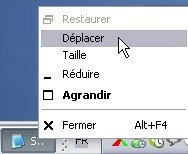
Le curseur se change alors en croix mais il est toujours impossible de faire glisser la fenêtre :
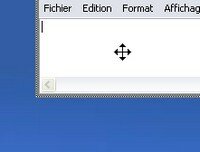
Le truc est alors de presser une des touches flèche du clavier pour que Windows replace automatiquement la fenêtre sous votre curseur.
Il suffit de si peu pour résoudre un des désagréments les plus connus de Windows!
Source : the how-to geek
Update(06/12/2007) : une autre manière de faire est de cliquer avec le bouton droit sur la barre des tâches > cascade. Toutes les fenêtres reviennent alors à l’écran. Merci à deniro pour cette astuce complémentaire.
18 oct, 2007
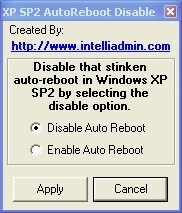 Vous avez dû remarquer que Windows Update a la fâcheuse manie de rebooter automatiquement votre ordinateur dès qu’une mise à jour critique a été téléchargée. Vous voyez apparaître alors un compte à rebours durant lequel vous devez sauvegarder tous vos documents.
Les développeurs de windows ont sûrement cru bien faire en implémentant cette fonctionnalité. Mais c’est plutôt gaçant de retrouver sa machine rebootée après l’avoir laissée allumée pendant la pause déjeuner.
Pour remédier à ce problème, il existe un utilitaire : Auto Reboot Remover. Exécute-le, choissez “Disable Auto Reboot” et validez : c’est tout!
source : PC World
23 juil, 2007

Excel fait partie des logiciels commerciaux de référence que tout le monde connaît.
Après un premier article qui indiquait une manière de comparer des listes sous excel, je reviens ici à la base avec quelques astuces que chacun se doit de connaître pour être efficace.
Au menu :
- Comment sauter une ligne dans une cellule?
- Désactiver la correction automatique
- La puissance du collage spécial
- Comment choisir une couleur personnalisée pour vos cellules?
- Masquer et démasquer des colonnes/lignes
Lire la suite »



