22 avr, 2008
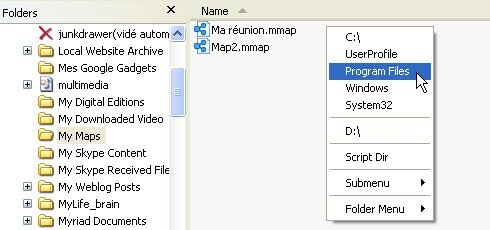
Als u het bliksem volgt! regelmatig moet u weten dat ik grote fan van de toegankelijkheidswerktuigen ben, deze kleine software die u toelaat om in een knipoogje aan de relevante informatie te bereiken. En vandaag, gaat u een van de meesterstukken van mijn systeem van organisatie ontdekken: Folder Klein.
Het is een software voor windows die het gratis, snelle en autonome voordeel te zijn heeft om. dus niet behoefte om het te plaatsen, kunt u het direct uitvoeren vanaf een sleutel USB.
Folder Klein is een soort hybride tussen de software Folder Gids, Launchy en Pigeonhole Organizer die wij tevoren hebben gezien. Sinds ik het er 6 maanden geleden heb ontdekt, dien ik me alle dagen ervan om voornamelijk 3 dingen te doen:
- Gemakkelijk de lievelingslijsten bereiken
- Toepassingen lanceren
- Documenten uitgeven
Wij gaan omstandig zien hoe hij… werkt
Het vervolg“ lezen
22 fév, 2008

Als u gelooft dat een banaan schillen door met de stengel te beginnen het meest efficiënt is, hebt u ongelijk! Het is tenminste die men leert door deze kleine gids van bij instructable te lezen: hoe een banaan en een aap eten?
Door met het andere einde te beginnen, hebben de apen begrepen dat zij niets zullen verspillen van hun banaan aangezien zij zich van zelf aan het eind zal losmaken. En de stengel zal bovendien een beter nemen aanbieden.
Nu hoe zich doet hij dat het merendeel van de mensen op „de slechte“ manier werd opgevoed: geheim. Het is zeker een vraagstuk van cultuur aangezien het schijnt dat bepaalde bevolkingen meer in contact met de natuur niet ontwerpen om een banaan door de stengel te schillen.
En u, hoe eet u uw banaan?
21 fév, 2008
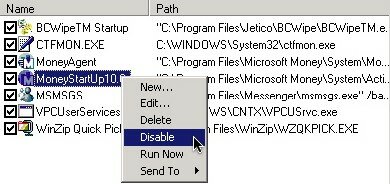
Het is een terugkerende vraag bij de gebruikers van windows: hoe doen om désactiver de gelanceerde toepassingen op de start? Want het is lopend dat een software zich configureert om automatisch zonder ons ons advies te starten te vragen en aldus ons dagelijks gebruik van windows zullen verontreinigen.
Om dat te verhelpen, kan men natuurlijk utilitaire msconfig van windows gebruiken. Maar hij zal van alle indringers u niet ontruimen, want sommige worden goed verborgen. De vinding is dan het programma Startup Control Panel te gebruiken. Het is een kleine autonome toepassing van 76ko die u voorstelt om een aan een alle programma's uit de vorm te nemen die aan de start worden gelanceerd.
De interface is eenvoudig, snel en efficiënt. Men mag erover niet meer om aan oubliette een van de meest gemeenschappelijke onaangenaamheden van windows te zetten.
12 fév, 2008
Onder de ikonen van kennisgeving van windows, er in a4 waarvoor er in het bijzonder een voorliefde heb:
-
De luidspreker
 : wie dient om de klank te regelen
-
De indicator van aansluiten netwerk
 : om of men wordt aangesloten en het debiet te kunnen kennen
-
De voedingsindicator
 : bijzonder nuttig om het niveau van zijn batterij te kennen als men draagbaar bezit, zelfs wanneer zij in last is
-
De taal van het klavier
 : vooral nuttig wanneer men de gewoonte heeft om op twee verschillende klavieren te werken
Nochtans per gebrek, komen deze 4 ikonen niet in de staaf van de taken voor. Of dan blijken zij alleen in geval van snijwond van het aansluiten of de voeding.
Wij gaan in dit tutoriel zien hoe doen om ze zichtbaar te maken op onophoudelijke wijze in de staaf van de taken:
Het vervolg“ lezen
22 jan, 2008
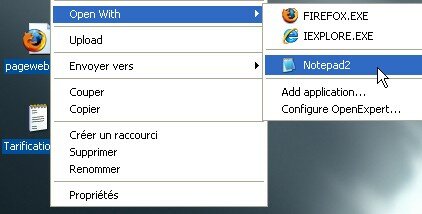
Onder windows, als men een bestand met een ander programma wil openen dan die die hem wordt verenigd, gebruikt men het menu openen met… Nochtans komt hij vaak aan dat de lijst van de voorgestelde programma's niet volledig is. En het is eerder frustrerend.
Het is daar dat Open Kundig ingrijpt, kleine utilitaire die een menu add toepassing weer toevoegt teneinde het programma snel toe te voegen dat hij u nodig is. Hij zal u bovendien toelaten om per gebrek een programma aan elk soort bestand voor te leggen. Zeer nuttig voor de generieke programma's van het soort bloknoot of hexadécimal uitgever.
OpenExpert is gratis voor een persoonlijk gebruik. En u zult het kunnen downloaden op het volgende adres: OpenExpert [649Kb]
Als u andere vindingen kent om uw uitbreidingen van bestanden te beheren, een commentaar laat!
14 déc, 2007
 Naar een audioregistratie aan het stationair draaien luisteren is zeer nuttig als u een muziek wilt overschrijven of beter een audioboek omvatten.
Nochtans als men zich ertoe beperkt om de frequentie van de registratie te verminderen of te verhogen, bevindt men zich met Barry White in drag queen of Celine Dion in Terminator weer.
Om alle dat te vermijden, moet men op programma's een beroep doen die het ritme van de muziek erg veranderen door de tonaliteit te behouden.
Het is met name het geval van sommige gratis plugins winamp die u toelaten om een muziek in real time te vertragen of te versnellen terwijl u naar het luistert. Nochtans creëert het merendeel een zeer onaangename distortions aan het oor.
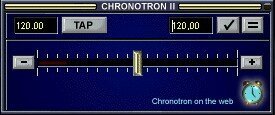
Er bestaat nochtans een erover die de kwaliteit van de originele registratie behoudt: Chronotron. En het genoeg bluffant resultaat is. Met het succes, is hij nu betalend geworden maar u zult de laatste versie gratis kunnen hier vinden.
Software een te downloaden en om te behouden voordat hij verdwijnt.
Om op te merken: plugin voor Windows Media Player is eveneens beschikbaar op de officiële plaats.
7 déc, 2007

Met NiftyWindows, de vensters van Windows wordt hanteren een echt plezier.
Het is een kleine gratis software die zich in fundamentele taak uitvoert en u toelaat om het merendeel van de eigendommen van uw vensters te controleren: omvang, transparantie, attribuut „always men sein“, enz gebruikt men daarvoor de muis en enkele verstandig gekozen toetsen van het klavier.
Geschrift met de taal van scripts AutoHotKey over waarvan wij onlangs spraken, is het eveneens vrij gemakkelijk om het aan te passen aan uw behoeften.
Ziehier een kleine inleiding…
Het vervolg“ lezen
5 déc, 2007
Het merendeel van de gebruikers van Windows heeft reeds de situatie gehad waar een venster lot van het scherm, ofwel zijn staaf van titel. Dit maakt het venster onmogelijk om te verplaatsen.
Degenen die twee schermen gebruiken zijn in het bijzonder betroffen. Wanneer zij hun tweede monitor blussen, de vensters die zich er zijn niet meer controleerbaar in de eerste monitor bevonden.
Er bestaat nochtans een vinding om dit probleem op te lossen. Hij zal u eerst nodig zijn met de rechte knoop in de staaf van de taken op de gewilde toepassing te klikken en te kiezen verplaatsen.
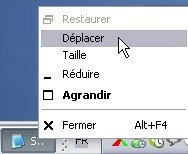
De loper verandert zich dan in kruizen maar het is altijd onmogelijk om het venster te laten uitglijden:
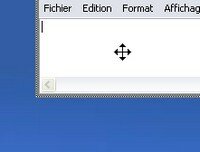
Het truukje is dan een van de toetsen pijl van het klavier te persen opdat Windows het venster onder uw loper automatisch terugzet.
Het voldoet van zo weinig om een van de bekendste onaangenaamheden een Windows op te lossen!
De bron: the how-to geek
Update (06/12/2007): een andere manier om te doen is met de rechte knoop op de staaf van de taken te klikken > als een waterval neerkomt. Alle vensters komen dan aan het scherm terug. Bedankt aan deniro voor deze aanvullende vinding.
18 oct, 2007
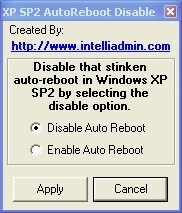 U hebt moeten opmerken dat Windows Update aan de vervelende manie om rebooter automatisch uw computer zodra een kritische update werd gedownload. U ziet een aftellingsaftelling dan blijken waar tijdens u al uw documenten moet beschermen.
Développeurs van windows hebben zeker goed geloofd te doen door deze functionaliteit te implementeren. Maar eerder gaçant het is zijn machine terug te vinden rebootée na het laten te hebben aangestoken gedurende de pauze ontbijten.
Om dit probleem te verhelpen, bestaat er utilitaire: Zelf Reboot Remover. , choissez „Disable voert Zelf Reboot“ en valideert uit: het is alles!
de bron: PC World
23 juil, 2007

Excel maakt deel van de commerciële verwijzingssoftware uit die iedereen kent.
Na een eerste artikel dat een manier aangaf om lijsten onder Excel te vergelijken, kom ik hier aan de basis met enkele vindingen terug die iedereen om moet kennen om efficiënt te zijn.
Aan het menu:
- Hoe een lijn in een cel springen?
- Désactiver de automatische correctie
- De macht van het speciale plakken
- Hoe een kleur kiezen die voor uw cellen wordt verpersoonlijkt?
- Kolommen verbergen en ontmaskeren/lijnen
Het vervolg“ lezen