22-ое апр. 2008
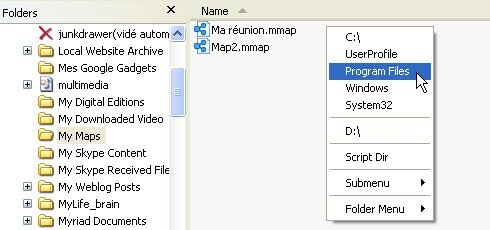
Если вы следуете за им? ясно! R? guli? rement, вы должны знать что я буду большим вентилятором инструменты accessibilit?, это малое средство программирования которое позволяет вам аккумулятор? DER в подмигивает с релевантной информацией. И сегодня, вы идете d? покрыть один из pi? эти мои? оплетки моего система? я организации : Малый скоросшиватель.
Будет средством программирования для Windows имеет преимущество? tre свободно, быстро и автономно. Таким образом не может установить его, вас ex? cuter сразу? начать от Cl? USB.
Меню скоросшивателя вроде гибридными между средством программирования Направляющие выступы скоросшивателя, Launchy и Устроитель Pigeonhole мы увидели Pr? C? demented персона. В виду того что я имею его d? покройте 6 месяцев тому назад, I использует его ежедневное для того чтобы сделать 3 вещи главным образом:
- Аккумулятор? DER легко с r? pertoires любимейшие
- Запустить применения
- Опубликовать документы
Мы увидим в d? кабель как он действует…
Увидеть продолжение»
22 f? v, 2008

Если вы думаете то для того чтобы слезть одно банан в commen? муравей стержнем самые эффективные, вы неправильн! Оно по крайней мере учить путем читать этот малый направляющий выступ от instructable: как съесть банан полюбите обезьяна?
В commen? муравей другим концом, они обезьяны понято что они ничего расточительствуют их банана с его d? запятнает его-m? я? конец. И стержень предложит в больше одно наиболее наилучшим образом принятое.
Теперь, как сделано что большинство людей имеет? T? ? duqu? S «неудачи» mani? Re: myst? Re. Будет некоторо вопросом культуры с его para? T что одни населенности больше in contact with идиот природы? не oivent слезьте банан стержнем.
И вы, как вы едите ваш банан?
21 f? v, 2008
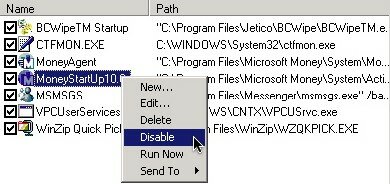
Будет вопросом r? currente в потребителях Windows : как сделать для D? sactiver применения lanc? с d? замужество? Car il est courant que des logiciels se configurent pour d?marrer automatiquement sans nous demander notre avis et viennent ainsi polluer notre utilisation quotidienne de windows.
Pour rem?dier ? cela, on peut bien s?r utiliser l’utilitaire msconfig de windows. Mais il ne vous d?barrassera pas de tous les intrus, car certains sont bien cach?s. L’astuce est alors d’utiliser le programme Startup Control Panel. C’est une petite application autonome de 76ko qui vous propose de d?cocher un ? un tous les programmes lanc?s au d?marrage.
L’interface est simple, rapide et efficace. Il n’en faut pas plus pour mettre aux oubliette un des d?sagr?ments les plus communs de windows.
12 f?v, 2008
Parmi les ic?nes de notification de windows, il y en a 4 que j’affectionne particuli?rement :
-
Le haut-parleur
 : qui sert ? r?gler le son
-
L’indicateur de connexion r?seau
 : pour savoir si on est connect? et conna?tre le d?bit
-
L’indicateur d’alimentation
 : particuli?rement utile pour conna?tre le niveau de sa batterie si on poss?de un portable, m?me si elle est en charge
-
La langue du clavier
 : surtout utile quand on a l’habitude de travailler sur deux claviers diff?rents
Pourtant, par d?faut, ces 4 ic?nes n’apparaissent pas dans la barre des t?ches. Ou alors ils apparaissent uniquement en cas de coupure de la connexion ou de l’alimentation.
Nous allons voir dans ce tutoriel comment faire pour les rendre visibles de fa?on continuelle dans la barre des t?ches :
Lire la suite »
22 jan, 2008
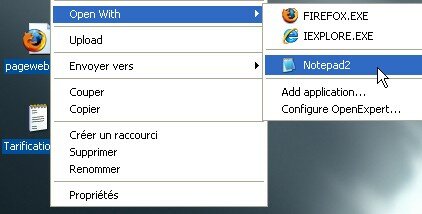
Sous windows, si on veut ouvrir un fichier avec un autre programme que celui qui lui est associ?, on utilise le menu Ouvrir avec? Cependant, il arrive souvent que la liste des programmes propos?s ne soit pas compl?te. Et c’est plut?t frustrant.
C’est l? qu’intervient Open Expert, un petit utilitaire qui rajoute un menu add application afin d’ajouter rapidement le programme qu’il vous faut. Il vous permettra en outre de proposer par d?faut un programme ? tout type de fichier. Tr?s utile pour les programmes g?n?riques du genre bloc-notes ou ?diteur hexad?cimal.
OpenExpert est gratuit pour une utilisation personnelle. Et vous pourrez le t?l?charger ? l’adresse suivante : OpenExpert [649Kb]
Si vous connaissez d’autres astuces pour g?rer vos extensions de fichiers, laissez un commentaire!
14 d?c, 2007
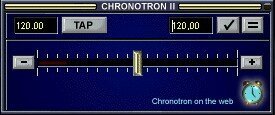 Ecouter un enregistrement audio au ralenti est tr?s utile si vous voulez transcrire une musique ou mieux comprendre un livre audio.
Cependant, si on se contente de diminuer ou augmenter la fr?quence de l’enregistrement, on se retrouve avec un Barry White en drag queen ou une C?line Dion en Terminator.
Pour ?viter tout ?a, il faut recourir ? des programmes qui changent le rythme de la musique tout en conservant la tonalit?.
C’est notamment le cas de certains plugins winamp gratuits qui vous permettent de ralentir ou acc?l?rer une musique en temps r?el pendant que vous l’?coutez. Cependant, la plupart g?n?rent des distortions tr?s d?sagr?ables ? l’oreille.
Il en existe pourtant un qui conserve la qualit? de l’enregistrement original : Chronotron. Et le r?sultat est assez bluffant. Avec le succ?s, il est devenu maintenant payant mais vous pourrez trouver la derni?re version gratuite ici.
Un logiciel ? t?l?charger et ? conserver avant qu’il ne disparaisse.
A noter : le plugin pour Windows Media Player est ?galement disponible sur le site officiel.
7 d?c, 2007

Avec NiftyWindows, manipuler les fen?tres de Windows devient un vrai plaisir.
C’est un petit logiciel gratuit qui s’ex?cute en t?che de fond et vous permet de contr?ler la plupart des propri?t?s de vos fen?tres : taille, transparence, attribut “always on top”, etc. On utilise pour cela la souris et quelques touches du clavier judicieusement choisies.
Ecrit avec le langage de scripts AutoHotKey dont nous parlions r?cemment, il est ?galement assez facile de l’adapter ? vos besoins.
Voici une petite introduction…
Lire la suite »
5 d?c, 2007
La plupart des utilisateurs de Windows ont d?j? eu la situation o? une fen?tre sort de l’?cran, ou bien sa barre de titre. Ceci rend la fen?tre impossible ? d?placer.
Ceux qui utilisent deux ?crans sont particuli?rement concern?s. Lorsqu’ils ?teignent leur second moniteur, les fen?tres qui s’y trouvaient ne sont plus contr?lables dans le premier moniteur.
Il existe pourtant une astuce pour r?soudre ce probl?me. Il vous faudra d’abord cliquer avec le bouton droit dans la barre des t?ches sur l’application voulue et choisir d?placer.
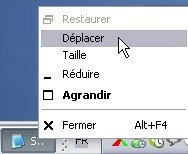
Le curseur se change alors en croix mais il est toujours impossible de faire glisser la fen?tre :
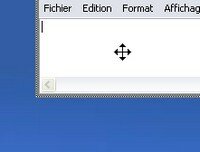
Le truc est alors de presser une des touches fl?che du clavier pour que Windows replace automatiquement la fen?tre sous votre curseur.
Il suffit de si peu pour r?soudre un des d?sagr?ments les plus connus de Windows!
Source : the how-to geek
Update(06/12/2007)? : une autre mani?re de faire est de cliquer avec le bouton droit sur la barre des t?ches > cascade. Toutes les fen?tres reviennent alors ? l’?cran. Merci ? deniro pour cette astuce compl?mentaire.
18 oct, 2007
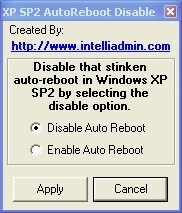 Vous avez d? remarquer que Windows Update a la f?cheuse manie de rebooter automatiquement votre ordinateur d?s qu’une mise ? jour critique a ?t? t?l?charg?e. Vous voyez appara?tre alors un compte ? rebours durant lequel vous devez sauvegarder tous vos documents.
Les d?veloppeurs de windows ont s?rement cru bien faire en impl?mentant cette fonctionnalit?. Mais c’est plut?t ga?ant de retrouver sa machine reboot?e apr?s l’avoir laiss?e allum?e pendant la pause d?jeuner.
Pour rem?dier ? ce probl?me, il existe un utilitaire : Auto Reboot Remover. Ex?cute-le, choissez “Disable Auto Reboot” et validez : c’est tout!
source : PC World
23 juil, 2007

Excel fait partie des logiciels commerciaux de r?f?rence que tout le monde conna?t.
Apr?s un premier article qui indiquait une mani?re de comparer des listes sous excel, je reviens ici ? la base avec quelques astuces que chacun se doit de conna?tre pour ?tre efficace.
Au menu :
- Comment sauter une ligne dans une cellule?
- D?sactiver la correction automatique
- La puissance du collage sp?cial
- Comment choisir une couleur personnalis?e pour vos cellules?
- Masquer et d?masquer des colonnes/lignes
Lire la suite »