Come stabilire una strategia di salvaguardia per uno blog sotto WordPress?
 Indovinate ciò che j’ hanno avuto per il mio compleanno?
(infine quello il mio di blog… diciamo il moiniversaire il mio di blog puisqu’ egli n’ a qu’ 1 mois…)
Risposta : un bello plantage della mia base! Con alla chiave, la perdita del contenuto di tutti i miei articoli pubblicati prima del moiniversaire. In realtà, la località aveva l’ aria normale poiché l'inizio degli articoli s’ pubblicava normalmente. Invece, lorsqu’ si voleva leggerne più, d’ impossibile; ottenere l’ articolo intero !
E ringrazio Khrys, inquilino dello blog Khrys Weblog, per m’ avere informato del disastro.
Per farvi approfittare a tutti di il mio strategia di salvaguardia, chi ha permi di rimettere tutto d’ equilibrio, vi ho scritto uno tutoriel passo per passo.
Una piccola osservazione prefazione: gli plugins di cui vi parlerò funzionano perfettamente con WordPress 2.2
1 salvaguardia automatica della base grazie allo plugin wp-db-backup (versione provata: 2.1.2)
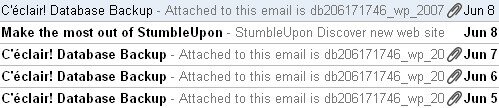
Questo plugin è ideale per progettare salvaguardie automatiche della base. Da parte mia, j’ hanno stabilito il ritmo a al giorno e la ricevo regolarmente per posta elettronica:
Questo plugin è paramétré per difetto per salvaguardare soltanto le tavole utilizzate dal centro di WordPress. Questo ha l’ vantaggio di limitare la dimensione degli archivi se avete plugins golosi come gli plugins di statistiche ad esempio. Ma potete intaccare anche le tavole supplementari aggiunte da alcuni plugins. In ciò che lo riguarda, l’ archivio fa meno 200ko.
Ecco la mia configurazione:
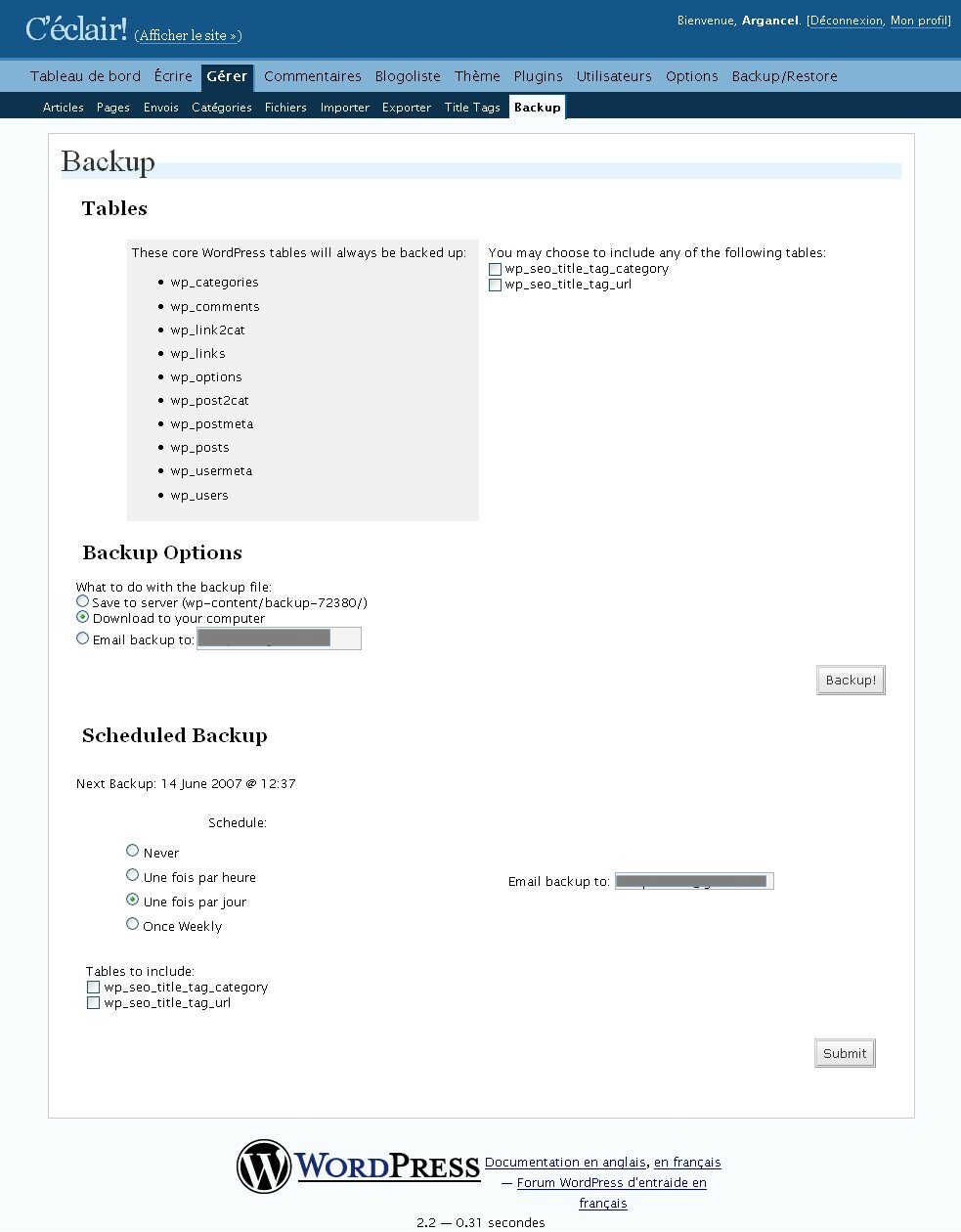
Osservazioni :
- Si deve andare in gestire > backup per configurare lo plugin
- Questo plugin è stato già integrato nel centro di WordPress per le versioni WordPress precedenti ai 2.1 ma dopo come sono in versione 2.2, j’ hanno dovuto l’ installare come un grande
2 salvaguardia specifica degli archivi e della base completa grazie allo plugin One Click Backup (versione provata: 1.5)
Il suo nome è giustificato, basta d’ un clic per salvaguardare la base ed un clic per salvaguardare gli archivi!
C’ è molto meno pesante che di teletrasmettere l’ insieme degli archivi da parte di FTP o d’ andare loguer sul suo conto phpMyAdmin per fare la salvaguardia della base.
salvaguardia è completa. Dunque sarete certo d’ ottenere l’ insieme dello blog.
L’installation est un peu particulière, il vous faudra :
- Copier tous les fichiers dans le répertoire wp-admin, à part le fichier backuprestore.php, qui ira dans le répertoire wp-content et le fichier readme.txt
- Créer un répertoire backup dans le dossier wp-content qui accueillera les sauvegardes et lui donner les droits en écriture, tout en insérant un fichier .htaccess pour en limiter l’accès
Exemple de fichier .htaccess (fourni dans le fichier readme.txt) :
—-
Order deny,allow
Deny from all
Allow from localhost
—-
Une fois l’installation terminée et le plugin activé, voici l’écran d’administration qu’on obtient :
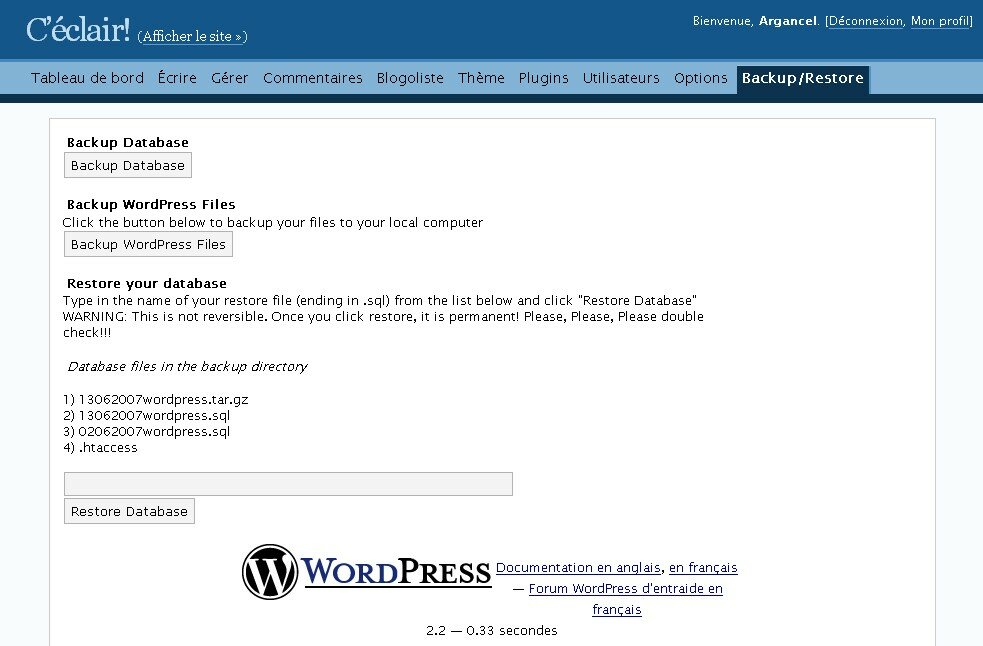
Remarques :
- Ce plugin ajoute carrément un menu principal prénommé Backup / Restore rien que pour lui!
- Il y a aussi une option pour faire une restauration mais je n’ai jamais osé l’utiliser
- Ce plugin est assez ancien mais il fonctionne à merveille
3 Travailler avec une copie offline du site
Si vous voulez restaurer votre site offline, il vous faudra installer une suite PHP/mySQL du genre XAMPP - vous remarquerez que la documentation française de ce pack est très efficace.
Vous devrez copier vos fichiers dans le répertoire htdocs (par défaut, un sous-répertoire du dossier d’installation).
Et vous utiliserez phpMyAdmin (on y accède par l’url http://localhost/phpmyadmin/ ) pour restaurer votre base
Conseils pour la restauration de la base :
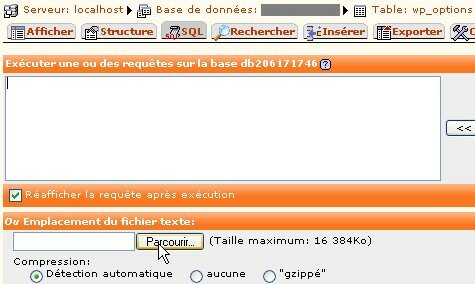
- Exécutez directement le fichier .sql. Il ne faut pas ouvrir le fichier avec wordpad ou le bloc-note, copier-coller la requête et exécuter cette requête, ou vous pourriez avoir des problèmes d’encodage des caractères spéciaux :
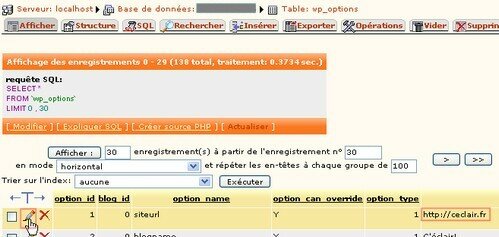
- Une fois que la base est restaurée, modifiez les champs home et siteurl dans la table wp_options pour saisir l’adresse offline de votre site. Par exemple pour moi, il faut que je modifie le https://ce-clair.fr en http://localhost/ceclair :
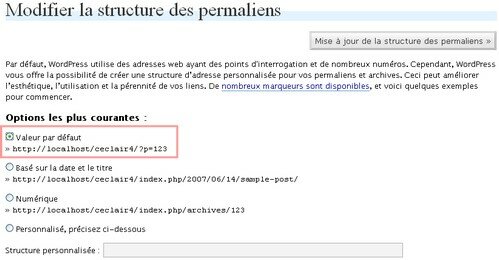
- Si vous avez des permaliens personnalisés vous obtiendrez une erreur 404 sur la page d’accueil :
 Il vous faudra alors remettre le format de permaliens par défaut dans le menu options > permaliens de la page d’administration pour que les liens vers les articles fonctionnent :
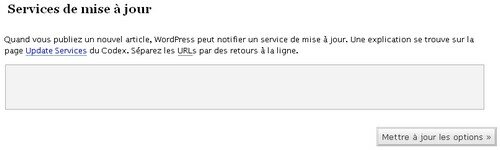
- Personnellement, je désactive aussi les services de ping dans le menu options > écriture lorsque je veux tester la publication d’un article offline (une alternative est bien sûr de couper l’internet pour le test, mais je n’ai jamais essayé).
La morale de cette histoire
Sur ce, je vous conseille vivement d’appliquer une stratégie de sauvegarde similaire. Les soucis, on se dit toujours que ça n’arrive qu’aux autres jusqu’au jour où ils vous rattrapent.
Si vous êtes l’auteur d’un blog WordPress, je serais curieux de savoir ce que vous pensez de cet article. Après tout, je ne suis certainement pas un pro dans ce domaine après seulement 1 mois en tant que blogueur! Et aussi, si quelqu’un a vécu une galère analogue, vous aurez certainement d’autres conseils.
Tags: backup, blogging, plugin, sauvegarde, WordPressSi vous avez aimé cet article, donnez-lui plus de visibilité en votant pour lui sur Scoopeo :
Articles similaires (en théorie) :
9 blogueurs vous conseillent au sujet de la sidebar d’un blog
Mes plugins WordPress
Projet d’article collaboratif : conseils aux blogueurs débutant sous WordPress
C’est les vacances : comment programmer à l’avance la publication de vos articles?
Le zapping de l’efficacité - volume 3




lebazaar said,
Wrote on juin 14, 2007 @ 21:17
Purée de m….. et dire que je t’ai cherché depuis plus de 3 mois !!! Je m’explique…Cela fait trois mois que j’ai migrer de Dotclear vers WP et quelle galère cette migration. Ensuite pendants deux semaines sous WP que des m….Un peu dans le genre que tu décris dans ton article. Bref, après plusieurs nuit blanche, j’ai failli tout laisser tomber et regretter à mort la migration. Mais sans compter la force qui est en moi ” à savoir ma passion pour le blog” que je persévère et arrive à installer le blog “Le Bazaar” de façon stable et sans trop d’histoire.
Mais voila, je savais que j’allais pas faire ong feu dans le monde de WP si je n’avais pas une astuce pour récupérer mon blog en cas de plantage. Car avec la multitude de plugin et d’uprade, il faut être sacrément courageux de ne pas être tenter par tous ses outils que la plateforme WP nous offres gracieusement !
Donc j’attache ma ceinture et je commence à contacter tous des pros de la blogosphère pour avoir leurs astuces. Et je dois dire que pas mal de monde m’a aidé (c’est çà qu’on appelle la solidarité dans le monde du blog)!
Mais aucun mais alors aucun n’a décrit les étapes comme tu l’as fait ici. Et rien que pour cela j’ai pris plus de 10 minutes de mon temps pour te dire “MERCI” pour ce merveilleux tutoriel que j’ai sauver sur mon disque dur, imprimer sur papier et envoyer une copie sur mon GMAIL pour ne jamais le perdre.
Je te dis encore un grand cocoricoooooo et respect à toi pour le temps qu’il a fallu pour écrire cet article.
A+
Argancel said,
Wrote on juin 14, 2007 @ 22:02
@lebaazar : merci pour ce commentaire élogieux. Je ne m’y attendais vraiment pas. En fait j’ai même hésité à publier, pensant que tout le monde connaissait déjà tout ça!
Mais c’est vrai que j’ai fait pas mal de recherches avant de connaître tous ces trucs.
khrys said,
Wrote on juin 15, 2007 @ 11:26
C’était sérieux alors … en fait, il m’est récemment arrive la même chose, et j’ai du récupérer le dernier article sur le cache de Google (le reste ayant été archivé). Impossible de savoir à quoi c’était dû, alors restons vigilants.
lebazaar said,
Wrote on juin 17, 2007 @ 12:51
C’est avec plaisir Argancel car mon commentaire est digne de ton travail mais surtout qu’on est des millions à blogger et donc tu serais étonner le nombre de milliers de personnes comme moi que tu as aidés avec ton article.
Don pour la forme, je te dis RESPECT. bon dimanche.
mihai said,
Wrote on juillet 11, 2007 @ 2:24
quelle fut la cause de ce plantage? un plugin?
Argancel said,
Wrote on octobre 3, 2007 @ 16:27
@mihai : je ne sais pas…
100 conseils pour bâtir un blog à succès (astuces, traffic, bloguer) said,
Wrote on mai 24, 2008 @ 18:56
[...] 4. Etablissez une stratégie de sauvegarde efficace : dans la plupart des cas, votre hébergeur n’est pas responsable de la sauvegarde de vos données, mieux vaut donc sauvegarder soi-même régulièrement pour ne pas courir le risque de perdre des mois ou des années de travail (voir mon tutoriel sur le sujet). [...]
agatzebluz said,
Wrote on mai 25, 2008 @ 17:41
Très beau tuto.
J’utilise déjà WP Backup.
Je vais bookmarker le billet pout mettre en place le reste.
Encore une fois, c’est de l’efficacité !!
Merci Argancel.