Acedam instantaneamente aos processos frequentemente utilizados (a sequência)
 L’ embêtant avec l’ arborescência dos ficheiros de Windows, c’ leste qu’ ele perde sempre um tempo não negligenciável para aceder aos processos de trabalho. Sobretudo quando certos "software" impõem-nos um sob directório do processo “ Program Files”.
Já tínhamos visto algumas soluções para resolver este problema em um precedente artigo e proponho-vos que faça um novo ponto, após l’ experiência de estes mois…
Acedam aos processos frequentemente utilizados graças favoris de Windows
Eis astuce que nós vem de Androm, deixado sobre o precedente artigo deste assunto. Propõe d’ utilizar o processo Relações favoris de Windows para armazenar os atalhos para os vossos processos frequentemente utilizados. Eis como fazer:
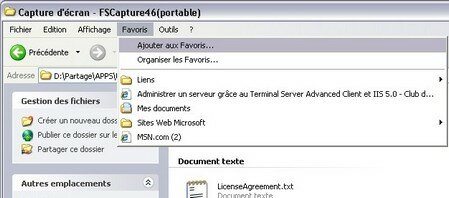
1 : Abram o processo de trabalho querido, seguidamente clicam em Favoris > Acrescentar favoris
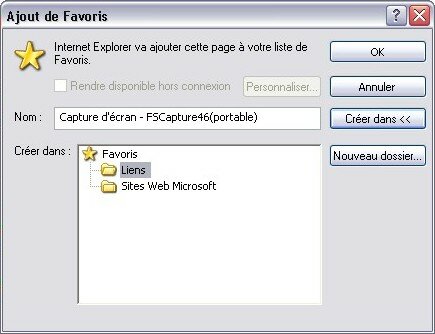
2 : Salvaguardem em Relações
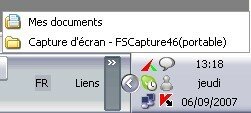
3 : A lista dos atalhos do processo relações é consultável directamente a partir lá barra tarefas de windows:
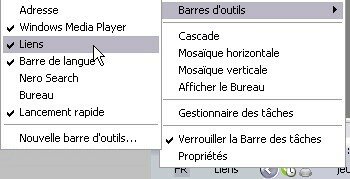
Notem que se não vê aparecer o processo Relações sobre a barra das tarefas, será necessário que seleccione-o clicando com o botão direito do rato sobre a barra das tarefas como isto:
A gorda vantagem desta técnica é qu’ não necessita nenhum "software" suplementar.
FolderGuide permanece a melhor escolha
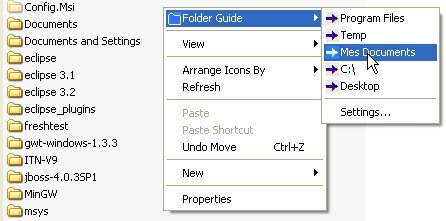
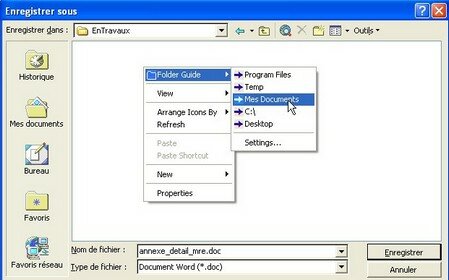
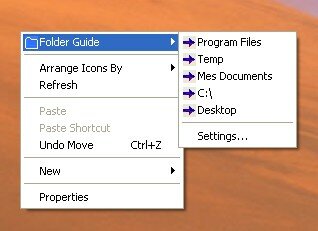
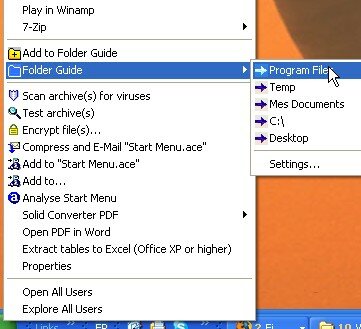
A solução que vimos d’ evocar tem beleza ser elegante, aconselho-vos todo do mesmo modo que interesse-os ao "software" FolderGuide que tivéssemos visto em precedente artigo. Porque tem l’ vantagem de propôr a lista dos processos fréquemments utilizados desde 4 lugares diferentes:
L’ explorador:
As janelas registar Sous… :
O escritório:
E a ementa começar:
D’ experiência, FolderGuide é estáveis e consome muito poucos recursos. C’ é gratuito então aproveitam!
Tags: acessibilidade, processos, eficácia, explorador windows, ficheiros, folderguide, freeware, windows explorarSe gostar deeste artigo, der mais visibilidade votando por ele sobre Scoopeo:
Artigos similares (em teoria):
Astuce relâmpago: acedam instantaneamente aos processos frequentemente utilizados
Folder pequeno: l’ instrumento d’ acessibilidade a fazê-la todo
Apprendre une langue étrangère en mémorisant la liste des mots les plus fréquemment utilisés
Get instant access to frequently used directories
Comment connaître la sortie d’un logiciel avant tout le monde?




Pascal Venier said,
Wrote on septembre 6, 2007 @ 15:16
La solution la plus simple reste toutefois d’utiliser un Mac! ;^)
C’est clair!
Argancel said,
Wrote on septembre 6, 2007 @ 15:27
Possible, quand on en a les moyens!
François said,
Wrote on septembre 7, 2007 @ 0:49
Une autre solution élégante consiste à utiliser le logiciel lauchy. On peut d’ailleur faire des racourcies vers des logiciels, vers des dossiers et même des sites internet. Ce logiciel me fait gagner entre 10 et 15 minutes par jour.
Mihai said,
Wrote on septembre 7, 2007 @ 6:38
je n’utilise pas l’explorateur Windows (un Mac non plus), mais bien xplorer² lite, même s’il faut un peu de temps d’adaptation, ça vaut la peine.
Argancel said,
Wrote on septembre 7, 2007 @ 8:47
@François :
Oui je suis au courant, j’en avais déjà parlé dans le précédent article.
Maintenant, je dirai que Launchy est bon pour les raccourcis vers les logiciels mais je l’utilise beaucoup moins pour les dossiers fréquemment utilisés.
1: Launchy ne permet pas de consulter la liste des raccourcis vers les répertoires
2: Launchy n’est pas utilisable dans les fenêtres enregistrer sous…
3: Launchy ouvrira toujours une nouvelle fenêtre de l’explorateur windows, alors qu’avec FolderGuide, quand on clique avec le bouton droit de la souris dans le panneau de droite pour sélectionner un nouveau répertoire, la fenêtre change directement de répertoire sans ouvrir une nouvelle.
Voilà pourquoi d’expérience, FolderGuide est supérieur à Launchy en ce qui concerne les répertoires.
@Mihai :
Le problème avec ces explorateurs alternatifs, c’est qu’il faut apprendre une nouvelle interface. Et en plus ils ne sont pas utilisables dans les fenêtres enregistrer sous… et autres boites de dialogue de logiciels.
agatzebluz said,
Wrote on septembre 7, 2007 @ 12:58
Je suis d’accord avec Mihai. 2Xplorer lite est un très bon outil rempli de fonctions intéressantes.
Rien que la navigation sur deux fenêtres vaut à elle seule le coup.
Mais ce qui est également intéressant, c’est la possibilité de gérer des favoris dans l’application et surtout de leur assigner des raccourcis clavier.
Je profite de ce commentaire pour te féliciter sur ce blog qui m’a fait découvrir des logiciels hautement recommandables et surtout gagner un peu de temps chaque jour. Merci beaucoup.
Argancel said,
Wrote on septembre 7, 2007 @ 19:30
@agatzebluz : Merci pour ces encouragements et pour ton conseil, je jetterai sans doute un coup d’oeil à 2Xplorer. Ce qui m’inquiète c’est le lite, n’est-ce pas une version bridée d’un logiciel commercial?
Mihai said,
Wrote on septembre 7, 2007 @ 20:30
Oui en effet, c’est une version bridée, mais assez puissante dans un environnement power user à la maison, dans un environnement de production (au travail) c’est l’outil génial dans sa version complète…, impossible à détailler toutes ses fonctionnalités, bref ça mérite un coup d’oeil et faire son idée ;
Folder menu : l’outil d’accessibilité à tout faire said,
Wrote on avril 22, 2008 @ 19:50
[...] Menu est une sorte d’hybride entre les logiciels Folder Guide, Launchy et Pigeonhole Organizer que nous avons vu précédemment. Depuis que je l’ai [...]