Controlem o volume sonoro de Windows ao teclado
 Tradicionalmente, lorqu’on quer alterar o volume sonoro de windows, deve-se clicar 2 vezes sobre l’ícone altifalante e regular ao rato o potenciômetro.
Ora c’est antes fastidioso como abordagem, nomeadamente quando aquilo pressiona (do tipo j’attérie sobre um sítio duvidoso preenchido d’effets sonoros enquanto que é sensato bosser…).
Para limitar os estragos, proponho-vos aujourd’hui astuce que vos permitirá cortar o som de windows clin d’oeil graças um atalho teclado.
Para o efeito, deverão d’abord fazer o downloadse de um pequeno utilitário nomeado tooler (50kB). Não n’avez necessidade de l’installer, c’est uma aplicação portátil.
Executem simplesmente o ficheiro tooler.exe e preenchem o formulário desta maneira:
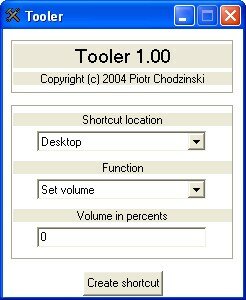
Obterá l’icône de atalho seguintes sobre o escritório Windows:

Feitos seguidamente um direito/propriedades sobre este ícone para afectar-lhe um atalho teclado (aqui: ctrl+alt+w):
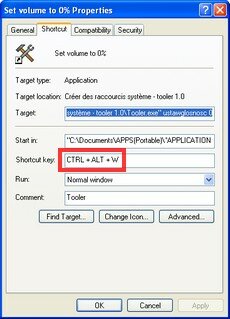
C’est todo, pode agora em qualquer momento cortar o som do vosso computador graças ao atalho ctrl+alt+w.
Pode seguidamente refazer a operação para o volume à 100% ou qualquer outro nível sonoro querido.
Algumas observações
- Se desloca o ficheiro tooler.exe, deverá refazer o atalho.
- O ficheiro de atalho deve permanecer sobre o vosso escritório se quer que o atalho teclado continua a ser funcional
- Tooler permite criar d’autres atalhos interessantes, do tipo “mise em veille”, “redémarrage” etc…
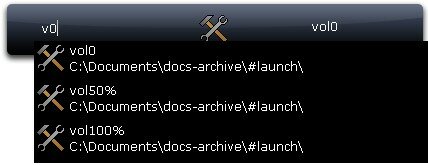
- Este astuce pode também ser acoplado um lançador como Launchy, que s’occupera d’appeler o ficheiro de atalho para vocês:
Conclusão
Graças este astuce, tem um meio simples para cortar o som de windows ou para entregá-lo nível qualquer.
Seria curioso saber se alguns d’entre têm-nos das soluções alternativas à este problema?
Tags: aplicação portátil , freeware , "software" , atalho teclado , windows
 Se gostar de este artigo, der mais visibilidade votando por ele sobre Scoopeo:
Artigos similares (em teoria):
Memorandum prático: os atalhos teclado de Windows
Prática este memorandum! - Os atalhos teclado de FreeMind
Como tornar visíveis os 4 ícones mais úteis de windows?
Como deslocar uma janela que excede de l’écran sob Windows?
AutoHotKey: controlam Windows graças aos vossos próprios atalhos teclado




khrys said,
Wrote ele Outubro 9,.2007 @ 21:38
Uma solução prática c’est d’utiliser os botões de controlos sonoros do vosso teclado … hoje em dia quase estão sobre todos os teclados
Se não, ao trabalho, j’utilise dos auscultadores. No caso de problema, não transparait nada. E pequenos os modeles são largamente suficientes. E Ca permite-me d’ecouter a minha música tranquila.
Argancel said,
Wrote ele Outubro 10,.2007 @ 8:04
@Khrys: muito exactamente, mas perso mim n’aime passo demasiado os auscultadores e j’ai um teclado de portable….
Fazia-me antes a pergunta sobre soluções alternativas soft…
khrys said,
Wrote ele Outubro 10,.2007 @ 12:43
Precisamente … sobre os teclados de portáteis ainda mais que sobre os traditionels, os toques de volumes deveriam ser presentes (em todo caso j’en tem sobre os deles).
Se não c’est verdadeiro que pergunta conforto, os auscultadores c’est não sempre Ca, mas Ca regle d’emblee o problema.
Quota delicado, há também este: http://utilfr42.free.fr/util/Clavier.php?sLang=en e plain d’autres.
Nota que o problema não se põe nem sob Linux (Gnomo e KDE propõem atalhos, e estes são ajustáveis), nem sob MacOS: todos os teclados Mac são equipas dos toques de controlo de volume.
Bom journee!
Argancel said,
Wrote ele Outubro 10,.2007 @ 14:01
@Khrys: sim mas ele meus ele n’a não que potentiomètre…pourtant c’est um Toshiba.
Se não teclado + está antes sympa como programa, mas obstrui-me c’est d’installer ainda outro programa em tarefa de fond…
Argancel said,
Wrote ele Outubro 15,.2007 @ 9:17
@infofiltrage: obrigado, sympa este astuce