Folder pequeno: l’ instrumento d’ acessibilidade a fazê-la todo
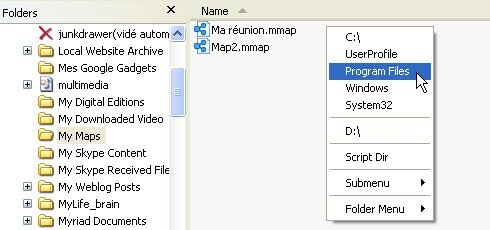
Se segue C’ relâmpago! regularmente, deve saber que sou um grande partidário instrumentos d’ acessibilidade, estes pequenos "software" que permitem-nos d’ aceder clin d’ olho às informações relevantes. E aujourd’ hoje, vai descobrir uma das peças soberanas meus sistema d’ organização : Folder Pequeno.
C’ é um "software" para windows que tem l’ vantagem d’ ser gratuito, rápido e autónomo. Por conseguinte não necessidade de l’ instalar, pode l’ executar directamente partir d’ uma chave USB.
Folder Pequeno é uma espécie d’ híbrido entre os "software" Folder Guia, Launchy e Pigeonhole Organizer que temos visto previamente. Desde mim l’ descobri há 6 meses, m’ serve todos os dias para fazer essencialmente 3 coisas:
- Aceder facilmente aos directórios favoris
- Lançar aplicações
- Editar documentos
Vamos ver em detalhe como ele fonctionne…
L’ acesso aos directórios favoris
Como pode vê-lo na captura d’ ecrã muito em parte superior deste artigo, Folder pequeno apresenta-se sob a forma d’ miudamente cliquable. Lança-o-se acima d’ um explorador windows clicando com o botão do meio do rato na janela e é suficiente escolher l’ uma das entradas da ementa para alterar de directório. Simples e eficaz.
Lançamento d’ aplicações
As entradas da ementa podem também chamar aplicações. Por conseguinte pode paramétrer sobre a ementa todas as aplicações favorites para aceder mais facilmente, ligeiramente como a ementa começar de windows.
Edição de documentos
Do mesmo modo qu’ pode-se chamar aplicações a partir da ementa, pode-se também chamar documentos, o que é muito prático por exemplo para tomar regularmente notas.
Paramétrage de Folder pequeno
Folder pequeno se parâmetro muito facilmente graças ao ficheiro Config.ini :
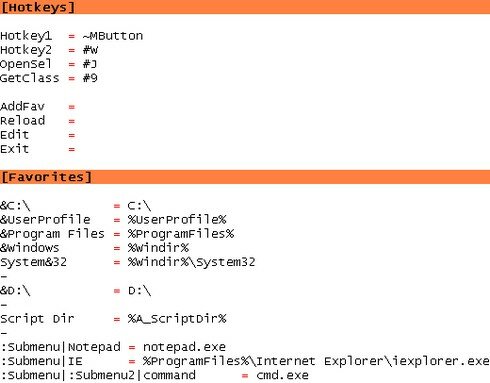
Como vê-o, ele lá A-2 secções.
-
A primeira secção, [Hotkeys], serve paramétrer os atalhos teclado. Pessoalmente, mim n’ utilize que Hotkey1 e Hotkey2, que servem para indicar os atalhos teclado a utilizarem para indicar folder miudamente. Eis a sua significado:Hotkey1 = ~MButton: este atalho representa o botão do meio do rato. Donc à chaque fois que je clique avec le bouton du milieu de la souris dans un explorateur, Folder menu apparaît pour pouvoir changer de répertoire.
Hotkey2 = #w : ce raccourci correspond à Windows+w. Le raccourci numéro 2 a l’avantage d’être activable même en dehors de l’explorateur windows. Si le menu apparaît et qu’on choisi un répertoire, Folder menu ouvrira automatiquement un nouvel explorateur windows sur le bon répertoire.
La syntaxe des raccourcis clavier est celle du langage AutoHotKey. Voici les symboles les plus utiles : #=Win, !=Alt, ^=Control, +=Shift.
- La deuxième section, [Favorites], sert à paramétrer les entrées du menuChaque ligne suit la syntaxe suivante :
nom de l’entrée = valeur de l’entréeDonc voici comment faire une entrée qui pointe sur le répertoire C:
&Le répertoire racine de mon disque C = C:\Le caractère ‘&’ sert à indiquer un raccourci clavier à l’intérieur de Folder menu. Donc dans l’exemple précédent, si on est à l’intérieur de Folder menu et qu’on tape L, on obtient le répertoire C:
Voici un autre exemple avec cette fois-ci un programme :
Editeur de fichier texte = notepad.exeEt encore un autre exemple pour ouvrir un document :
Mes courses = C:\Documents\mes_courses.txtIl est également possible de paramétrer des sous-menus, et la syntaxe devient :
:NomDuSousMenu|nom de l’entrée = valeur de l’entréePar exemple :
:MesNotes|Mes courses = C:\Documents\mes_courses.txt
Conclusion
Folder menu est une de mes meilleures trouvailles pour améliorer l’ergonomie de Windows. Et si vous l’essayez il y a fort à parier que vous l’adopterez.
Il faut savoir que Folder menu a été écrit en langage AutoHotKey. Il est donc open source. Et par conséquent, n’importe qui peut l’éditer et l’améliorer.
Voici la page officielle du script. Mais je vous conseille cette version exécutable, qui est celle que j’utilise.
Tags: accessibilité, astuce, autohotkey, autonome, clavier, clé USB, ergonomie, explorateur windows, folder, freeware, gratuit, launchy, logiciel, PigeonHole, productivité, raccourci, raccourci clavier, répertoire, XPSi vous avez aimé cet article, donnez-lui plus de visibilité en votant pour lui sur Scoopeo :
Articles similaires (en théorie) :
Astuce éclair : accédez instantanément aux dossiers fréquemment utilisés
Get instant access to frequently used directories
Comment voir la taille des dossiers dans l’Explorateur Windows?
Une astuce pour ouvrir vos fichiers avec le bon programme
Un mémo pratique pour tout connaître à propos de Google




Folder Menu : l'outil d'accessibilité à tout faire said,
Wrote on avril 22, 2008 @ 20:13
[...] Folder Menu : l’outil d’accessibilité à tout fairececlair.fr/astuce-eclair/folder-menu-loutil-daccessibilite-a… par argancel il y a quelques secondes [...]
Anonyme said,
Wrote on avril 22, 2008 @ 20:20
Folder Menu : l’outil d’accessibilit tout faire…
Folder menu est un petit logiciel gratuit pour windows qui permet d’accder trs facilement aux rpertoires, logiciels et documents frquemment utiliss. Je l’utilise de faon intensive depuis 6 mois. L’essayer c’est l’adopter!!…
Kévin said,
Wrote on avril 23, 2008 @ 12:10
enfin un équivalent à ce que l’on peut trouver sur fluxbox ou autres! Merci, je vais tester ça rapidement!
Gilles said,
Wrote on avril 23, 2008 @ 17:57
Au secours! J’ai été surpris par mon employée en train de lire le blog C’éclair (tâche très importante). Oui mais c’était l’article sur le monde secret des virtuoses de la drague. Pour prouver mon sérieux dans l’entreprise, je vais essayer de tout comprendre de ce nouveau petit logiciel Folder. Le flux de trouvailles informatiques est impressionnant, je ne sais pas comment vous faites.
Argancel said,
Wrote on avril 23, 2008 @ 18:47
@Kévin : eh oui dommage qu’on soit limité à un unique gestionnaire de fenêtres sous Windows.
@Gilles : lol!!! Ca c’est un coup dur. Il ne te reste plus qu’à la surprendre dans la même situation;)
Pour les trouvailles informatique, il suffit de fréquenter les sites anglophones spécialisés. Lifehacker est l’un de mes blogs préférés dans le genre.