5 astuces indispensáveis sob Excel

Excel faz parte dos "software" comerciais de referência que todos conhecem.
Após um primeiro artigo que indicava uma maneira de comparar listas sob Excel, retorno aqui à base com alguns astuces que cada um deve conhecer para ser eficaz.
À ementa:
- Como saltar uma linha numa célula?
- Desativar a correcção automática
- A potência collage especial
- Como escolher uma cor personalizada para as vossas células?
- Mascarar e desmascarar colunas/linhas
Como saltar uma linha numa célula?
Quando dactilografa-se numa célula e que quer-se passar à linha, seria lógico dactilografar simplesmente “entrado”. No entanto o toque entrado faz passar ao compartimento seguinte.
Como fazer por conseguinte? A resposta é simplesmente dactilografar a combinação de toques <alt+entrée>
Isto evitar-vos -á uma pergunta “bête” junto de um colega…
Desativar a correcção automática
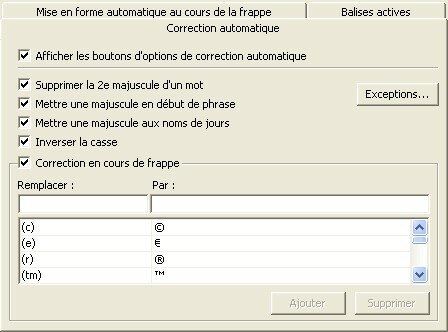
A função “correcção automática” tem beleza tentar fazer-vos ganhar tempo corrigindo automaticamente quando dactilografa. Pode também exasperar mais de um. Para alterar paramétrage por defeito, encontros “em instrumentos > opções de correcção” e atiram as correcções das quais não tem necessidade:
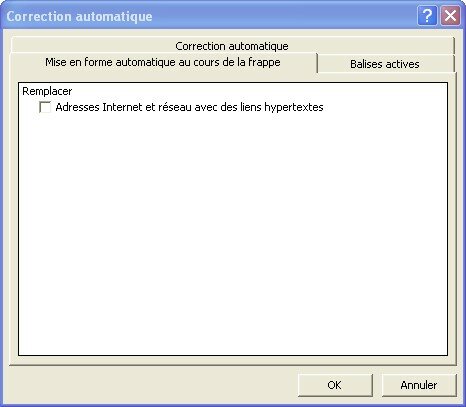
No onglete “Aposta em forma automática durante a introdução por teclado”, vai poder desativar outra correcção automática embaraçosa: a das relações web, que aparecem automaticamente cliquables:
Embêtant com este comportamento, é que Excel abre o navegador Web quando clica numa célula que contem uma relação. Pode por conseguinte reencontrar-se no vosso navegador web, enquanto que queria simplesmente alterar a célula que contem a relação. Melhor média é por conseguinte que Excel não formata a célula como uma relação web:
A potência collage especial
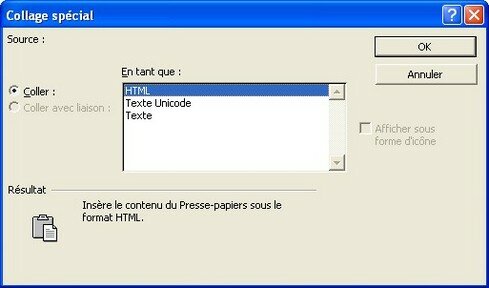
Collage especial é um das minhas funcionalidades preferidas. Permite não colar único uma parte da célula copiada, por exemplo o formato (fundo da célula, polícia, gorduras, itálico harakti'res), o conteúdo, os comentários, as fórmulas:
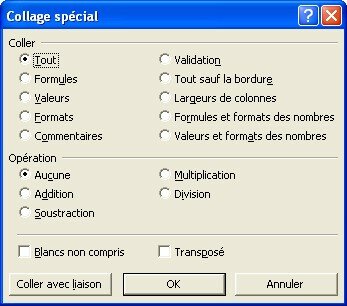
Notam a função “colar com rota”, muito útil, que vos permite vincular o valor de dois campos.
Se cola do HTML, terá também a possibilidade de copiar unica o texto e não as balizas:
Como escolher uma cor personalizada para as vossas células?
Numerosos "software" contêm cores personalizadas mas não é o caso de Excel:
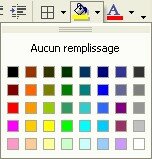
Para utilizar uma cor personalizada, deverá por conseguinte uma cor simplesmente alterar existente “em Instrumentos > Opções”:
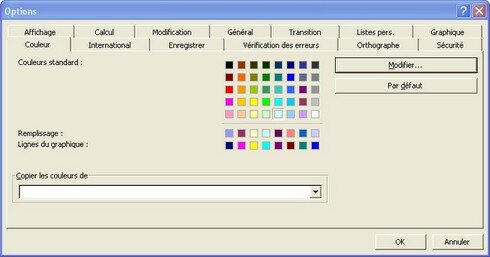
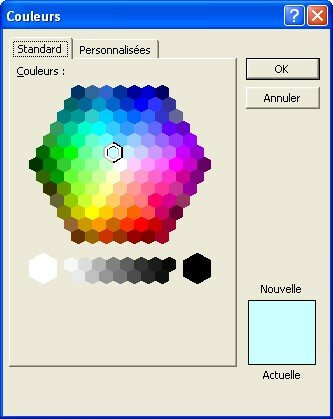
A pálete aparece quando clica no botão “alterar…” :
Mascarar e desmascarar colunas/linhas
Mascarar uma coluna ou uma linha é muito simples, é suficiente clicar com o botão direito do rato sobre a carta correspondente e escolher “mascarar”:
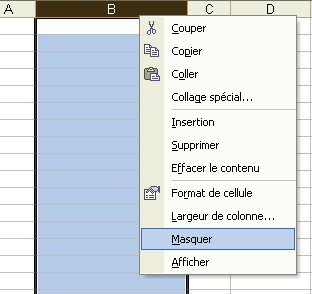
Mas como desmascarar-o seguidamente? Sabendo que não se pode mais seleccionar-o:
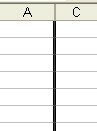
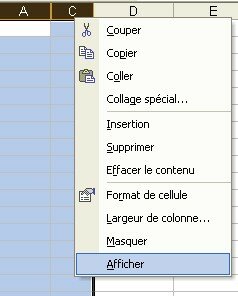
Resposta: seleccionam as duas colunas circundantes e clicam “em afixar”:
Conclusão
Espero que estes astuces ter-vos -ão permi saber alguns truques. Não erram os próximos artigos, que permitirão ir mais adiante.
Pode reagir à este artigo nos comentários.
Tags: astuce, eficácia, Excel, hackSe gostar deeste artigo, der mais visibilidade votando por ele sobre Scoopeo:
Artigos similares (em teoria):
É a reentrada: quem quer um modelo de emprego do tempo?
Um magnífico calendário 2008 ao formato Excel
Um instrumento dépannage gratuito para comparar listas Excel
Há um ano sobre relâmpago! - Julho de 2007
Como escolher uma lista de blogs de acordo com o seu índice de popularidade Technorati?






GHALIB said,
Wrote ele Novembro de 28,2007 @ 15:43
OBRIGADO MUITOS PARA COLLAGE HTML
À MINHA VOLTA SOU PARTISANT DA REALIDADE QUE EXCEL É INCONTORNÁVEL SI ELE QUER A RAPIDEZ E A PRECISÃO
ESTOU NO DOMÍNIO da GESTÃO dos ORÇAMENTOS de INVESTIMENTO E ESTE INSTRUMENTO TEM-ME PERMI TRES EFECTIVAMENTE DOMINAR a CONDUÇÃO E o REPORTING
ESTOU PRONTO À QUALQUER TROCA
Argancel said,
Wrote ele Novembro de 28,2007 @ 15:52
@GHALIB: sim Excel é um instrumento realmente potente quando domina-o-se
BOUCHET said,
Wrote ele Dezembro de 22,2007 @ 13:20
Obrigado para a escolha personalizada das cores, que não sabia efectuar sob Excel.
bemer said,
Wrote ele Janeiro de 28,2008 @ 21:48
formato personalizado
numa célula quando dactilografo BEMET, gostarei de que inscreva PAVILHÃO BEMET
COMO SEGUIDAMENTE FAZER
OBRIGADO da Resposta
Kegénie said,
Wrote ele Abril de 19,2008 @ 0:14
Quando mascara-se a coluna A, é necessário ir “em Edição” seguidamente “atingir” seguidamente dactilografar A-1 sob a linha “referência”, sem aquilo, ele não pode mais afixar a coluna A
Argancel said,
Wrote ele Abril de 19,2008 @ 13:43
@bemer: Outils>Options de correcção automática: acrescentar a substituição BEMET > PAVILHÃO BEMET e assinalar o compartimento “correcção em cursos de introdução por teclado”.
Desolado do atraso: /
@Kegénie: bem tendo em conta, não tinha pensado ao problema das primeiras linhas/colunas escondidas.
mbark said,
Wrote ele Junho de 5,2008 @ 0:56
obrigado à você mour os img
Sylvie said,
Wrote ele Setembro de 4,2008 @ 14:54
Obrigado muitos para estes astuces.
Sylvie, autodidacte em informática