Kleine Folder: l’ werktuig d’ te doen toegankelijkheid alles
Als u C’ volgt; bliksem! regelmatig moet u weten dat ik grote fan van ben werktuigen d’ toegankelijkheid, deze kleine software die u d’ toelaat; in clin bereiken d’ oog in de relevante informatie. En aujourd’ vandaag gaat u een van de meesterstukken van ontdekken mijn systeem d’ organisatie : Folder Klein.
C’ is een software voor windows die l’ heeft; voordeel d’ zijn gratis, sneltrein en autonoom. dus niet behoefte aan l’ plaatsen, kunt u l’ direct uitvoeren om te vertrekken d’ een sleutel USB.
Folder Klein is een soort d’ hybride tussen de software Folder Gids, Launchy en Pigeonhole Organizer dat wij tevoren hebben gezien. Sinds ik l’ er 6 maanden geleden, heb ik m’ ontdekt; dient alle dagen ervan om voornamelijk 3 dingen te doen:
- Gemakkelijk de lievelingslijsten bereiken
- Toepassingen lanceren
- Documenten uitgeven
Wij gaan omstandig zien hoe hij fonctionne…
L’ toegang tot de lievelingslijsten
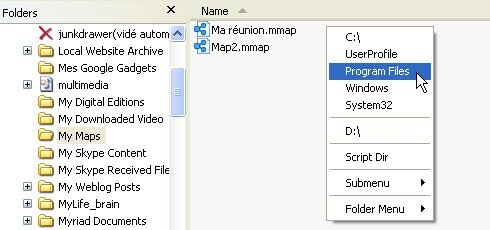
Zoals u het kunt zien in de vangst d’ scherm doet alles zich in top van dit artikel, kleine Folder onder de vorm voor d’ een menu cliquable. Men lanceert het erop d’ een onderzoeker windows door met de knoop van het midden van de muis in het venster te klikken en het voldoet om te kiezen l’ een van de toegangen van het menu om van lijst te veranderen. Eenvoudig en efficiënt.
Lancering d’ toepassingen
De toegangen van het menu kunnen eveneens toepassingen vereisen. Dus kunt u op het menu al uw lievelingstoepassingen parametriseren om er te bereiken gemakkelijker, een beetje zoals het menu van windows starten.
Uitgave van documenten
Insgelijks qu’ men kan toepassingen noemen vanaf het menu, men kan eveneens documenten noemen, hetgeen zeer praktisch bijvoorbeeld is om regelmatig nota te nemen.
Kleine parametrisering van Folder
Kleine Folder parameter zeer gemakkelijk dank zij het bestand Config.ini :
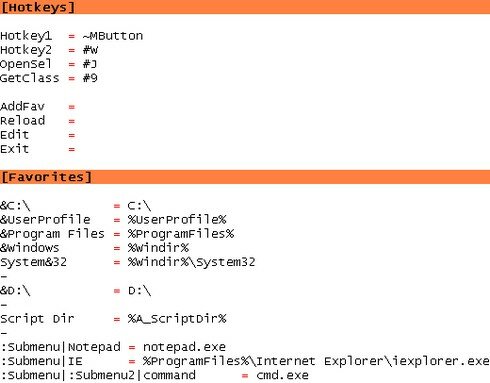
Zoals u het ziet, zijn er 2 afdelingen.
-
De eerste afdeling, [Hotkeys], dient om de kortere wegen klavier te parametriseren. Persoonlijk ik n’ gebruikt dat Hotkey1 en Hotkey2, die dienen om de te gebruiken kortere wegen klavier aan te geven om te tonen menu folder. Ziehier hun betekenis:Hotkey1 = ~MButton: deze kortere weg vertegenwoordigt de knoop van het midden van de muis. Donc à chaque fois que je clique avec le bouton du milieu de la souris dans un explorateur, Folder menu apparaît pour pouvoir changer de répertoire.
Hotkey2 = #w : ce raccourci correspond à Windows+w. Le raccourci numéro 2 a l’avantage d’être activable même en dehors de l’explorateur windows. Si le menu apparaît et qu’on choisi un répertoire, Folder menu ouvrira automatiquement un nouvel explorateur windows sur le bon répertoire.
La syntaxe des raccourcis clavier est celle du langage AutoHotKey. Voici les symboles les plus utiles : #=Win, !=Alt, ^=Control, +=Shift.
- La deuxième section, [Favorites], sert à paramétrer les entrées du menuChaque ligne suit la syntaxe suivante :
nom de l’entrée = valeur de l’entréeDonc voici comment faire une entrée qui pointe sur le répertoire C:
&Le répertoire racine de mon disque C = C:\Le caractère ‘&’ sert à indiquer un raccourci clavier à l’intérieur de Folder menu. Donc dans l’exemple précédent, si on est à l’intérieur de Folder menu et qu’on tape L, on obtient le répertoire C:
Voici un autre exemple avec cette fois-ci un programme :
Editeur de fichier texte = notepad.exeEt encore un autre exemple pour ouvrir un document :
Mes courses = C:\Documents\mes_courses.txtIl est également possible de paramétrer des sous-menus, et la syntaxe devient :
:NomDuSousMenu|nom de l’entrée = valeur de l’entréePar exemple :
:MesNotes|Mes courses = C:\Documents\mes_courses.txt
Conclusion
Folder menu est une de mes meilleures trouvailles pour améliorer l’ergonomie de Windows. Et si vous l’essayez il y a fort à parier que vous l’adopterez.
Il faut savoir que Folder menu a été écrit en langage AutoHotKey. Il est donc open source. Et par conséquent, n’importe qui peut l’éditer et l’améliorer.
Voici la page officielle du script. Mais je vous conseille cette version exécutable, qui est celle que j’utilise.
Tags: accessibilité, astuce, autohotkey, autonome, clavier, clé USB, ergonomie, explorateur windows, folder, freeware, gratuit, launchy, logiciel, PigeonHole, productivité, raccourci, raccourci clavier, répertoire, XPSi vous avez aimé cet article, donnez-lui plus de visibilité en votant pour lui sur Scoopeo :
Articles similaires (en théorie) :
Astuce éclair : accédez instantanément aux dossiers fréquemment utilisés
Get instant access to frequently used directories
Comment voir la taille des dossiers dans l’Explorateur Windows?
Une astuce pour ouvrir vos fichiers avec le bon programme
Un mémo pratique pour tout connaître à propos de Google




Folder Menu : l'outil d'accessibilité à tout faire said,
Wrote on avril 22, 2008 @ 20:13
[...] Folder Menu : l’outil d’accessibilité à tout fairececlair.fr/astuce-eclair/folder-menu-loutil-daccessibilite-a… par argancel il y a quelques secondes [...]
Anonyme said,
Wrote on avril 22, 2008 @ 20:20
Folder Menu : l’outil d’accessibilit tout faire…
Folder menu est un petit logiciel gratuit pour windows qui permet d’accder trs facilement aux rpertoires, logiciels et documents frquemment utiliss. Je l’utilise de faon intensive depuis 6 mois. L’essayer c’est l’adopter!!…
Kévin said,
Wrote on avril 23, 2008 @ 12:10
enfin un équivalent à ce que l’on peut trouver sur fluxbox ou autres! Merci, je vais tester ça rapidement!
Gilles said,
Wrote on avril 23, 2008 @ 17:57
Au secours! J’ai été surpris par mon employée en train de lire le blog C’éclair (tâche très importante). Oui mais c’était l’article sur le monde secret des virtuoses de la drague. Pour prouver mon sérieux dans l’entreprise, je vais essayer de tout comprendre de ce nouveau petit logiciel Folder. Le flux de trouvailles informatiques est impressionnant, je ne sais pas comment vous faites.
Argancel said,
Wrote on avril 23, 2008 @ 18:47
@Kévin : eh oui dommage qu’on soit limité à un unique gestionnaire de fenêtres sous Windows.
@Gilles : lol!!! Ca c’est un coup dur. Il ne te reste plus qu’à la surprendre dans la même situation;)
Pour les trouvailles informatique, il suffit de fréquenter les sites anglophones spécialisés. Lifehacker est l’un de mes blogs préférés dans le genre.