Hoe het historische overzicht behouden van kopiëren onder Windows plakken?
 Na zowel evoluties van Windows, kan men verbaasd worden als het het papier is gebleven eveneens fundamenteel perst.
Het is altijd onmogelijk om het historische overzicht te houden van kopiëren plakken, terwijl afzonderlijk verkochte toepassingen (MS Office en MS Visual Studio) het toelaten.
Een dringt het veelvoudige papier is nochtans zeer nuttig om tijd te winnen wanneer u bijvoorbeeld velden tussen twee vensters moet kopiëren.
Daarom stel ik u vandaag voor om een kleine gratis draagbare toepassing goed te keuren die dit gebrek zal herstellen: Ditto
Werkingsprincipe
Ditto is een freeware die zich als een plugin aan de pers papier (clipboard in het Engels) van Windows voordoet. Zodra u het start, werkt hij in achtergrond en registreert elk van uw kopieën.
U kunt vervolgens om het even welke oude kopie plakken door in een contextueel venster te klikken dat u het historische overzicht van uw kopieën toont.
Ziehier bijvoorbeeld het venster dat zich op mijn computer aangeeft terwijl ik dit artikel schrijf:
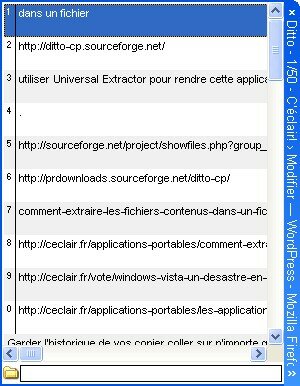
Zoals u het kunt zien, begint elke toegang met een nummer, en u kunt dus de te plakken lijn kiezen door de toets van het aangegeven nummer te typen.
Op dat Ditto uw kopieën in een bestand behoudt, merkt u zult kunnen dus hetzelfde historisch overzicht terugvinden na opnieuw starten van Windows.
Ditto draagt bovendien het merendeel van de formaten om te kopiëren plakken: beelden, HTML, gezet in vorm van de bestanden Word, Excel, enz en u kunt zelfs uw kopieën tussen twee verschillende computers verzenden!
De opties
Ditto bezit een indrukwekkende panoplie van opties in elk soort:
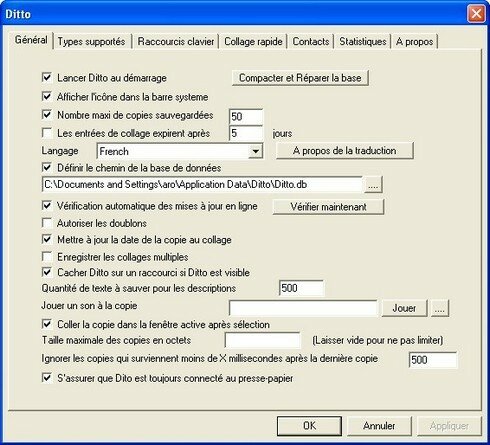
U kunt onder meer:
- Ditto aan de start van windows lanceren
- Het maximumaantal beschermde kopieën bepalen
- De lijst van de basis met het historische overzicht van de toegangen bepalen
- De kortere wegen klavier voor het plakken kiezen
Enkele voorbeelden waar Ditto zeer nuttig blijkt
- Onder Excel, komt hij vaak aan om een kopie van cel „te verliezen“: u wilt de cel plakken die u om komt kopiëren maar wanneer u laat plakken, onmogelijk om het te plakken. In dit geval zal Ditto u toelaten om het terug te vinden in het historische overzicht.
- Wanneer u velden van een software aan een ander moet kopiëren, is hij vermoeiend onophoudelijk van een venster aan de andere voorbij te gaan. Met Ditto, voldoet het om elk veld in een venster te kopiëren, vervolgens om van venster te veranderen om elk van hen te plakken.
- Als u blogueur bent, is ditto een zeer interessant werktuig om uw artikelen in digg-like voor te leggen. Het zal u voldoen om de titel, url, de beschrijving en tags te kopiëren. Vervolgens zult u slechts hebben om deze 4 velden in alle digg-like te plakken die u kent.
[gebruikt de commentaren om een ander relevant gebruik van Ditto voor te stellen]
Enkele vindingen om te starten
- Ditto kan duizenden kopieën zeer goed behouden, maar maakt erover niet misbruik om te voorkomen de uitvoering te vertragen. Beter is bijvoorbeeld zich tot een historisch overzicht van 50 toegangen beperken.
- Ziehier de kortere weg klavier die ik voor het plakken gebruik:
<touche windows>+<alt>+v
Ik vind het aangenaam bijzonder om te gebruiken. Het is zelfs meer praktisch dan gewone <ctrl>+v - Ik heb nog nooit Ditto zien planten, maar als u van grote hoeveelheden gegevens kopiëert, het is mogelijk dat neemt de kopie een goed te registreren moment in beslag zich. De oplossing is Ditto van clipboard tijdelijk uit te schakelen.
- Ik raad u aan om Ditto aan de start van de machine te starten, dat zal u vermijden om het manueel te doen.
Conclusie
Ziehier een software die ik sinds meer dan een jaar gebruik en die me elke elke dag dienst teruggeeft.
In de categorie van pers papier veelvoudig, accumuleert Ditto de goede punten: hij is geringe, stabiele, gratis, open bron, draagbaar en een versie bestaat in het Frans.
Een te missen software niet!
Bladzijde van het project
Ditto, clipboard uitbreiding
Bladzijde van download
Ditto bij Sourceforge downloaden.
De belangrijke opmerking: aarzelt niet om Universal Extractor te gebruiken om deze toepassing draagbaar te maken als u téléchargé installeur hebt.
De geteste versie: 3.9.0.0
Tags: clipboard, plakken, kopiëren, freeware, historisch overzicht, multi-clipboard, draagbare toepassing, presse-papiers, windowsAls u van dit artikel hebt gehouden, hem meer zicht in voorstemmer hem op Scoopeo gegeven:
De gelijksoortige artikelen (in theorie):
Een jaar geleden op het bliksem! - augustus 2007
Hoe de output van een software vooral kennen de wereld?
De praktische notitie: de kortere wegen klavier van Windows
Hoe een venster verplaatsen dat met het scherm onder Windows overschrijdt?
Hoe de bestanden uittrekken vervat in een bestand van installatie?






PETRY Claude said,
Wrote men augustus 19,2007 @ 14:42
Ik heb DITTO geplaatst maar ik slaag niet erin het te openen ik begrijp de procedure niet om terug te vinden gekopiëerd geplakt teneinde op een dossier de bestanden die me interressent, van beschermen meer denkend aan een slechte download ik heb willen deze software afschaffen om het vervolgens op te laden maar onmogelijk om dit manipilation uit te voeren want men moet de toepassingen te kunnen afschaffen die aan deze software worden vastgemaakt. Zou u me de methode kunnen geven te volgen om me van dit probleem weg te gaan.
Argancel said,
Wrote men augustus 20,2007 @ 7:57
Claude: Het best is niet de toepassing te plaatsen. U kunt immers décompresser installeur. Daarvoor zult u behoefte van hebben:
Universal Extractor. Eens dat installeur décompressé, zoekt uitvoerbaar in de lijst {app} en voert uit om Ditto te lanceren.