Come conservare la cronistoria di copiare attaccare sotto Windows?
 Dopo tante evoluzioni di Windows, si può essere stupito che lo preme carta sia restato così di base.
È sempre impossibile conservare la cronistoria di copiare attaccare, mentre applicazioni vendute separatamente (MS Office e MS Visual Studio) lo permettono.
Preme carta multipla è tuttavia molto utile per guadagnare tempo quando dovete ad esempio copiare campi tra due finestre.
È per questo che vi propongo oggi di adottare una piccola applicazione portatile gratuita che riparerà questa mancanza: Ditto
Principio di funzionamento
Ditto è uno freeware che si presenta come uno plugin alla stampa su carta (clipboard in inglese) di Windows. Appena lo iniziate, funziona in fondo e registra ciascuna delle vostre copie.
Potete in seguito attaccare qualsiasi vecchia copia premendo in una finestra contestuale che vi mostra la cronistoria delle vostre copie.
Ecco ad esempio la finestra che si pubblica sul mio elaboratore mentre scrivo quest'articolo:
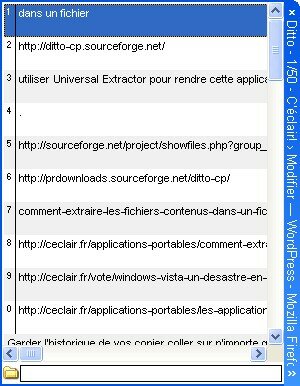
Come potete vederlo, ogni entrata comincia con un numero, e potete dunque scegliere la linea da attaccare dattilografando la chiave del numero indicato.
Notate che Ditto conserva le vostre copie in un archivio, voi potrete dunque trovare la vostra cronistoria stessa dopo riapertura di Windows.
Ditto sopporta inoltre la maggior parte dei formati di copiare attaccare: immagini, html, messa in forma degli archivi Word, Excel, ecc. e potete anche inviare le vostre copie tra due elaboratori diversi!
Le opzioni
Ditto possiede una quantità impressionante di opzioni in qualsiasi tipo:
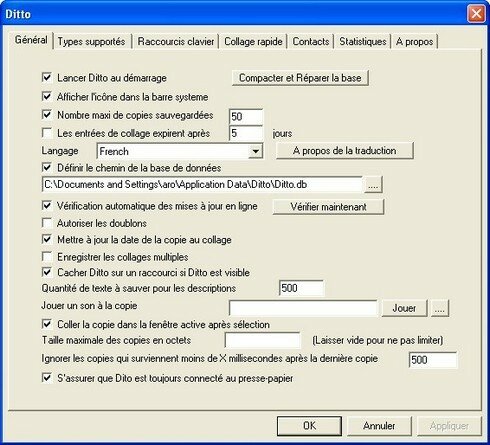
Potete tra l'altro:
- Lanciare Ditto all'avviamento di windows
- Fissare il numero massimo di copie salvaguardate
- Definire il repertorio della base che contiene la cronistoria delle entrate
- Scegliere le scorciatoie tastiera per il collage
Alcuni esempi dove Ditto si rivela molto utile
- Sotto Excel, arriva spesso di perdere una copia di cellula: volete attaccare la cellula che avete appena copiato ma quando avete fatto attaccare, impossibile di attaccarla. In questo caso, Ditto vi permetterà di trovarla nella cronistoria.
- Quando dovete copiare campi di un software a un'altra, è stancando di passare incessantemente da una finestra all'altra. Con Ditto, basta copiare ogni campo in una finestra, quindi di cambiare finestra per attaccare ciascuno di loro.
- Se essete blogueur, ditto è un attrezzo molto interessante per presentare i vostri articoli nel digg-like. Vi basterà copiare il titolo, lo url, la descrizione ed i tags. In seguito dovrete soltanto attaccare questi 4 campi in tutto il digg-like che conoscete.
(utilizzate i commenti per suggerire altri utilizzi pertinenti di Ditto)
Alcune astuces per prendere avvio
- Ditto può molto bene conservare migliaia di copie, ma ne non approfitta sotto pena di rallentare dell'esecuzione. È meglio limitarsi ad esempio ad una cronistoria di 50 entrate.
- Ecco la scorciatoia tastiera che utilizzo per il collage:
<touche windows>+<alt>+v
Lo trovo particolarmente piacevole ad utilizzare. È anche più pratici dello <ctrl>+v abituale - Non ho ancora mai visto Ditto piantare, ma se copiate grandi quantità di dati, può darsi che la copia prenda un buono momento a registrarsi. La soluzione è di staccare temporaneamente Ditto dello clipboard.
- Vi consiglio di iniziare Ditto all'avviamento della macchina, quello vi eviterà di farlo manualmente.
Conclusione
Ecco un software che utilizzo da più di un anno e che mi rende ogni ogni giorno servizio.
Nella categoria della stampa su carta multipli, Ditto accumula i buoni punti: è fonte leggera, stabile, gratuito, aperta, portatile ed una versione esiste in francese.
Un software da non mancare!
Pagina del progetto
Ditto, clipboard extension
Pagina di teletrasmissione
Teletrasmettere Ditto da Sourceforge.
Osservazione importante: non esitate ad utilizzare Universal Extractor per rendere quest'applicazione portatile se avete teletrasmessi lo installeur.
Versione provata: 3.9.0.0
Tags: clipboard, attaccare, copiare, freeware, cronistoria, multi-clipboard, applicazione portatile, fermacarte, windowsSe avete gradito quest'articolo, date più visibilità votando per lui su Scoopeo:
Articoli simili (in teoria):
Un anno fa su ciò lampo! - agosto 2007
Come conoscere l'uscita di un software soprattutto il mondo?
Appunto pratico: le scorciatoie tastiera di Windows
Un anno fa su ciò lampo! - dicembre 2007
Come muovere una finestra che supera dello schermo sotto Windows?






PETRY claude said,
Wrote si agosto 19,2007 @ 14:42
Ho installato DITTO ma non arrivo ad aprirla io non comprendono la procedura per trovare copiato attaccato per potere salvaguardare su una cartella gli archivi che interressent, di più pensando ad una cattiva teletrasmissione io hanno voluto eliminare questo software in seguito per ricaricarlo ma impossibile di effettuare questa manipilation poiché occorre eliminare le applicazioni attaccate a questo software. Potreste voi darmi il metodo da seguirlo per uscire da questo problema.
Argancel said,
Wrote si agosto 20,2007 @ 7:57
Claude: Meglio è non di installare l'applicazione. Potete infatti décompresser lo installeur. Per ciò avrete bisogno di:
Universal Extractor. Una volta che lo installeur décompressé, cercate il realizzabile nel repertorio {app} ed effettuate per lanciare Ditto.