Controle el volumen sonoro de Windows al teclado
 Tradicionalmente, lorqu' se quiere modificar el volumen sonoro de windows, se debe pulsar dos veces sobre el icono altavoz y regular al ratón el potenciómetro.
Ahora bien es más bien aburrido como enfoque, en particular, cuando eso presiona (de la clase yo attérie sobre un lugar dudoso cumplido de efectos sonoros mientras que soy juicioso trabajar).
Para limitar los daños, le propongo hoy una astucia que le permitirá cortar el sonido de windows en un guiño de ojo gracias a un atajo teclado.
Para ello, deberán cargar a distanciase en primer lugar una pequeña utilidad nombrada tooler (50kB). No tiene que instalarlo, es una aplicación portable.
Realice simplemente el fichero tooler.exe y llena el formulario de esta forma:
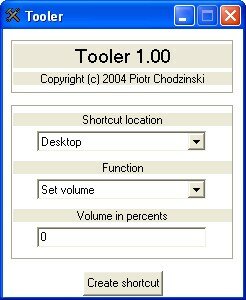
Obtendrá el icono de atajo siguiente sobre la Mesa Windows:

Hechas a continuación un -derecho click/propiedades sobre este icono para afectarle a un atajo teclado (aquí: ctrl+alt+w):
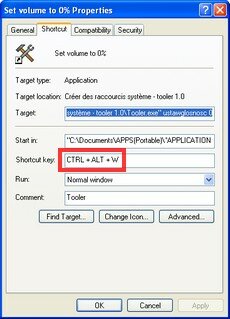
Es todo, puede ahora en cualquier momento cortar el sonido de su ordenador gracias al atajo ctrl+alt+w.
Puede a continuación rehacer la maniobra para el volumen al 100% o cualquier otro nivel sonoro querido.
Algunas observaciones
- Si desplaza el fichero tooler.exe, deberá rehacer el atajo.
- El fichero de atajo debe permanecer sobre su oficina si quiere que el atajo teclado sigue siendo funcional
- Tooler permite crear otros atajos interesantes, de la clase puesta en víspera, comienzo etc
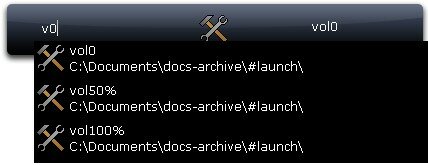
- Esta astucia puede también acoplarse a un lanzador como Launchy, que se ocupará de llamar el fichero de atajo para ustedes:
Conclusión
Gracias a esta astucia, tiene un medio simple de cortar el sonido de windows o de volverlo a poner a un nivel cualquiera.
¿Sería curioso saber si algunos de entre ustedes tienen de las soluciones alternativas a este problema?
Tags: aplicación portable, freeware, programa informático, atajo teclado, windowsSi les gustó este artículo, da -lui más visibilidad votando por él sobre Scoopeo:
Artículos similares (en teoría):
¡Hace un año sobre esto relámpago! - octubre de 2007
¡Hace un año sobre esto relámpago! - noviembre de 2007
Nota práctica: los atajos teclado de Windows
¡Práctica esta nota! - Los atajos teclado de FreeMind
Pequeño Folder: la herramienta de accesibilidad por hacerlo todo






khrys said,
Wrote él octubre de 9,2007 @ 21:38
Una solución práctico es utilizar los botones de controles sonoro de su teclado hoy día ellos casi están sobre todos los teclados
Si no, en el trabajo, utilizo auriculares. En caso de problema, no se traslucir nada. Y los pequeños modelos son de sobra suficientes. Y Ca me permite escuchar mi música tranquila.
Argancel said,
Wrote él octubre de 10,2007 @ 8:04
@Khrys: muy exactamente, sino perso me no gustan demasiado los auriculares y tengo un teclado de portable.
Me planteaba más bien la cuestión sobre soluciones alternativas suaves
khrys said,
Wrote él octubre de 10,2007 @ 12:43
Precisamente sobre los teclados de portable aún más que sobre los tradicionales, las teclas de volúmenes deberían ser presentes (en cualquier caso tengo sobre las nuestras).
Si no es verdad que cuestión comodidad, los auriculares no es siempre Ca, pero Ca soluciona inmediatamente el problema.
Cuota suave, hay también éste: http://utilfr42.free.fr/util/Clavier.php?sLang=en y llano de otros.
Nota que el problema no se plantea ni bajo Linux (Gnomo y KDE proponen atajos, y éstos son ajustables), ni bajo MacOS: todos los teclados Mac son equipos de las teclas de control de volumen.
¡Buen día!
Argancel said,
Wrote él octubre de 10,2007 @ 14:01
@Khrys: sí sino mío no lo tiene potenciómetro con todo esto es un Toshiba.
Si no clavier+ es más bien sympa como programa, pero lo que me obstruye esto es instalar aún otro programa en tarea de fondo
infofiltrage said,
Wrote él octubre de 12,2007 @ 23:01
Crear un atajo sobre la oficina.
En Sitio del elemento, agarrar:
%windir% \ system32 \ sndvol32.exe /t
Afectar a un atajo (clase ALT + CTRL + M)
Mudo INTERRUPTOR: ALT CTRL M, luego Sr.
¿Es geek, no?

Argancel said,
Wrote él octubre de 15,2007 @ 9:17
@infofiltrage: gracias, sympa esta astucia
kinou said,
Wrote él mayo de 27,2008 @ 12:44
Ha. sí brillante, Ca marcha níquel el truco de geek de sndvol32.exe, y es todo lo que me era necesario. se está en 2008, acabo de tener Dell nuevo Desktop muy a mi taf, y su teclado no tiene tecla multimedia, además, los recintos se integra a mi pantalla, y para controlar su volumen es necesario pasar por el pequeño OSD muy complicado de la pantalla (el mismo para regular la imagen). Además, mi tarjeta su Realtek sustituye al gestor audio de Windows por un programa informático al look muy tunning que lo obliga a buscar el icono, encontrar el buen bisel, luego activar el buen potenciómetro de volumen, luego ocultar rápidamente esta ventana flashy.
¡Resumidamente, lo mismo decir que para evitar las sorpresas al trabajo, debo reaccionarme rápidamente! El dueño no está nunca muy lejos. lol: D.
Pues colocaron un bonito icono de 32×32 por debajo de mi barra de las tareas (ya que utilizo en paralelo a FreeLaunchBar para para tener todos mis atajos en cartas separadas abajo de la pantalla). ¡Esta vez, no lo faltaré ya, este maldice volumen!!!