Controleert de geluidsterkte van Windows aan het klavier
 Traditioneel lorqu’ men wil de geluidsterkte van windows wijzigen, men moet op l’ twee keer klikken;icône luidspreker en aan de muis de potentiometer regelen.
Echter c’ is eerder vervelend als benadering, met name wanneer dat (van het soort j’ dringt; attérie op een gevulde twijfelachtige plaats d’ geluidsgevolgen terwijl ik redelijk bosser… ben;).
Om de schade te beperken, stel ik u voor aujourd’ vandaag een vinding die u van zal toelaten de klank van windows snijden in clin d’ oog dank zij een kortere weg klavier.
Hiertoe zal men u d’ nodig hebben; omtrek kleine benoemde utilitaire downloaden tooler (50kB). U n’ heeft behoefte aan l’ niet; plaatsen, c’ oosten een draagbare toepassing.
Voert eenvoudigweg het bestand tooler.exe uit en vult het formulier op deze wijze:
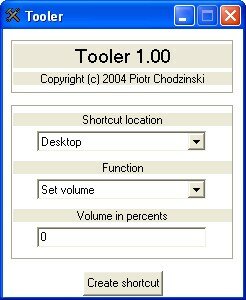
U zult l’ verkrijgen; icône van kortere weg volgend op het kantoor Windows:

Vervolgens gedaan een click-recht/de eigendommen op dit icône om hem een kortere weg klavier hier toe te wijzen (: ctrl+alt+w):
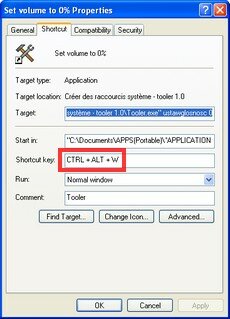
C’ is alles, u kunt de klank van uw computer nu op elk moment snijden dank zij de kortere weg ctrl+alt+w.
U kunt vervolgens de behandeling voor het volume aan 100% of om het even welk ander gewild geluidsniveau opnieuw maken.
Enkele opmerkingen
- Als u het bestand tooler.exe verplaatst, zult u de kortere weg opnieuw moeten maken.
- Het bestand van kortere weg moet op uw kantoor blijven als u wilt dat de kortere weg klavier functioneel blijft
- Tooler maakt het mogelijk om te creëren d’ andere interessante kortere wegen, van het soort “ inzet in veille” , “ redémarrage” etc…
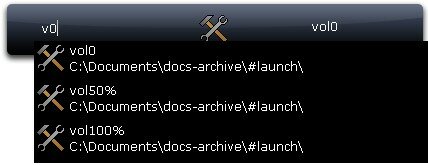
- Deze vinding kan eveneens aan een draagraket als gekoppeld worden Launchy, die s’ d’ zal bezetten; het bestand van kortere weg voor u noemen:
Conclusion
Grâce à cette astuce, vous avez un moyen simple de couper le son de windows ou de le remettre à un niveau quelconque.
Je serais curieux de savoir si certains d’entre vous ont des solutions alternatives à ce problème?
Tags: application portable, freeware, logiciel, raccourci clavier, windowsSi vous avez aimé cet article, donnez-lui plus de visibilité en votant pour lui sur Scoopeo :
Articles similaires (en théorie) :
Mémo pratique : les raccourcis clavier de Windows
Pratique ce mémo! - Les raccourcis clavier de FreeMind
Folder menu : l’outil d’accessibilité à tout faire
Comment rendre visibles les 4 icônes les plus utiles de windows?
Comment déplacer une fenêtre qui dépasse de l’écran sous Windows?




khrys said,
Wrote on octobre 9, 2007 @ 21:38
Une solution pratique c’est d’utiliser les boutons de controles sonore de votre clavier … de nos jours ils sont sur presque tous les claviers
Sinon, au travail, j’utilise des ecouteurs. En cas de probleme, rien ne transparait. Et les petits modeles sont largement suffisants. Et ca me permet d’ecouter ma musique tranquille.
Argancel said,
Wrote on octobre 10, 2007 @ 8:04
@Khrys : très juste, mais perso je n’aime pas trop les écouteurs et j’ai un clavier de portable….
Je me posais plutôt la question sur des solutions alternatives soft…
khrys said,
Wrote on octobre 10, 2007 @ 12:43
Justement … sur les claviers de portable encore plus que sur les traditionels, les touches de volumes devraient etre presentes (en tout cas j’en ai sur le mien).
Sinon c’est vrai que question confort, les ecouteurs c’est pas toujours ca, mais ca regle d’emblee le probleme.
Cote soft, il y a aussi celui-ci : http://utilfr42.free.fr/util/Clavier.php?sLang=en et plain d’autres.
Note que le probleme ne se pose ni sous Linux (Gnome et KDE proposent des raccourcis, et ceux-ci sont ajustables), ni sous MacOS : tous les claviers Mac sont equipes des touches de controle de volume.
Bonne journee !
Argancel said,
Wrote on octobre 10, 2007 @ 14:01
@Khrys : oui mais le miens il n’a pas de potentiomètre…pourtant c’est un Toshiba.
Sinon clavier+ est plutôt sympa comme programme, mais ce qui me gêne c’est d’installer encore un autre programme en tâche de fond…
infofiltrage said,
Wrote on octobre 12, 2007 @ 23:01
Créer un raccourci sur le bureau.
Dans Emplacement de l’élément, saisir :
%windir%\system32\sndvol32.exe /t
Affecter un raccourci (genre ALT + CTRL + M)
Muet ON/OFF : ALT CTRL M, puis M.
C’est geek, non ?

Argancel said,
Wrote on octobre 15, 2007 @ 9:17
@infofiltrage : merci, sympa cette astuce
kinou said,
Wrote on mai 27, 2008 @ 12:44
ha oui genial, ca marche nickel le truc de geek de sndvol32.exe, et c’est tout ce qui me fallait. on est en 2008, je viens d’avoir un Dell Desktop tout neuf à mon taf, et son clavier n’a pas de touche multimédia, de plus, les enceintes sont integrées à mon écran, et pour contrôler son volume il faut passer par le menu OSD très compliqué de l’écran (le même pour régler l’image). En plus, ma carte son Realtek remplace le gestionnaire audio de Windows par un logiciel au look très tunning qui m’oblige à chercher l’icône, trouver le bon onglet, puis activer le bon potentiomètre de volume, puis cacher vite cette fenêtre flashy.
Bref, autant dire que pour éviter les surprises au boulot, il me faut réagir vite ! Le patron n’est jamais très loin .. lol :D.
Ai donc placé un bel icone de 32×32 en dessous de ma barre des tâches (car j’utilise parallèlement FreeLaunchBar pour avoir tous mes raccourcis dans des menus séparés en bas de l’écran). Cette fois, je ne le raterai plus, ce maudit volume !!!