Comment rendre visibles les 4 icônes les plus utiles de windows? How to make visible the 4 icons of the most useful windows?
Parmi les icônes de notification de windows, il y en a 4 que j’affectionne particulièrement : Among the icons of notification of windows, there are 4 que j'affectionne particular:
-
Le haut-parleur The loudspeaker
 : qui sert à régler le son : Used to set the sound
-
L’indicateur de connexion réseau The indicator Network Connectivity
 : pour savoir si on est connecté et connaître le débit To know if it is connected and know the flow
-
L’indicateur d’alimentation The indicator Power
 : particulièrement utile pour connaître le niveau de sa batterie si on possède un portable, même si elle est en charge : Particularly useful to know the level of its battery if you own a laptop, even if it is in charge
-
La langue du clavier The language of the keyboard
 : surtout utile quand on a l’habitude de travailler sur deux claviers différents : Especially useful when used to working on two different keyboards
Pourtant, par défaut, ces 4 icônes n’apparaissent pas dans la barre des tâches . However, by default, these 4 icons do not appear in the taskbar. Ou alors ils apparaissent uniquement en cas de coupure de la connexion ou de l’alimentation. But often they appear only if power fails or the connection of food.
Nous allons voir dans ce tutoriel comment faire pour les rendre visibles de façon continuelle dans la barre des tâches : We will see in this tutorial how to make them visible on an ongoing basis in the taskbar:
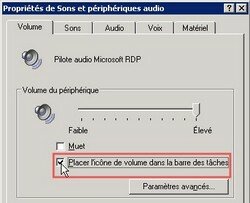
Le haut-parleur The loudspeaker
Dans Démarrer > Console de paramétrage > Son et Périphériques Audio : cocher “Placer l’icône de volume dans la barre des tâches” In Start> Settings Console> Sound and Audio Devices: tick "Place volume icon in the taskbar"
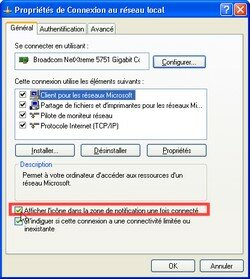
L’indicateur de connexion réseau The indicator Network Connectivity
Dans Démarrer > Console de paramétrage > clic droit+propriétés sur “Connexion au réseau local” (ou le nom de votre connexion) : cocher “Afficher l’icône dans la zone de notification une fois connecté” In Start> Settings Console> right click + properties on "Local Area Connection" (or the name of your connection): tick "Show icon in the system tray once connected"
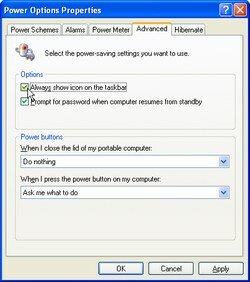
L’indicateur d’alimentation The indicator Power
Dans Démarrer > Console de paramétrage > Options d’alimentation > onglet “avancé” : cocher “toujours afficher l’icône sur la barre des tâches” In Start> Settings Console> Power Options> tab "advanced" tick "always show icon on the taskbar"
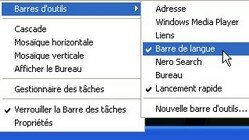
Le clavier The keyboard
Clic droit sur la barre des tâches > Barres d’outils : Barre de langue Right click on the taskbar> Toolbars: Barre language
Rendons enfin le tout visible à tout moment Let finally all visible at all times
clic droit sur la barre des tâches > propriétés Right click on the taskbar> properties
Si vous avez choisi “Masquer les icônes inactives” dans la configuration de votre barre des tâches : If you chose "Hide inactive icons" in the configuration of your taskbar:
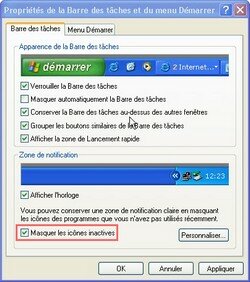
Il vous faudra aller dans personnaliser pour que vos icônes soient visibles continuellement, en cochant “Toujours afficher”. You need to go to customize your icons are visible continuously by clicking on "Always show."
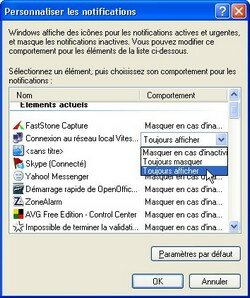
Notez que c’est une bonne occasion de faire le ménage avec les icônes que vous ne voulez pas voir apparaître. Note that this is a good opportunity to clean house with icons that you do not want to see.
Conclusion
Rien de bien sorcier dans ces manipulations. Not much sorcerer in these manipulations. Elle sembleront familières à la plupart des utilisateurs réguliers de Windows. It will seem familiar to most frequent users of Windows. Cet article servira donc surtout de récapitulatif, mais j’espère que certains auront aussi appris des choses. This article will therefore focus summary, but I hope that some will also have learnt.
Si vous pensez à d’autres combines pour améliorer l’utilisation de windows, faites-nous en part dans les commentaires. If you feel combines with others to improve the use of windows, let us know in the comments.
Tags: astuce Trick , barre des tâches Taskbar , console de paramétrage Console settings , icône Icon , productivité Productivity , tutoriel Tutorial , windows Windows , zone de notification Tray
 Si vous avez aimé cet article, donnez-lui plus de visibilité en votant pour lui sur Scoopeo : If you liked this article, give it more visibility by voting for him on Scoopeo:
Articles similaires (en théorie) : Similar stories (in theory):
Comment extraire les fichiers contenus dans un fichier d’installation? How to extract the files contained in a file installation?
Sauvegarder et restaurer la position de vos icônes sur le bureau windows Save and restore the position of your icons on the desktop windows
1400 icônes 3D gratuites sous licence libre 1400 free 3D icons licensed free
Une astuce éclair pour trier les programmes lancés au démarrage de windows A tip lightning to sort the programs launched at the start of windows
Désactivez le redémarrage automatique de Windows Disable the automatic reboot Windows




Desblogs said, Said,
Wrote on Wrote on février 19, 2008 @ 10:11 February 19, 2008 @ 10:11
Bonjour , Hello,
Personnellement j’ai remplacé l’icône du haut-parleur par un petit utilitaire sympa: “volkey” Personally, I replaced the icon of the speaker by a nice little utility "volkey"
http://volkey.softonic.fr/ Http://volkey.softonic.fr/
Argancel said, Said,
Wrote on Wrote on février 19, 2008 @ 11:34 February 19, 2008 @ 11:34
@Desblogs : tiens je ne connaissais pas cet utilitaire. @ Desblogs: wish I did not know this utility. Ca a l’air sympa. Christ, that looks nice. En fait j’utilise actuellement un autre utilitaire pour régler le son au clavier et qui permet de faire plein d’autres choses : Activ’aid. In fact I use a utility to set the sound on the keyboard, which makes a lot of other things: Activ'aid. J’en parlerai dans un prochain article. I will in an upcoming article.